%20(5)-1.png?width=150&height=60&name=Start%20Link%20(1500%20x%20600%20px)%20(5)-1.png)
営業(取引にルームを紐付けて経緯を残す)、カスタマーサクセス(会社にルームを集約して引き継ぐ)、HubSpot を開いたままの返信の使い方を、設定と運用の注意つきで紹介します。
営業: 取引にルームを紐付けて、経緯を残す
顧客との Chatwork ルームを取引に紐付けておくと、案件の状況を、取引のレコードから確認できます。
設定
- 取引にルームを紐付ける
最初のルーム紐付け の手順で、顧客とのルームを取引に紐付けます。
- 同じルームを会社にも紐付ける
会社のレコードからも、同じルームを紐付けられます。会社と取引の両方で、やり取りの経緯を見られます。
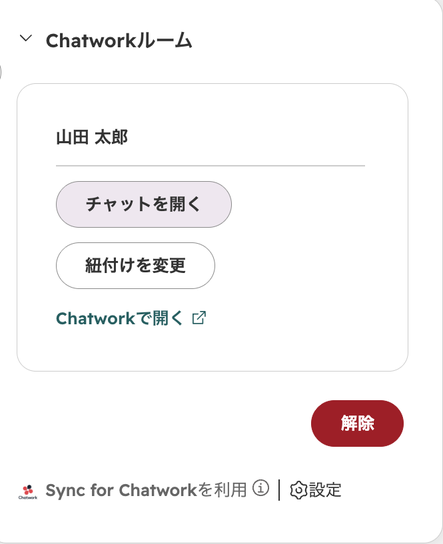
日々の使い方
- 取引のレコードを開いて、「チャットを開く」で直近のやり取りを確認する(Professional 以上)。
- 返信が必要なときは、そのまま入力欄から送る。
- Enterprise では、おおむね30分おきに定期処理が起動し、前回の配信から30分未満なら見送られる。新着があればノートへの記録を試みる。記録に成功すると、商談の経緯が取引のレコードにノートとして残る。
プランごとの違い
| プラン | できること |
|---|---|
| Free | ルームの紐付けと、カードからのChatworkのルームへの移動 |
| Professional | HubSpot 上でのメッセージの確認と返信 |
| Enterprise | 上記に加えて、ノートへの自動の記録 |
カスタマーサクセス: 会社にルームを集約して引き継ぐ
支援先ごとの Chatwork ルームを、会社のレコードに紐付けます。担当者が変わるときや、社内で状況を共有するときに、会社のレコードを開けば経緯が分かります。
設定
支援先ごとのルームを、その会社のレコードに紐付けます。1つの会社に紐付けられるルームは1つです。ルームが複数ある場合は、主に使うルームを会社に、その他は取引やコンタクトに紐付けます。
担当変更のとき
- 新しい担当者は、会社のレコードから「チャットを開く」で、直近100件のやり取りを確認できる(Professional 以上)。
- Enterprise では、過去のやり取りがノートとして会社のレコードに残るため、期間をさかのぼって確認できる。初回取得の範囲に入る紐付け前の投稿も記録される場合がある。
紐付けの使い分け
| 紐付け先 | 向いている使い方 |
|---|---|
| 会社 | 支援先ごとの全体のやり取りを残す |
| 取引 | 案件ごとのルームの経緯を残す |
| コンタクト | 担当者個人とのルームを残す |
同じルームを複数のレコードに紐付けると、ノートは、紐付けたすべてのレコードに同時に関連付けられます。
HubSpot を開いたまま、Chatwork に返信する
HubSpot と Chatwork を行き来せずに、顧客のルームに返信する使い方です。Professional 以上で使えます。
FreeProfessionalEnterprise
返信の流れ
- レコードを開く
ルームを紐付けた取引・会社・コンタクトを開きます。
- 「チャットを開く」を押す
直近100件のやり取りが古い順に表示されます。
- 返信する
返信したいメッセージの「返信」を押し、本文を書いて、Cmd+Enter(Windows は Ctrl+Enter)で送信します。
便利な機能
- 「引用」で、相手の発言を引用して返信する。
- 「TO」で、ルームの特定のメンバーまたは「全員」に宛てる。
- 絵文字ボタンで、Chatwork の絵文字を入れる。
運用上の注意
- 画面は自動で更新されません。新しい返信を確認するときは「更新」を押します。
- 送信したメッセージは、接続中の Chatwork アカウントの投稿として表示されます。個人のアカウントで接続している場合は、その個人の発言に見えます。接続するアカウントの選び方
- ファイルは送れません。必要なときは Chatwork で送ります。