
カードの「チャットを開く」で、HubSpot の画面の上にルームの最新100件を表示し、そのまま返信できます。Professional 以上で使えます。
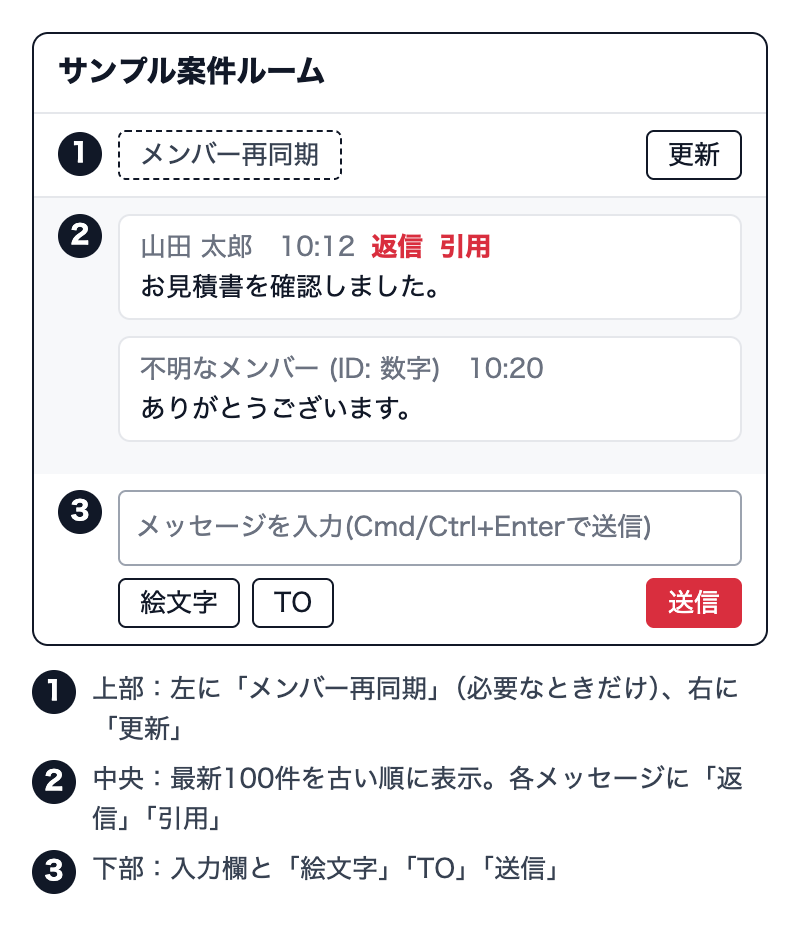
HubSpot 画面でチャットを使う(条件と制限)
| 項目 | 内容 |
|---|---|
| 利用の条件 | Professional または Enterprise。レコードにルームが紐付いていて、接続中の Chatwork アカウントがそのルームに参加していること。Free でも「チャットを開く」は表示されますが、押すと Professional 限定である旨が出ます。 |
| 表示 | ルームの最新100件。それより前は表示されず、自動では更新されません。 |
| 送信 | 接続中のアカウントの投稿として送られます。1回10,000文字まで。返信・引用・絵文字・宛先(TO)が使えます(返信と引用)。 |
| できないこと | ファイルの送受信、メッセージの編集・削除(Chatwork で操作します)。 |
| 回数の制限 | チャットを開く・取得・送信・メンバー再同期は、それぞれポータルごとに1分あたり20回まで。超えると「しばらく待ってから再度お試しください」と出ます。 |
チャット画面を開く(画面の構成)
紐付け済みのカードで「チャットを開く」を押すと、タイトルにルーム名が出て、最初に「読み込み中...」と表示されます。閉じて開き直すたびに、一覧は Chatwork から取得し直します。Enterprise では、表示の前に未記録の新着をノートへ記録しようとします(チャットを開いたときの同期)。開けなかったときは赤い文字で理由が出ます(チャット画面のエラーと対処)。有効期間は チャット画面のセッション をご覧ください。
ツールバーで「更新」「メンバー再同期」を使う
どちらも手動で操作します。内容が自動で更新されることはありません。
| ボタン | 動き |
|---|---|
| 更新(右上) | メッセージを取得し直します。取得中は「更新中…」で押せません。送信後は一覧が自動で1回だけ取得し直されます。 |
| メンバー再同期(左上) | 送信者名を解決できないメッセージ(「不明なメンバー (ID: 数字)」)があるときだけ出ます。メンバー一覧を取得し直し、続けてメッセージも取得し直します。処理中は「再同期中…」と出ます。 |
メンバー情報は一定時間ごとに更新されるため、解決できないメッセージがなければボタンは出ません。失敗したときはツールバーの下に赤い帯で理由が出て、既存の一覧は残ります。再同期だけ成功したときは「メンバー再同期は完了しましたが、一覧の更新に失敗しました。手動で更新してください。」と出ます(送信者名が「不明なメンバー」になる)。
メッセージ一覧の見方
最新100件が古い順に並びます。0件のときは「メッセージがありません」と出ます。
| 項目 | 内容 |
|---|---|
| 送信者名 | ルームのメンバー名。解決できないときは「不明なメンバー (ID: 数字)」。 |
| 返信・引用 | 押すと、入力欄に返信または引用の記法が入ります。 |
| 時刻 | 送信日時(ブラウザの日本語の形式)。 |
| 本文 | 引用・コード・情報枠・宛先・絵文字などを読みやすい形に変換して表示します(Chatwork 記法の表示変換)。ファイルのメッセージは、ファイル名とサイズの文字だけです。 |
返信先のリンクは、返信先が表示中の100件に含まれていればその位置までスクロールして短時間ハイライトされ、含まれていなければ Chatwork のページが新しいタブで開きます。100件より前は Chatwork で確認します。
入力欄でメッセージを送る
入力欄の内容は、接続中の Chatwork アカウントの投稿としてルームに送られます。「HubSpot通知」の情報枠は付きません。
| 項目 | 内容 |
|---|---|
| 入力欄 | 「メッセージを入力(Cmd/Ctrl+Enterで送信)」。内容に合わせて高さが広がります。 |
| 絵文字・TO | それぞれピッカーを開きます(下記)。 |
| 送信 | 入力が空か空白だけのときと、送信中(「送信中…」)は押せません。 |
Cmd+Enter(Windows は Ctrl+Enter)で送信します。Enter だけでは改行が入ります。成功すると入力欄が空になり、失敗すると入力欄の上に赤い文字で理由が出て、入力した内容は残ります。10,000文字を超えると「bodyは10000文字以内で入力してください」と出ます(メッセージを送信できない)。
絵文字ピッカーで絵文字を入れる
絵文字ボタンで、Chatwork の絵文字49種類がパネルに並びます。選ぶとカーソル位置に挿入され、続けて選べます。ピッカー上の各絵文字には「笑っている顔」「泣き顔」などの名前が付いています。パネルの外のクリックか Esc で閉じます。TO のパネルとは同時に開きません。入力欄には Chatwork の記法(「:)」「(sweat)」など)が入り、ルームでは絵文字として、HubSpot のチャット画面やノートでは対応する絵文字に変換されて表示されます。
宛先(TO)ピッカーで宛先を指定する
TO ボタンのパネルには、先頭に「全員」、続いてルームのメンバーが並びます。メンバーを選ぶと「[To:アカウントID]名前さん」の形で、「全員」を選ぶと「[toall]」の形で、カーソル位置に入ります(個人チャットでも「全員」は常に出ます)。候補はアプリが保存しているメンバー情報で、保存されていないルームでは「メンバー情報がありません」と出ます。送信者名を解決できないときは、「メンバー再同期」で取得し直せます。