%20(5)-1.png?width=150&height=60&name=Start%20Link%20(1500%20x%20600%20px)%20(5)-1.png)
「プラン・お支払い」タブの見方、プランのアップグレード、変更と解約、「お支払いの管理」(請求管理画面)、料金・税・請求履歴、契約の状態の意味を説明します。「支払い後もプランが変わらない」ときの確認先も分かります。
「プラン・お支払い」タブを開く
プランと請求に関する操作をまとめたタブです。初めて開いたときに、現在のプランと使用量を読み込みます。
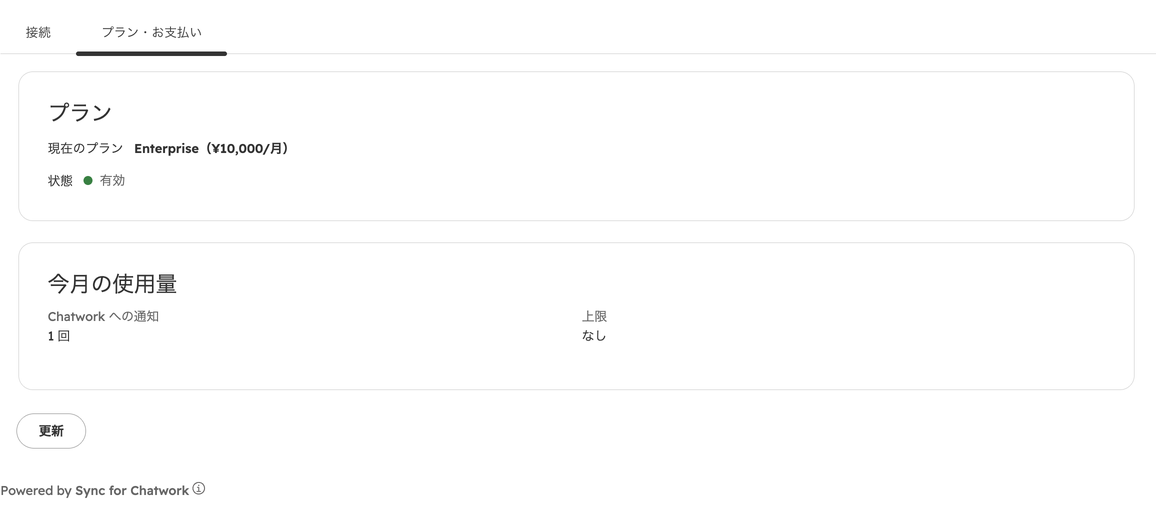
構成
| 表示 | 内容 | 詳細 |
|---|---|---|
| 解約の予定(警告) | 解約を手続き済みのときだけ、一番上に表示されます。 | プランの欄 |
| プラン | 現在のプラン、契約の状態、次回の更新日、アップグレードボタン | プランの欄 |
| 今月の使用量 | Chatwork への通知の件数 | 今月の使用量の欄 |
| お支払いの管理 | 請求管理画面を新しいタブで開くボタン | 請求管理画面 |
| 更新 | プランの情報を取得し直します。 | このページ |
読み込み中とエラー
- 読み込み中は「プランを確かめています」と表示されます。
- 取得に失敗すると、「プランを取得できませんでした」というエラーと「更新」ボタンが出ます。
- 決済や請求管理の画面から戻った後は、このタブの「更新」を押して内容を取得し直します。
現在のプランと契約の状態を確かめる
「プラン」の欄は、「プラン・お支払い」タブの中心になる欄です。現在のプランと、契約の状態が分かります。
表示項目
| 項目 | 内容 |
|---|---|
| 現在のプラン | 「Free(¥0/月)」のように、プラン名と月額が表示されます。 |
| 状態 | 有料契約があるときだけ表示されるタグです。 |
| 次回の更新日 | 有料契約があるとき、「2026年9月8日」の形式で表示されます。 |
| アップグレードボタン | 「Professionalにアップグレード(¥3,000/月)」「Enterpriseにアップグレード(¥10,000/月)」。 |
アップグレードボタンは、有料契約をしていないとき(Free)だけ表示されます。すでに有料契約があるときは表示されず、プランの変更は「お支払いの管理」から行います。
契約の状態の意味
有料契約があるとき、プランの欄の「状態」に、決済サービスの状態をもとにしたタグが表示されます。状態によって、有料プランの機能が使えるかが変わります。
| 表示 | 意味 | 有料プランの機能 |
|---|---|---|
| 有効 | 契約が有効で、支払いも正常 | 使える |
| トライアル中 | お試し期間中 | 使える |
| 支払いの遅れ | 支払いに失敗し、再試行中 | 使える(再試行のあいだ) |
| 手続き中 | 決済の手続きが完了していない | Free として扱われる |
| 手続きの期限切れ | 決済の手続きが期限切れになった | Free として扱われる |
| 未払い | 支払いが確認できない | Free として扱われる |
| 解約済み | 契約が終了した | Free として扱われる |
| 一時停止 | 契約が一時停止中 | Free として扱われる |
上記以外の値のときは、そのままの値が表示されます。
機能の判定には、実際に使えるプランを使います。「現在のプラン」の欄の名前も、この判定の結果です。そのため、契約があっても、有効でないときは、通知は月10件まで、チャットとメッセージ同期は使えません。支払いの遅れの状態でも、決済サービスが再試行しているあいだは、有料プランのまま使えます。
決済や請求管理のあとで状態が変わらないときは、「更新」を押します。支払い後もプランが変わらない
解約の予定
解約を手続き済みのときは、タブの上部に警告「解約の予定」が出ます。「(日付)に解約されます。それまでは引き続き使えます。」と案内されます。
今月の使用量(通知の回数と上限)を確かめる
「今月の使用量」の欄には、ワークフローから送った Chatwork への通知の件数が表示されます。
Free プラン
「Chatwork への通知」の進捗バーに、「3 / 10 回(残り 7 回)」のように使用回数と残りが表示されます。色は使用量で変わります。
| 使用量 | バーの色 |
|---|---|
| 上限の8割未満 | 緑 |
| 上限の8割以上(8件から) | 黄 |
| 上限に到達(10件) | 赤 |
Professional・Enterprise
上限がないため、「Chatwork への通知」の今月の回数と、「上限」が「なし」と表示されます。
月の区切り
件数を数える月は、世界標準時(UTC)の暦月です。日本時間では、毎月1日の午前9時に新しい月に切り替わります。詳しくは Free プランの月間通知上限 をご覧ください。
通知は、Chatwork に送る前に1件として数えます。ルームIDの誤りなどで送信に失敗した場合も、件数は戻りません。
プランをアップグレードする
アップグレードは、設定画面の「プラン・お支払い」タブから行います。決済ページは Stripe(決済サービス)の画面で処理されます。決済が完了すると、新しいプランがすぐに使えます。
- 「プラン・お支払い」タブを開く
現在のプランが「Free(¥0/月)」であることを確認します。
- アップグレードボタンを押す
「Professionalにアップグレード(¥3,000/月)」または「Enterpriseにアップグレード(¥10,000/月)」を押します。決済画面が新しいタブで開きます。
- お支払い情報を入力する
カードの情報を入力して、決済します。金額は日本円で、消費税が加算されます(料金・税・請求履歴)。
- 完了ページを確認する
「お支払いが完了しました」と表示されたら、タブを閉じます。
- 設定画面で「更新」を押す
「プラン・お支払い」タブの「更新」を押すと、新しいプランが表示されます。
リンクは、タブを読み込んでから60分で切れます。切れた場合は、「更新」を押して、もう一度ボタンを押してください。リンクのエラー
すでに有料プランを契約している場合は、アップグレードボタンが表示されません。Professional から Enterprise への変更などは、プランの変更と解約 を参照してください。
決済・お手続き後に開く完了ページ
決済画面や請求管理画面での操作が終わると、元のタブとは別の新しいタブに、結果を伝えるページが表示されます。
| 表示 | いつ出るか | 案内 |
|---|---|---|
| お支払いが完了しました | アップグレードの決済が完了したとき | 「このタブを閉じて、HubSpot の設定画面の「プラン・お支払い」のタブで「更新」を押してください。」 |
| お手続きが完了しました | 請求管理画面での操作が終わったとき | 同上 |
| キャンセルしました | 決済をキャンセルして戻ったとき | 「このタブを閉じて、HubSpot の設定画面に戻ってください。」 |
完了ページのタブを閉じ、設定画面の「プラン・お支払い」タブで「更新」を押します。反映されるまで少し時間がかかる場合は、時間をおいて「更新」を押し直してください。反映されないときは 支払い後もプランが変わらない をご覧ください。
プランの変更と解約
契約中のプランの変更と解約は、「プラン・お支払い」タブの「お支払いの管理」から行います。プラン変更と解約は Stripe(決済サービス)の請求管理画面で処理されます。
プランを変更する
- 「お支払いの管理」を押す
請求管理画面が新しいタブで開きます。
- プランの変更を選ぶ
Professional と Enterprise のあいだで切り替えます。
- 設定画面で「更新」を押す
完了ページを閉じたあと、「プラン・お支払い」タブの「更新」で確認します。
| 変更の向き | 反映と課金 |
|---|---|
| 上位プランへ(例: Professional から Enterprise) | 即時に反映され、日割りの差額がその場で請求されます |
| 下位プランへ(例: Enterprise から Professional) | 次回更新日から適用されます |
解約する
請求管理画面から解約を手続きします。解約は、現在の請求期間の終了時に効力が生じ、次回更新日までは引き続き使えます。日割りでの返金はありません。手続きが済むと、設定画面に「解約の予定」の警告が表示され、解約日が案内されます。解約理由の選択があります。
解約後の動作
- プランは Free に戻ります。通知は月10件までになります。
- チャットとメッセージ同期は使えなくなります。
- ルームの紐付けと、すでに作成されたノートは残ります。
アプリをアンインストールしても、契約は止まりません。先にこの手続きで解約してください。アンインストールするとどうなるか
「お支払いの管理」で請求管理画面を開く
「プラン・お支払い」タブの「お支払いの管理」を押すと、決済サービス(Stripe)の請求管理画面が新しいタブで開きます。ボタンは、お支払いの情報がある(一度でも有料契約をした)ポータルに表示されます。
できること
| 操作 | 内容 |
|---|---|
| プランの変更 | Professional と Enterprise のあいだで切り替えられます。数量は変えられません。 |
| 解約 | 手順と効力は プランの変更と解約 を参照してください。 |
| 支払い方法の更新 | 登録しているカードを変更できます。 |
| 請求履歴の確認 | 請求書・領収書・請求履歴を参照してください。 |
| 顧客情報の更新 | 名前、メールアドレス、住所、電話番号を更新できます。 |
一時停止(ポーズ)の機能は提供していません。
ボタンを押してエラーになったとき
「お支払いの情報がありません。」と表示された場合は、有料契約がまだないポータルです。リンクの有効期限が切れた場合は、「リンクの有効期限が切れました。」と表示されます。どちらも設定画面の「更新」を押してからやり直してください。お支払いの管理や決済のリンクでエラーが表示される
料金・税・請求履歴を確かめる
Sync for Chatwork の料金は、連携する HubSpot ポータルごとの月額で、クレジットカードで支払います。
課金の単位とタイミング
- 契約は HubSpot ポータルごとです。複数のポータルで使う場合は、それぞれ契約が必要です。
- 月額です。年額プランや無料トライアルの設定はありません。
- 次回の更新日は、設定画面の「プラン・お支払い」タブで確認できます。
- Free からの申込は新しい月額契約で、この申込に日割り計算はありません。既存の有料プランからの変更の課金は プランの変更と解約 のとおりです。
税
表示価格は税抜です。決済のときは、消費税(10パーセント)が加算されます。
請求書・領収書・請求履歴
「お支払いの管理」から開く Stripe の請求管理画面で、請求書・領収書の発行と請求履歴の確認ができます。請求管理画面
支払いが遅れたとき
支払いの遅れの状態でも、決済サービスが再試行しているあいだは、有料プランのまま使えます。手続きや未払いの状態では、機能は Free として扱われます。契約の状態の意味