%20(%E8%83%8C%E6%99%AF%E3%81%82%E3%82%8A).png?width=130&height=39&name=%E6%9C%80%E7%B5%82Start%20Link%20(500%20x%20150%20px)%20(%E8%83%8C%E6%99%AF%E3%81%82%E3%82%8A).png "StartLink")
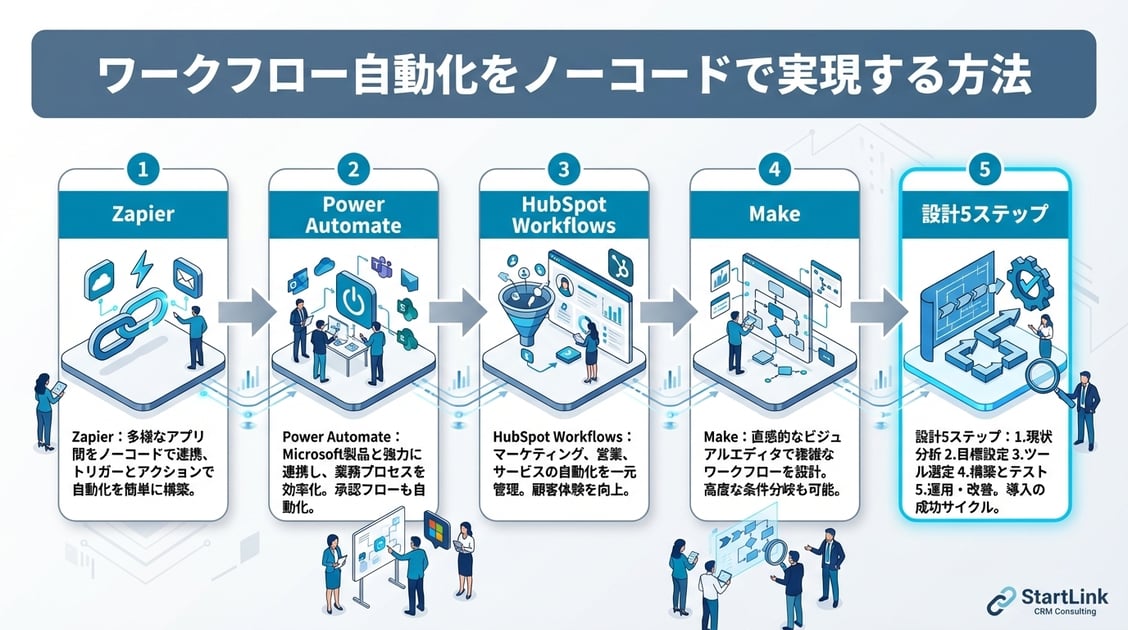
業務プロセスの自動化は、かつてはシステム開発部門やSIerに依頼しなければ実現できないものでした。しかし、kintoneやMicrosoft Power Automateといったノーコードツールの普及により、IT部門に頼らず現場の業務担当者がワークフローの自動化を構築できる時代になっています。
ガートナーの予測(2024年)では、2026年までに企業が開発するアプリケーションの70%以上がノーコード/ローコードツールで構築されるとしています。ワークフローの自動化もこのトレンドの中にあり、「プログラミングができなくても業務を自動化できる」選択肢が現実的になっています。
ただし、「ノーコードなら何でもできる」わけではありません。本記事では、ノーコードツールでワークフロー自動化を実現する際の導入判断基準と設計のポイントを解説します。
この記事でわかること
kintoneやPower Automateなどのノーコードツールの普及により、IT部門に頼らず現場担当者がワークフローの自動化を構築できる時代になっています。ただし、「何でもできる」わけではありません。本記事では、導入判断の基準と設計のポイントを解説します。
こんな方におすすめ: IT部門に開発依頼せず現場主導で業務を自動化したい管理職の方、ノーコードツールの導入を検討しているが適用範囲の判断に迷っている情報システム担当の方
- ノーコードでのワークフロー自動化が適するケースと、コード開発が必要なケースの見極め基準
- kintone・Power Automate・Zapierの機能特性と、業務タイプ別の使い分け
- 業務の棚卸しから自動化設計・テスト・展開までの5つのステップ
- 自動化すべき業務の見極め方(繰り返し頻度×判断の定型度)と優先順位の付け方
- シャドーIT化を防ぐためのノーコード自動化のリスク管理と運用ルールの設計
ノーコードでのワークフロー自動化とは

従来の自動化との違い
従来のワークフロー自動化は、ERPやBPMツールの導入が前提であり、要件定義→設計→開発→テスト→リリースのウォーターフォール型プロジェクトとして進められていました。導入期間は数ヶ月〜1年、費用は数百万円〜数千万円が一般的でした。
ノーコードでのワークフロー自動化は、ツールのGUI上でドラッグ&ドロップやパラメータ設定だけで自動化フローを構築できます。導入期間は数日〜数週間、費用もSaaSのライセンス費用(月額数千円〜数万円)で始められます。
自動化できる業務の範囲
ノーコードツールで自動化できるワークフローは、以下のようなものです。
- 通知の自動化: 申請が提出されたら承認者にメール/Slack通知を自動送信
- データ連携の自動化: フォーム入力データを別のシステムに自動転記
- 承認フローの自動化: 金額や種別に応じた承認者の自動振り分け
- リマインダーの自動化: 期限が近づいたタスクの自動リマインド
- レポートの自動化: 定期的なデータ集計と自動レポート送信
ノーコードが適するケース・適さないケース
ノーコードが適するケース
- 定型的で繰り返し発生する業務: 毎月の経費精算、毎週の進捗報告、定期的なデータ集計
- 条件分岐がシンプル: 金額が○円以上なら部長承認、未満なら課長承認、程度の条件分岐
- 既存SaaSとの連携: kintone・Slack・Google Workspace・HubSpotなど、APIが公開されているSaaS間のデータ連携
- 小さく始めて改善を繰り返す: 完璧な自動化ではなく、まず80%の処理を自動化し、運用しながら改善したい
ノーコードが適さないケース
- 複雑なビジネスロジック: 100以上の条件分岐や、複数のデータソースを横断する複雑な判断処理
- 大量データのリアルタイム処理: 秒単位で数千件のトランザクションを処理するような場面
- 厳密なセキュリティ要件: 医療情報や金融データなど、特別なセキュリティ基準への準拠が必要な場合
- レガシーシステムとの連携: APIが提供されていない古いオンプレミスシステムとの連携
主要ノーコードツール比較表
| ツール | 提供元 | 主な用途 | 強み | 注意点 | 月額費用目安 |
|---|---|---|---|---|---|
| kintone | サイボウズ | 業務アプリ+ワークフロー | データ管理と承認フローの一体化・プラグインで拡張可 | 標準機能だけでは自動化の範囲に限りあり | 1,500円/ユーザー〜 |
| Power Automate | Microsoft | SaaS間連携の自動化 | Microsoft 365との連携が強力・1,000以上のコネクタ | Microsoft 365環境が前提 | M365に含まれる場合あり |
| Zapier | Zapier Inc. | SaaS間データ連携 | 6,000以上のアプリ連携・設定がシンプル | 日本語UI未対応・タスク数制限 | 約$20〜/月 |
| HubSpot Workflows | HubSpot | 顧客対応プロセスの自動化 | CRMデータを直接活用・営業/MA自動化に最適 | 顧客関連以外の自動化には不向き | Professional以上で利用可 |
主要なノーコードツールの特徴と使い分け
kintone:業務アプリ+ワークフロー
kintoneは業務アプリケーションの構築プラットフォームであり、ワークフロー自動化はその機能の一部です。アプリ上でデータ管理と承認フローを一体化できるのが最大の特徴です。
自動化の例:
- 案件管理アプリでステータスが「受注」に変わったら、経理部門に自動通知
- 在庫管理アプリで在庫数が閾値を下回ったら、購買担当に自動アラート
- 顧客対応アプリで対応期限が過ぎたら、マネージャーにエスカレーション通知
kintoneの標準機能だけでは自動化の範囲に限りがありますが、gusuku Customineなどのプラグインを活用すると、より高度な自動化が実現できます。星野リゾートでは、kintoneとプラグインの組み合わせで、予約管理から顧客対応までの業務フローを自動化しています。
Power Automate(Microsoft):SaaS間連携の自動化
Power Automateは、Microsoftが提供するワークフロー自動化ツールです。Microsoft 365(Teams・Outlook・SharePoint等)との連携が特に強力で、1,000以上のコネクタ(外部サービスとの接続部品)が用意されています。
自動化の例:
- Outlookでメールを受信したら、添付ファイルをSharePointに自動保存
- Teamsのチャンネルに投稿があったら、内容をExcelに自動転記
- SharePointのリストが更新されたら、承認フローを自動起動
Microsoft 365を全社導入している企業であれば、追加費用なし(一部プランに含まれる)で利用を開始できる点が大きなメリットです。トヨタ自動車では、Power Automateを活用して社内の定型業務を約3,000フロー自動化したと報告されています。
Zapier:SaaS間のデータ連携特化
Zapierは、異なるSaaS間のデータ連携を自動化するツールです。6,000以上のアプリケーションと連携でき、「あるアプリでイベントが発生したら、別のアプリでアクションを実行する」というシンプルな自動化が得意です。
自動化の例:
- HubSpotで新しいコンタクトが作成されたら、Slackに自動通知
- Googleフォームの回答があったら、kintoneのアプリにレコードを自動作成
- カレンダーの予定が変更されたら、関係者にメールを自動送信
日本語のUIが提供されていない点と、料金プランのタスク数制限に注意が必要です。
HubSpotのワークフロー機能
CRM/MAプラットフォームであるHubSpotにも、強力なワークフロー自動化機能が内蔵されています。顧客データをトリガーにした自動化に特化しており、マーケティング・営業・カスタマーサポートの業務自動化に適しています。
自動化の例:
- Webフォームからの問い合わせがあったら、担当営業に自動アサイン+通知
- 商談が一定期間動いていなかったら、フォローアップタスクを自動作成
- 顧客のライフサイクルステージが変わったら、該当するメールシーケンスを自動開始
営業・マーケティングのワークフロー自動化であれば、CRMのデータを直接活用できるHubSpotのワークフロー機能が最も効率的です。
ノーコードでのワークフロー自動化設計の5ステップ
ステップ1:自動化対象の業務を選定する
すべての業務を一度に自動化しようとすると失敗します。以下の基準で優先順位をつけます。
- 頻度: 週1回以上発生する業務
- 定型度: 手順が明確で、判断のばらつきが少ない業務
- 工数: 手作業で30分以上かかっている業務
- エラー率: 手作業によるミスが発生しやすい業務
ステップ2:現行プロセスを図式化する
自動化対象の業務を、フローチャートで図式化します。「トリガー(何が起きたら)」→「アクション(何をするか)」→「条件分岐(もし○○なら)」の3要素で整理します。プロセスの図式化手法については、業務プロセスマップの書き方|現状把握からTo-Be設計までの実践ガイドが参考になります。
ステップ3:ツールで自動化フローを構築する
図式化したフローを、ノーコードツール上で再現します。最初からすべてのステップを自動化する必要はなく、まずはトリガー→通知のシンプルな自動化から始め、段階的に処理を追加します。
ステップ4:テスト運用で動作を確認する
構築した自動化フローをテスト環境(またはテストデータ)で実行し、期待どおりに動作するか確認します。特に確認すべきポイントは以下のとおりです。
- 条件分岐が正しく動作しているか
- 通知が正しい宛先に届いているか
- データが正しく転記されているか
- エラー発生時にどのような挙動をするか
ステップ5:本番運用と継続的改善
テストが完了したら本番運用を開始します。運用開始後は、エラーの発生状況・処理速度・利用者からのフィードバックをもとに、継続的に改善を行います。
ノーコード自動化のリスクと管理ルール
「野良自動化」の防止
ノーコードツールの最大のリスクは、各部門・各担当者が自由に自動化フローを構築した結果、全社的に管理できない「野良自動化」が乱立することです。誰が・いつ・どの自動化を構築したか把握できなくなり、担当者の退職時にメンテナンスできなくなります。
ユニリーバでは、Power Automateの利用にあたり「自動化フロー登録台帳」を作成し、すべての自動化フローにオーナー・目的・対象業務・レビュー期限を記録するルールを設けています。
定期的なフローの棚卸
ノーコードで構築した自動化フローは、半年に1回は棚卸を行い、不要なフロー・使われていないフロー・担当者不在のフローを整理します。
セキュリティの考慮
ノーコードツールで外部サービスと連携する際は、データの取り扱いに注意が必要です。顧客情報や機密情報を含むデータが、意図せず外部サービスに連携されていないかを定期的に確認します。
まとめ
ノーコードツールによるワークフロー自動化は、業務効率化の進め方における具体的な実行手段として、定型的・繰り返し・シンプルな条件分岐の業務に対して非常に有効です。kintoneは業務アプリとの一体化、Power AutomateはMicrosoft 365との連携、ZapierはSaaS間連携、HubSpotは顧客対応プロセスの自動化にそれぞれ強みがあります。頻度×定型度×工数で自動化対象を選定し、小さく始めて段階的に拡大するアプローチが成功の鍵です。「野良自動化」を防ぐための管理ルールも忘れずに整備しましょう。SaaS間のデータ連携アーキテクチャについてはバックオフィスSaaS連携を、少人数でバックオフィスを回す体制づくりは少人数バックオフィスの運営もあわせてご覧ください。
株式会社StartLinkは、事業推進に関わる「販売促進」「DXによる業務効率化(ERP/CRM/SFA/MAの導入)」などのご相談を受け付けております。 サービスのプランについてのご相談/お見積もり依頼や、ノウハウのお問い合わせについては、無料のお問い合わせページより、お気軽にご連絡くださいませ。
著者情報
