%20(%E8%83%8C%E6%99%AF%E3%81%82%E3%82%8A).png?width=130&height=39&name=%E6%9C%80%E7%B5%82Start%20Link%20(500%20x%20150%20px)%20(%E8%83%8C%E6%99%AF%E3%81%82%E3%82%8A).png "StartLink")
ブログ目次
「HubSpotと他のツールを連携したいけど、公式アプリが見つからない」「エンジニアに頼まなくても、ノーコードで自動化できないだろうか」——こうした声は、HubSpotの活用が進むにつれて必ずといっていいほど出てきます。
HubSpot Zapier/Make連携とは、iPaaS(Integration Platform as a Service)と呼ばれるノーコード連携プラットフォームを介して、HubSpotと外部の各種ツールをコーディングなしで接続・自動化する手法です。ZapierやMakeを使えば、HubSpotの公式マーケットプレイスにアプリがないサービスとも連携でき、業務自動化の幅が飛躍的に広がります。
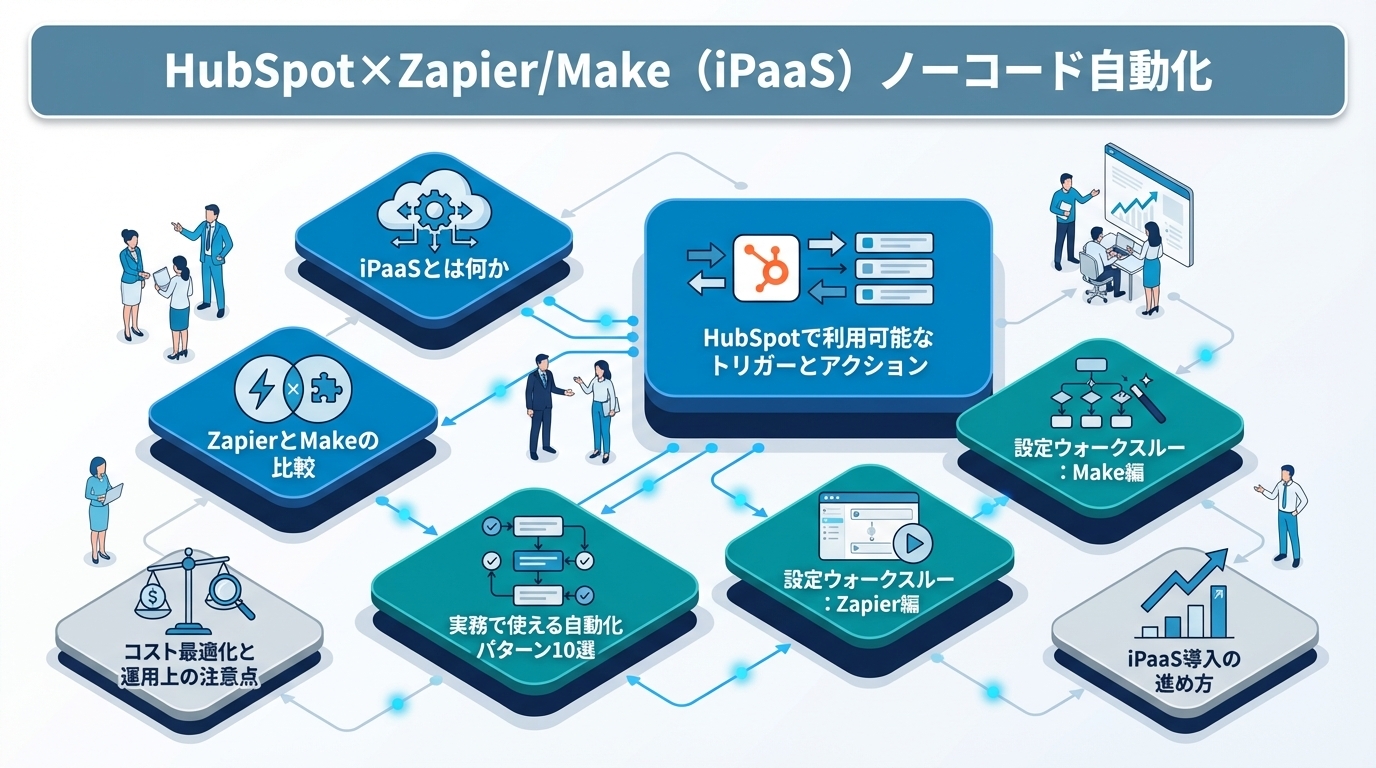
この記事では、iPaaSの基本概念、ZapierとMakeの比較、HubSpotで利用可能なトリガーとアクション、よく使われる自動化パターン、設定手順、そしてコスト面での検討ポイントまでを解説します。
この記事でわかること
- iPaaS(ZapierやMake)の基本的な仕組みとメリット
- ZapierとMakeの機能・料金・ユースケースの違い
- HubSpotで利用可能なトリガーとアクションの一覧
- 実務で使える自動化パターン10選
- ZapierとMakeそれぞれの設定手順(ウォークスルー)
- コスト最適化と運用上の注意点
iPaaSとは何か
iPaaSの基本概念
iPaaS(Integration Platform as a Service)は、異なるクラウドサービス同士をAPIレベルで接続し、データの受け渡しやワークフローの自動化をノーコードで実現するプラットフォームです。
従来、ツール間の連携を実装するには開発者がAPIドキュメントを読み、認証処理を書き、データの変換ロジックを組み、エラーハンドリングを実装する必要がありました。iPaaSはこうした技術的な処理をすべて裏側で吸収し、ユーザーはGUIのドラッグ&ドロップや設定フォームだけで連携を構築できます。
なぜHubSpotユーザーにiPaaSが必要か
HubSpotには公式アプリマーケットプレイスがあり、1,700以上のアプリが掲載されています。しかし、以下のようなケースでは公式アプリでは対応しきれません。
- 連携したいツールの公式アプリがない:日本のローカルサービス(freee、board、kintoneなど)はHubSpotの公式アプリがないことが多い
- 公式アプリの機能が限定的:公式アプリはあるが、やりたい連携内容が機能の範囲外
- 複数ツールを横断する複雑なワークフロー:ツールA → HubSpot → ツールBのような多段階の処理
- 条件分岐やデータ加工が必要:単純なデータ同期ではなく、条件に応じて処理を分けたり、データを加工してから連携したい
こうしたケースでZapierやMakeの出番です。HubSpotのワークフロー機能が「HubSpot内の自動化」を担うのに対し、iPaaSは「HubSpotと外部ツールをまたぐ自動化」を担う位置づけです。
ZapierとMake以外の選択肢
iPaaS市場にはZapierとMake以外にもいくつかの選択肢があります。
| サービス | 特徴 |
|---|---|
| n8n | オープンソースのiPaaS。セルフホスト可能でコスト面で有利。ただし技術的な知識が必要 |
| Workato | エンタープライズ向けiPaaS。大規模な連携に強いが価格帯が高い |
| Tray.io | 中〜大企業向け。複雑なロジックの構築に強い |
| Power Automate | Microsoft製。Teams/Office365との連携に強いが、Microsoft製品以外との連携は弱め |
日本のBtoB市場では、ZapierとMakeが圧倒的に利用者数が多く、情報も豊富です。この記事ではこの2つに焦点を当てて解説します。
ZapierとMakeの比較
基本的な違い
ZapierとMakeは同じiPaaSカテゴリのツールですが、設計思想が異なります。
| 項目 | Zapier | Make(旧Integromat) |
|---|---|---|
| 設計思想 | シンプルさ重視 | 柔軟性重視 |
| 自動化の単位 | Zap(リニアな処理チェーン) | Scenario(ビジュアルフロー) |
| UIの特徴 | フォーム入力ベース | ドラッグ&ドロップのフローチャート |
| 条件分岐 | Pathsで対応(有料プラン) | Routerで柔軟に分岐 |
| データ加工 | Formatter等のビルトインツール | 関数・フィルタが充実 |
| エラーハンドリング | 基本的(リトライ設定) | 高度(ブレーク・ロールバック) |
| 学習コスト | 低い | やや高い |
| 対応アプリ数 | 7,000+ | 2,000+ |
一言でまとめると、「手軽に始めたいならZapier」「複雑な処理を組みたいならMake」です。
料金比較
料金体系は両者でかなり異なります。
Zapierの料金(2025年時点)
| プラン | 月額(年払い) | タスク数/月 | 主な機能 |
|---|---|---|---|
| Free | 0円 | 100タスク | 単一ステップのZap |
| Starter | $19.99 | 750タスク | マルチステップ、フィルター |
| Professional | $49 | 2,000タスク | Paths、Webhooks |
| Team | $69/人 | 共有タスク | チーム共有、権限管理 |
| Enterprise | 要相談 | カスタム | SSO、監査ログ |
Makeの料金(2025年時点)
| プラン | 月額(年払い) | オペレーション数/月 | 主な機能 |
|---|---|---|---|
| Free | 0円 | 1,000 ops | 2シナリオ |
| Core | $9 | 10,000 ops | 無制限シナリオ |
| Pro | $16 | 10,000 ops | カスタム変数、優先実行 |
| Teams | $29 | 10,000 ops | チーム機能、テンプレート |
| Enterprise | 要相談 | カスタム | SSO、監査、SLA |
ここでポイントになるのが、ZapierとMakeの課金単位の違いです。
- Zapierの「タスク」:Zap内の各ステップの実行が1タスク。3ステップのZapが1回走ると3タスク消費
- Makeの「オペレーション」:シナリオ内の各モジュールの実行が1オペレーション。考え方はZapierと似ているが、Makeは基本的にオペレーション単価が安い
同じ処理量で比較すると、Makeのほうがコストパフォーマンスが高いケースが多いです。ただし、Zapierは対応アプリ数が多く、設定の手軽さでは優っています。
どちらを選ぶべきか
| こんな場合 | おすすめ |
|---|---|
| HubSpotと1〜2つのツールをシンプルに連携したい | Zapier |
| 条件分岐やデータ加工が必要な複雑な処理 | Make |
| コストを抑えたい(大量のタスクが発生する) | Make |
| 日本のローカルサービスと連携したい | どちらも対応状況を個別確認 |
| 非エンジニアが設定・運用する | Zapier |
| IT部門が管理・運用する | Make |
HubSpotで利用可能なトリガーとアクション
Zapier経由のHubSpotトリガー
Zapierの「トリガー」とは、自動化を起動するきっかけとなるイベントです。HubSpot関連で利用可能な主なトリガーは以下のとおりです。
| トリガー | 説明 |
|---|---|
| New Contact | 新しいコンタクトが作成されたとき |
| New Company | 新しい会社が作成されたとき |
| New Deal | 新しい取引が作成されたとき |
| New Form Submission | フォームが送信されたとき |
| New Ticket | 新しいチケットが作成されたとき |
| Updated Contact | コンタクトのプロパティが更新されたとき |
| Updated Deal | 取引のプロパティが更新されたとき |
| Deal Stage Changed | 取引のステージが変更されたとき |
| New Line Item | 新しい商品明細が作成されたとき |
| Contact in List | コンタクトが特定のリストに追加されたとき |
Zapier経由のHubSpotアクション
「アクション」はトリガーを受けて実行される処理です。
| アクション | 説明 |
|---|---|
| Create Contact | コンタクトを作成 |
| Create or Update Contact | コンタクトを作成(既存なら更新) |
| Create Company | 会社を作成 |
| Create Deal | 取引を作成 |
| Create Ticket | チケットを作成 |
| Update Contact | コンタクトを更新 |
| Update Deal | 取引を更新 |
| Add Contact to List | コンタクトをリストに追加 |
| Create Engagement | アクティビティ(メモ、タスクなど)を作成 |
| Search Contacts | 条件でコンタクトを検索 |
Make経由のHubSpot操作
Makeでも同等のトリガー・アクションが利用可能です。Makeの場合は「モジュール」という単位で、トリガーモジュールとアクションモジュールが用意されています。
Makeの特徴として、HubSpotのカスタムオブジェクトの操作にも対応しているモジュールがあり、Zapierよりも細かい操作ができるケースがあります。
実務で使える自動化パターン10選
パターン1:フォーム送信 → Google スプレッドシートに記録
ユースケース:問い合わせフォームの送信データを、マーケティングチームが管理するスプレッドシートにもリアルタイムで転記したい。
トリガー:HubSpot - New Form Submission
アクション:Google Sheets - Create Row
設定ポイントとして、フォームのフィールドとスプレッドシートの列を1対1でマッピングします。日付フィールドはフォーマット変換が必要な場合があるため、Formatter(Zapier)やDate関数(Make)で整形してから書き込みます。
パターン2:新規コンタクト → Slack通知
ユースケース:HubSpotに新しいコンタクトが作成されたら、営業チームのSlackチャンネルに通知を送りたい。
トリガー:HubSpot - New Contact
フィルター:ライフサイクルステージがMQL以上
アクション:Slack - Send Channel Message
HubSpotの標準Slack連携でもフォーム送信通知は可能ですが、iPaaS経由の場合はより細かい条件フィルターやメッセージフォーマットのカスタマイズが可能です。
パターン3:取引ステージ変更 → 請求書ツールで見積作成
ユースケース:取引のステージが「見積提出」に進んだら、請求書ツール(freee、Misoca、board等)で見積書の下書きを自動作成したい。
トリガー:HubSpot - Deal Stage Changed(ステージ=見積提出)
データ取得:HubSpot - Get Deal Details(取引金額、商品明細を取得)
アクション:見積書ツール - 見積書作成API
日本の請求書ツールとの連携は公式アプリでは対応していないケースが多いため、iPaaSの出番になります。MakeのHTTPモジュールを使えば、APIドキュメントがあるサービスなら基本的にどれとでも連携できます。
パターン4:メール受信 → HubSpotチケット作成
ユースケース:サポート用のGmailアドレスにメールが届いたら、HubSpotに自動でチケットを作成したい。
トリガー:Gmail - New Email(特定のラベルまたは受信アドレス)
アクション:HubSpot - Create Ticket
HubSpotのService Hub Professionalを使っていれば、メール受信からのチケット自動作成は標準機能で対応できます。ただし、Starter以下のプランの場合や、Gmail以外のメールサービスからチケットを作りたい場合はiPaaSが必要です。
パターン5:HubSpotフォーム送信 → カレンダー予約
ユースケース:商談申込フォームの送信後、自動でGoogleカレンダーに仮の予定を作成し、担当営業に通知したい。
トリガー:HubSpot - New Form Submission(商談申込フォーム)
アクション①:Google Calendar - Create Event
アクション②:Slack - Send DM to Deal Owner
HubSpotのミーティングツールを使っている場合は不要ですが、既存の予約フローにHubSpotを組み込みたい場合に有効なパターンです。
パターン6:HubSpotコンタクト更新 → メール配信ツール同期
ユースケース:HubSpotのコンタクト情報が更新されたら、SendGridやMailchimpなどのメール配信ツールにも同期したい。
トリガー:HubSpot - Updated Contact
フィルター:特定のプロパティが変更されたとき
アクション:SendGrid - Update Contact / Mailchimp - Update Subscriber
HubSpotのMarketing Hub自体がメール配信機能を持っていますが、トランザクションメール(注文確認、パスワードリセットなど)はSendGridで送っている企業も多いです。そうした場合に、コンタクト情報の同期が必要になります。
パターン7:ECサイト注文 → HubSpot取引作成
ユースケース:Shopifyで注文が入ったら、HubSpotに取引を自動作成して売上を管理したい。
トリガー:Shopify - New Order
アクション①:HubSpot - Create or Update Contact
アクション②:HubSpot - Create Deal
アクション③:HubSpot - Create Line Item
ShopifyとHubSpotの公式連携はありますが、取引の自動作成や商品明細の反映までは対応していないケースがあります。iPaaSなら注文金額、商品情報、配送先住所などを細かくマッピングして取引レコードに反映できます。
パターン8:Webinarツール参加者 → HubSpotリストに追加
ユースケース:ZoomウェビナーやGoogle Meetの参加者情報をHubSpotのコンタクトに反映し、フォローアップリストに追加したい。
トリガー:Zoom - Webinar Ended(またはNew Registrant)
アクション①:HubSpot - Create or Update Contact
アクション②:HubSpot - Add Contact to List
ウェビナー参加者には「参加済みリスト」、未参加(登録のみ)には「不参加リスト」と分けてリストに追加し、それぞれに異なるフォローアップメールをHubSpotのワークフローから送信する設計が効果的です。
パターン9:HubSpotのタスク期限 → Notion/Asanaに同期
ユースケース:HubSpotで作成されたタスクを、チームが普段使っているプロジェクト管理ツール(Notion、Asana、Trelloなど)にも反映したい。
トリガー:HubSpot - New Engagement(タイプ=タスク)
データ加工:日付フォーマット変換、担当者名の取得
アクション:Notion - Create Page / Asana - Create Task
営業チームはHubSpotでタスク管理、プロジェクトチームはNotionやAsanaでタスク管理——というツール分断はよくある話です。iPaaSで同期しておけば、どちらのツールを見ても最新のタスクが確認できます。
パターン10:定期データバックアップ
ユースケース:HubSpotのコンタクトデータや取引データを定期的にGoogle スプレッドシートやCSVファイルにバックアップしたい。
トリガー:Schedule(毎日/毎週/毎月の指定時刻)
アクション①:HubSpot - Search Contacts/Deals
アクション②:Google Sheets - Create/Update Rows
MakeのScheduleモジュールを使えば、定期的なバッチ処理も構築できます。HubSpotのデータエクスポート機能でも手動バックアップは可能ですが、iPaaSで自動化しておけば「バックアップを取り忘れた」というリスクを排除できます。
設定ウォークスルー:Zapier編
ここでは、Zapierを使って「HubSpotの新規フォーム送信 → Googleスプレッドシートに記録」の自動化を設定する手順を解説します。
ステップ1:Zapierアカウントの作成
- zapier.com にアクセスし、Googleアカウントまたはメールアドレスでサインアップ
- 無料プランでもマルチステップでなければ利用可能
ステップ2:新しいZapの作成
- ダッシュボードで「Create Zap」をクリック
- トリガーアプリとして「HubSpot」を検索して選択
- トリガーイベントで「New Form Submission」を選択
- 「Continue」をクリック
ステップ3:HubSpotアカウントの接続
- 「Sign in to HubSpot」をクリック
- HubSpotのログイン画面が表示されるのでログイン
- 接続するHubSpotアカウントを選択して「Choose Account」
- 権限の承認画面で「接続」をクリック
ステップ4:トリガーの設定
- 「Form」フィールドで、対象のフォームを選択(例:「お問い合わせフォーム」)
- 「Test trigger」をクリックして、テストデータが正しく取得できることを確認
- 取得されたフィールド(名前、メールアドレス、会社名など)を確認
ステップ5:アクションの設定
- アクションアプリとして「Google Sheets」を検索して選択
- アクションイベントで「Create Spreadsheet Row」を選択
- Googleアカウントを接続(未接続の場合)
- 対象のスプレッドシートとシート名を選択
- 各列にHubSpotのフォームフィールドをマッピング
- A列(名前)← HubSpotの「firstname」+「lastname」
- B列(メールアドレス)← HubSpotの「email」
- C列(会社名)← HubSpotの「company」
- D列(送信日時)← HubSpotの「submittedAt」
ステップ6:テストと有効化
- 「Test step」をクリックして、スプレッドシートにテストデータが書き込まれることを確認
- 問題なければ「Publish Zap」で有効化
- 有効化後、実際にHubSpotフォームからテスト送信して動作を最終確認
設定ウォークスルー:Make編
同じ処理(フォーム送信 → スプレッドシート記録)をMakeで構築する手順も紹介します。
ステップ1:Makeアカウントの作成
- make.com にアクセスし、サインアップ
- 無料プランでは月1,000オペレーション、2シナリオまで利用可能
ステップ2:新しいシナリオの作成
- ダッシュボードで「Create a new scenario」をクリック
- ビジュアルエディタが表示される
ステップ3:トリガーモジュールの追加
- 中央の「+」アイコンをクリックし、「HubSpot CRM」を検索して選択
- トリガーとして「Watch Form Submissions」を選択
- HubSpotアカウントの接続を行う(OAuth認証フロー)
- 対象のフォームを選択
- 「OK」で設定を保存
ステップ4:アクションモジュールの追加
- トリガーモジュールの右側に表示される「+」をクリック
- 「Google Sheets」を検索して選択
- アクションとして「Add a Row」を選択
- Googleアカウントを接続
- スプレッドシートとシートを選択
- 各列にHubSpotのフォームフィールドをマッピング(Makeではドラッグ&ドロップで変数を配置)
ステップ5:テストと有効化
- 「Run once」ボタンでテスト実行
- 各モジュールの実行結果を確認(緑のチェックマークが表示されればOK)
- 問題なければ左下のトグルスイッチをONにしてスケジューリングを有効化
Makeの場合、「Immediately(即時実行)」と「Scheduled(定期実行)」が選べます。フォーム送信のようなリアルタイムイベントはImmediatelyに設定します。
コスト最適化と運用上の注意点
タスク/オペレーション数の管理
iPaaSの料金はタスク(Zapier)またはオペレーション(Make)の消費量に連動します。コストを抑えるために以下を意識しましょう。
フィルターの活用
トリガーが発火しても、条件に合わないデータはフィルターでスキップすることで、不要なアクション実行(=タスク/オペレーション消費)を防げます。Zapierのフィルター、MakeのFilter機能を積極的に使ってください。
ポーリング間隔の最適化
Zapierのトリガーはデフォルトで15分間隔(Freeプラン)〜1分間隔(有料プラン)でHubSpotをポーリングします。リアルタイム性が不要な処理であれば、ポーリング間隔を長めに設定することでAPI呼び出し回数を抑えられます。
MakeのInstant(Webhook)トリガーを使えば、ポーリングなしでリアルタイムにイベントを受信できるため、オペレーション効率が良い場合もあります。
バッチ処理の検討
1レコードずつ処理するのではなく、まとめて処理できる場面ではバッチ処理を検討します。Makeの「Iterator」と「Array Aggregator」モジュールを使えば、複数レコードをまとめて1回のAPI呼び出しで処理できる場合があります。
HubSpot APIのレートリミット
ZapierやMakeからHubSpot APIを呼び出す際には、HubSpotのAPIレートリミットに注意が必要です。
- 認証済みリクエスト:プライベートアプリのアクセストークン使用時、10秒あたり100リクエスト
- 検索API:10秒あたり4リクエスト(他のエンドポイントより制限が厳しい)
- 日次上限:250,000リクエスト/日(プランにより異なる)
大量のレコードを一括処理するシナリオ(例:毎日の全コンタクト同期)では、レートリミットに引っかかる可能性があります。Makeの「Sleep」モジュールでリクエスト間にディレイを入れる、処理対象を更新日で絞り込んで差分のみ同期する、といった工夫が必要です。
エラー監視と通知
iPaaSの自動化は「設定したら終わり」ではなく、継続的なエラー監視が重要です。
- Zapier:Task Historyで実行結果を確認可能。エラー発生時のメール通知も設定可能
- Make:Scenario Historyで各モジュールの実行状況を可視化。Error Handlerモジュールでエラー時の処理を定義可能
特にMakeのError Handlerは強力で、エラー発生時に「リトライ」「無視」「別のフローに分岐」「ロールバック」といった処理を定義できます。本番運用する自動化シナリオにはError Handlerを必ず追加しておくことを推奨します。
HubSpotワークフローとの使い分け
HubSpotのワークフロー機能自体にも外部連携のための「Webhook」アクションがあります。iPaaSとの使い分けは以下を参考にしてください。
| 基準 | HubSpotワークフロー | iPaaS(Zapier/Make) |
|---|---|---|
| HubSpot内の自動化 | 最適 | 不要 |
| HubSpot → 外部ツール(単純) | Webhookアクションで対応可能 | 対応可能 |
| 外部ツール → HubSpot | 対応不可 | 必要 |
| 外部ツール → HubSpot → 外部ツール | 対応不可 | 必要 |
| データ加工・変換が必要 | 制限あり | 柔軟に対応可能 |
| ノーコードで設定したい | はい | はい |
基本的には「HubSpot内で完結する処理はワークフロー」「HubSpotの外に出る処理はiPaaS」という切り分けがシンプルで運用しやすいです。
iPaaS導入の進め方
フェーズ1:棚卸しと優先度付け
まず、現在の業務で手動で行っているツール間のデータ受け渡しや、自動化したい処理を棚卸しします。
- どのツール間でデータを手動コピーしているか
- どのタイミングで、誰が、どのくらいの頻度でその作業をしているか
- 自動化した場合のインパクト(時間削減、ミス防止、スピードアップ)はどの程度か
インパクトが大きく、実装が比較的シンプルなものから着手するのが基本です。
フェーズ2:PoCと検証
いきなり全業務を自動化するのではなく、1つの自動化パターンをPoCとして構築し、動作検証と効果測定を行います。
テスト環境(HubSpotのサンドボックスアカウント)がある場合はそちらで検証し、本番データに影響がないことを確認してから本番展開します。
フェーズ3:段階的な展開
PoCで効果が確認できたら、追加の自動化パターンを段階的に構築していきます。運用ルール(誰がZap/Scenarioを管理するか、命名規則、エラー対応フローなど)もこの段階で整備します。
フェーズ4:モニタリングと最適化
定期的にタスク/オペレーション消費量、エラー率、業務改善効果をレビューします。不要になったZap/Scenarioは無効化し、プランのダウングレードやアップグレードを検討します。
関連記事
- HubSpotとLINE公式アカウントを連携する方法|友だち追加からCRMデータ統合まで
- HubSpotとSalesforce連携・データ同期ガイド|併用時の設定方法とベストプラクティス
- カスタマーサクセスとCRM|既存顧客の維持・拡大をデータドリブンで実現する方法
- CRMのデータクレンジング実践ガイド|重複排除・名寄せ・データ品質管理の方法
まとめ
ZapierやMakeなどのiPaaSを活用することで、HubSpotと外部ツールの連携がノーコードで実現できます。公式アプリマーケットプレイスにないサービスとの連携、条件分岐やデータ加工が必要な複雑な処理、外部ツール起点のHubSpotデータ更新——いずれもiPaaSの得意領域です。
ZapierとMakeの選択は、「シンプルさ」と「柔軟性」のどちらを重視するかで決まります。まずは無料プランで1つの自動化パターンを試してみて、自社の業務に合ったツールを判断するのが確実です。
導入にあたっては、タスク/オペレーション消費量とAPIレートリミットの管理、エラー監視の仕組み構築を忘れずに。iPaaSは「設定して放置」ではなく「設定してモニタリング」するツールです。
HubSpotのワークフロー機能と適切に役割分担しながら、iPaaSで外部連携の自動化を広げていくことで、CRMを中心としたデータの流れがスムーズになり、チーム全体の業務効率が向上します。
よくある質問(FAQ)
Q1: ZapierとMakeは同時に使っても問題ないですか?
はい、同時に使うこと自体は問題ありません。たとえば「簡単な連携はZapierで、複雑な処理はMakeで」と使い分けている企業もあります。ただし、管理する自動化ツールが増えると運用の複雑さも増すため、可能であればどちらかに統一するほうが長期的にはメンテナンスしやすいです。
Q2: Zapier/MakeからHubSpotのカスタムオブジェクトは操作できますか?
Zapierでは2024年以降のアップデートでカスタムオブジェクトの基本操作(作成、更新、検索)に対応しています。MakeでもHubSpot CRMモジュール経由でカスタムオブジェクトの操作が可能です。ただし、カスタムオブジェクト自体がHubSpot Enterprise限定の機能であるため、HubSpotのプランが対応している必要があります。
Q3: セキュリティ面で気をつけることはありますか?
iPaaS経由の連携では、各サービスのAPIトークンがiPaaSプラットフォーム上に保存されます。ZapierとMakeはいずれもSOC 2認証を取得しており、データの暗号化やアクセス制御は一定水準が担保されています。ただし、自社のセキュリティポリシーでSaaSへのAPI接続に承認プロセスが必要な場合は、事前にIT部門と確認してください。
Q4: iPaaSの自動化が止まった場合、データは失われますか?
iPaaSの処理が一時的にエラーで停止した場合、その間に発生したイベント(HubSpotのフォーム送信など)は失われる可能性があります。Zapierは一定期間内のリトライを自動実行しますが、長期間の停止では見逃しが発生します。Makeでは「Incomplete Executions」機能でエラー時のデータを保持し、手動またはスケジュールで再実行する仕組みがあります。ミッションクリティカルな連携では、エラー時のデータ保全策を事前に設計しておくことが重要です。
Q5: HubSpotの無料プランでもZapier/Make連携は使えますか?
はい、HubSpot無料プランでもZapier/Makeとの連携は利用可能です。ただし、無料プランではAPIで操作できるオブジェクトやプロパティに制限がある場合があります。また、ワークフロー機能が使えないため、HubSpot側のトリガーはiPaaS側のポーリングに依存する形になります。基本的なコンタクト作成・更新、フォーム送信トリガーなどは無料プランでも動作します。
株式会社StartLinkは、事業推進に関わる「販売促進」「DXによる業務効率化(ERP/CRM/SFA/MAの導入)」などのご相談を受け付けております。 サービスのプランについてのご相談/お見積もり依頼や、ノウハウのお問い合わせについては、無料のお問い合わせページより、お気軽にご連絡くださいませ。
著者情報

今枝 拓海 / Takumi Imaeda
株式会社StartLinkの代表取締役。
HubSpotのトップパートナーである株式会社H&Kにて、HubSpotのCRM戦略/設計/構築を軸として、 国内・外資系エンタープライズ企業へコンサルティング支援を実施。
パーソルホールティングス株式会社にて、大規模CRM/SFA戦略の策定・PERSOLグループ横断のグループAI戦略/企画/開発ディレクションの業務を遂行経験あり。
株式会社StartLinkでは、累計100社以上のHubSpotプロジェクト実績を元にHubSpot×AIを軸にした経営基盤DXのコンサルティング事業を展開。