%20(%E8%83%8C%E6%99%AF%E3%81%82%E3%82%8A).png?width=130&height=39&name=%E6%9C%80%E7%B5%82Start%20Link%20(500%20x%20150%20px)%20(%E8%83%8C%E6%99%AF%E3%81%82%E3%82%8A).png "StartLink")
ブログ目次
「HubSpotに通知が来ているのに気づかなかった」「Slackで共有された商談情報をHubSpotで検索し直すのが手間」——営業チームやカスタマーサクセスチームがHubSpotとチャットツールを行き来する時間は、意外と馬鹿にならない量になっています。
HubSpot Slack連携とは、HubSpotの公式Slackインテグレーションを使って、CRM上のイベント通知をSlackチャンネルにリアルタイム配信したり、Slackの会話からHubSpotのレコードを直接参照・更新したりする機能です。Microsoft Teamsとも同様の連携が可能で、営業チームの日常的なコミュニケーションツールとCRMの距離を縮めることで、情報の見逃しや二重作業を防げます。
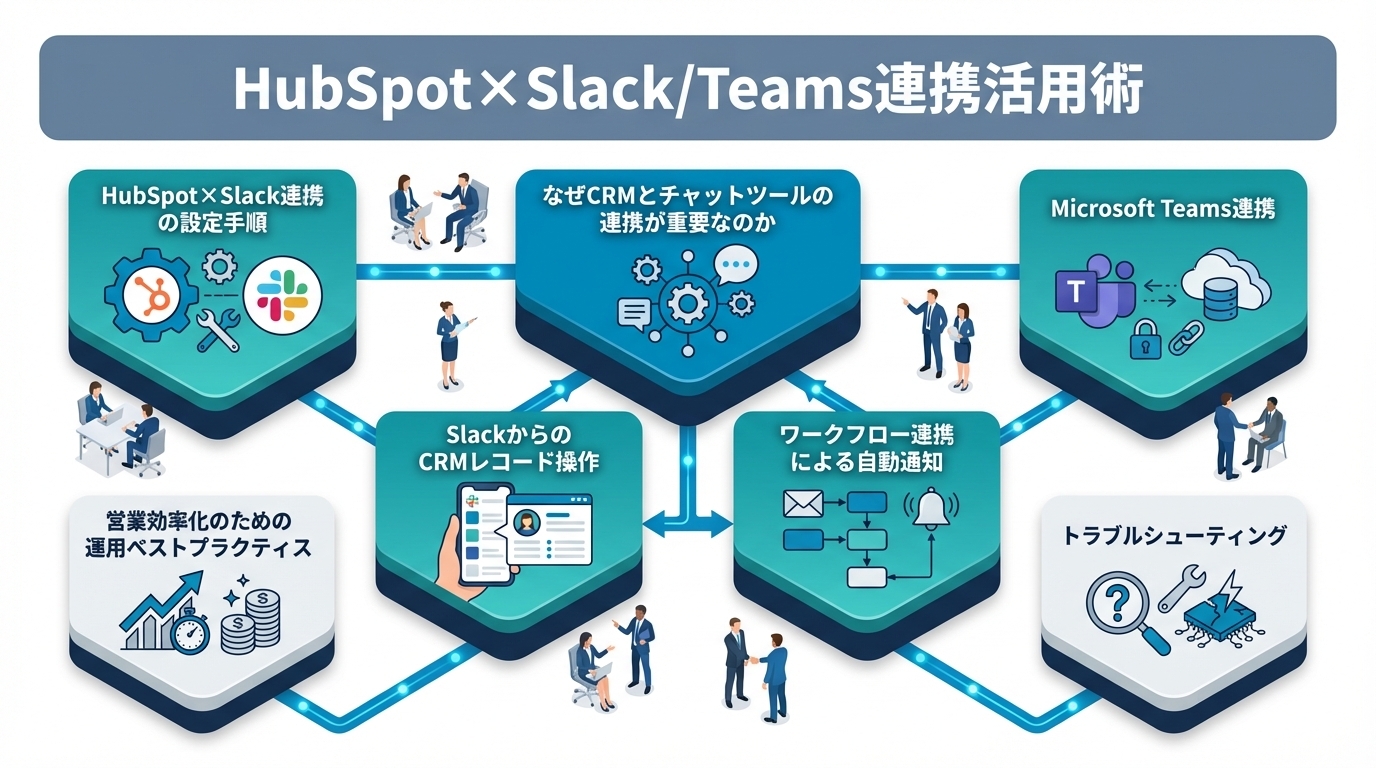
この記事では、HubSpotとSlack/Teamsの連携設定方法、通知のカスタマイズ、CRMレコードの共有、ワークフロー連携による自動化、そして運用のベストプラクティスまでを網羅的に解説します。
この記事でわかること
- HubSpotとSlack/Teamsを連携するメリットと全体像
- Slack連携の設定手順(インストールからチャンネルマッピングまで)
- 通知の種類とカスタマイズ方法(取引ステージ変更、フォーム送信、タスク期限など)
- SlackからのCRMレコード検索・共有・更新の操作方法
- ワークフロートリガーによる自動Slack通知の設計パターン
- Microsoft Teams連携との違いと使い分け
なぜCRMとチャットツールの連携が重要なのか
営業現場の情報導線を考える
営業担当者の1日を考えてみると、コミュニケーションの大半はSlackやTeamsで行われています。上司への報告、チームメンバーとの相談、他部門への依頼——すべてがチャットツール上で動いています。
一方、顧客情報の管理はHubSpot上で行われます。コンタクトの詳細、取引の進捗、過去のやり取り履歴、タスクの期限——これらの情報はCRMに格納されています。
この2つのツールが分断されていると、以下のような非効率が生まれます。
- HubSpotで更新されたタスク期限に気づかず対応が遅れる
- Slackで「あの案件の進捗どうなってる?」と聞かれるたびにHubSpotを開いて確認する
- フォーム送信の通知がメールで届くが、メールを見る頻度が低いため対応が遅れる
- 商談の情報をSlackで共有する際に、スクリーンショットを撮ってペタペタ貼り付けている
HubSpotとSlack/Teamsを連携すると、CRMの重要な更新がチャットにリアルタイムで届き、チャットからCRM情報を直接参照・操作できるようになります。ツール間の移動が減り、情報のタイムラグがなくなる。地味ですが、日々の業務効率に大きく効いてくる連携です。
連携で実現できること
HubSpotとSlackの連携で実現できることを大きく分類すると、以下の4つです。
| カテゴリ | できること |
|---|---|
| 通知 | CRMのイベント(取引ステージ変更、フォーム送信、タスク期限など)をSlackチャンネルに自動通知 |
| 共有 | HubSpotのレコード(コンタクト、会社、取引)をSlackに展開し、チームで共有 |
| 操作 | Slackのスラッシュコマンドや操作ボタンからCRMレコードを検索・作成・更新 |
| 自動化 | HubSpotワークフローのアクションとしてSlackメッセージを送信 |
HubSpot×Slack連携の設定手順
ステップ1:Slackアプリのインストール
- HubSpotにスーパー管理者でログイン
- 歯車マーク → 連携 → 接続されたアプリを開く
- 「アプリマーケットプレイスにアクセス」をクリック
- 検索バーで「Slack」と入力し、HubSpot公式のSlack連携アプリを選択
- 「アプリをインストール」をクリック
- Slackのワークスペースへのアクセス許可画面が表示されるので、対象のワークスペースを選択して「許可」
インストールにはSlackワークスペースの管理者権限(またはアプリインストール権限)が必要です。Slack側でアプリのインストールが制限されている場合は、Slack管理者にHubSpotアプリの許可を依頼してください。
ステップ2:SlackチャンネルのマッピングとHubSpotユーザーの接続
インストールが完了したら、HubSpotの連携設定画面でSlackとの接続を構成します。
HubSpotユーザーとSlackユーザーの紐づけ
HubSpotの各ユーザーが自分のSlackアカウントと接続する必要があります。これにより、個人宛の通知(タスクのリマインドなど)がSlackのダイレクトメッセージで届くようになります。
- HubSpotにログインした状態で、右上のプロフィール → 「設定」を開く
- 「通知」セクションに移動
- 「Slack」タブで「Slackアカウントを接続」をクリック
- 認証フローを完了
通知先チャンネルの設定
チーム全体に届けたい通知は、Slackの特定チャンネルに送る設定を行います。
- HubSpotの連携設定 → Slack → 「通知の設定」
- 通知タイプごとに送信先チャンネルを指定
ここで「どの通知をどのチャンネルに送るか」の設計が重要になります。すべての通知を1つのチャンネルに流すと、情報過多でかえって見逃しが増えます。通知の種類や重要度に応じてチャンネルを分けるのがおすすめです。
ステップ3:通知の有効化とカスタマイズ
HubSpot→Slack通知は、大きく以下のカテゴリに分かれます。
個人通知(ダイレクトメッセージ)
- タスクの期限リマインド
- 自分にアサインされたコンタクト・取引の更新
- フォーム送信の通知(自分が担当するコンタクトから)
- メールの開封・リンククリック通知
チーム通知(チャンネル)
- 取引のステージ変更
- 新規フォーム送信
- 取引の受注/失注
- 特定のアクティビティ(例:「電話対応記録の追加」)
通知の粒度は細かく設定できるので、最初は多めに有効化してみて、ノイズが多いと感じたら段階的に絞り込んでいくアプローチが現実的です。
推奨チャンネル設計
通知の目的に応じたSlackチャンネル設計の一例を示します。
| チャンネル名 | 通知内容 | 対象メンバー |
|---|---|---|
| #sales-deals | 取引のステージ変更、受注/失注通知 | 営業チーム全体 |
| #sales-leads | 新規フォーム送信、新規リード通知 | 営業チーム+マーケティング |
| #cs-tickets | チケット作成、チケットステータス変更 | カスタマーサクセスチーム |
| #marketing-forms | 全フォーム送信の通知 | マーケティングチーム |
| #revenue-wins | 受注のみを通知(お祝い用) | 全社 |
特に最後の「受注通知チャンネル」は、チーム全体のモチベーション向上に効果があります。受注の通知が流れるたびに絵文字リアクションで祝うカルチャーが生まれると、営業チームの士気が上がりますし、他部門からも「自分たちの仕事がちゃんと売上につながっている」と実感できるようになります。
SlackからのCRMレコード操作
スラッシュコマンドでのレコード検索
HubSpotのSlack連携をインストールすると、Slackでスラッシュコマンドが使えるようになります。
/hubspot [検索キーワード]:コンタクト、会社、取引をキーワード検索/hubspot-contact [名前またはメール]:コンタクトを検索/hubspot-company [会社名]:会社を検索/hubspot-deal [取引名]:取引を検索
検索結果はSlack上にカード形式で表示され、主要なプロパティ(名前、メールアドレス、電話番号、取引金額、ステージなど)を即座に確認できます。カードには「HubSpotで開く」リンクも付いているため、詳細を確認したい場合はワンクリックでCRMに飛べます。
会議中に「あの顧客の直近の取引ステージどうなってたっけ?」と聞かれた場合も、Slackのコマンドラインに打ち込むだけで情報が取れるので、わざわざブラウザを開いてHubSpotにログインして検索する手間が省けます。
CRMレコードのSlack共有
HubSpotのCRM画面からSlackにレコードを共有する方法もあります。
- HubSpotでコンタクト・会社・取引のレコードを開く
- 「アクション」メニューから「Slackで共有」を選択
- 共有先のチャンネルまたはDMを指定
- 任意のコメントを追加して送信
共有されたレコードはSlack上にリッチなカード形式で表示されます。これにより、テキストで「○○社の件、取引金額が500万で現在見積提出段階です」と手打ちしていた報告が、ワンアクションで正確な情報として共有できるようになります。
Slack上でのクイックアクション
Slack上に表示されたHubSpotレコードのカードには、いくつかのクイックアクションボタンが付いています。
- タスクを作成:そのレコードに関連するタスクをSlack上から直接作成
- メモを追加:コンタクトや取引にメモ(アクティビティ)をSlackから記録
- コールを記録:通話記録をSlackから入力してHubSpotに反映
営業担当者が電話を終えた直後にSlackでサッと通話メモを残す——という運用ができるので、「後でCRMに入力しよう」と思ってそのまま忘れてしまう問題を軽減できます。
ワークフロー連携による自動通知
ワークフローからSlack通知を送る
HubSpotのワークフロー機能を使えば、より高度な条件でSlack通知を自動化できます。標準の通知設定ではカバーしきれない複雑な条件やカスタマイズされたメッセージを送りたい場合に活用します。
ワークフローのアクションに「Slack通知を送信」が用意されており、以下の設定が可能です。
- 送信先:特定のSlackチャンネル、またはレコードの所有者のDM
- メッセージ内容:自由テキスト+パーソナライゼーショントークン(コンタクト名、会社名、取引金額など)
- 条件分岐:IF/THENブランチで条件に応じて異なるチャンネルやメッセージを設定
活用パターン集
パターン1:大型案件のアラート通知
トリガー:取引金額が500万円以上 かつ ステージが「提案中」に変更
↓
アクション:#sales-alerts チャンネルに通知
メッセージ:「大型案件アラート:[取引名] / [会社名] / ¥[取引金額] がステージ「提案中」に進みました。担当:[取引所有者]」
大型案件は営業マネージャーの注目が必要なため、通常の取引通知チャンネルとは別に、アラート専用チャンネルに流す設計です。
パターン2:リードの即時フォロー通知
トリガー:フォーム「無料デモ申込」が送信された
↓
アクション①:#sales-leads チャンネルに通知
メッセージ:「新規デモ申込:[コンタクト名] / [会社名] / [電話番号]」
↓
アクション②:ラウンドロビンで営業担当をアサイン → 担当者のSlack DMに通知
メッセージ:「あなたに新規デモ申込がアサインされました:[コンタクト名] / [会社名]。15分以内に初回コンタクトしてください。」
フォーム送信から初回コンタクトまでの時間が短いほどコンバージョン率が上がるという調査結果があり、Slack通知で即座に営業にアサインすることでリードタイムを短縮できます。
パターン3:チケットエスカレーション通知
トリガー:チケットの優先度が「高」に変更 かつ 24時間以上未対応
↓
アクション:#cs-escalation チャンネルに通知
メッセージ:「エスカレーション:チケット[チケットID] / [件名] が高優先度のまま24時間未対応です。担当:[チケット所有者]」
サポートチームの対応漏れを防ぐためのエスカレーション通知です。マネージャーが常にチケットダッシュボードを監視しなくても、Slackで自動的にアラートが上がる仕組みです。
パターン4:月次の営業レポート通知
トリガー:スケジュール(毎月1日の朝9時)
↓
アクション:#sales-management チャンネルに通知
メッセージ:「月次レポート:先月の受注件数[受注数]件 / 受注金額¥[合計金額] / パイプライン残高¥[パイプライン金額]」
定期レポートの配信もワークフローで自動化できます。ただし、パーソナライゼーショントークンで集計値を動的に埋め込むには、HubSpotのカスタムレポートとの連携設計が必要です。
パターン5:顧客の重要アクティビティ通知
トリガー:既存顧客(ライフサイクルステージ=顧客)が料金ページを閲覧
↓
アクション:担当CSのSlack DMに通知
メッセージ:「既存顧客[コンタクト名]([会社名])が料金ページを閲覧しました。アップセルまたは解約リスクの可能性があります。」
既存顧客の行動シグナルをリアルタイムでCS担当に伝えることで、プロアクティブな対応が可能になります。
Microsoft Teams連携
Teams連携の概要
HubSpotはMicrosoft Teamsとも公式連携を提供しています。Slack連携と同様に、CRM通知のTeamsチャンネル配信やレコード共有が可能です。
Teams連携で利用できる主な機能は以下のとおりです。
- HubSpotの通知をTeamsチャンネルに配信:取引ステージの変更、フォーム送信、タスク期限などをTeamsに通知
- TeamsからのCRMレコード検索:TeamsのメッセージングエクステンションでHubSpotレコードを検索・共有
- Teams会議の自動記録:HubSpot経由でスケジュールされたTeams会議の記録をCRMに自動保存
- ワークフローからのTeams通知:Slack同様、ワークフローのアクションとしてTeamsメッセージを送信
Teams連携の設定手順
- HubSpotの歯車マーク → 連携 → 接続されたアプリを開く
- アプリマーケットプレイスで「Microsoft Teams」を検索
- 「アプリをインストール」をクリックし、Microsoftアカウントで認証
- Teams側でHubSpotアプリを追加(Teams管理センターでの許可が必要な場合あり)
- HubSpotの連携設定画面で通知先のTeamsチャンネルを構成
Slack連携とTeams連携の比較
| 項目 | Slack連携 | Teams連携 |
|---|---|---|
| スラッシュコマンド | あり(/hubspot) | なし(メッセージングエクステンションで代替) |
| レコード共有 | リッチカード形式 | アダプティブカード形式 |
| クイックアクション | タスク作成、メモ追加、コール記録 | タスク作成、メモ追加 |
| ワークフロー連携 | あり | あり |
| 会議連携 | Zoom連携等と組み合わせ | Teams会議の自動記録 |
| Bot機能 | HubSpot Bot(チャットフロー) | HubSpot Bot(制限あり) |
Slack連携のほうが機能が若干豊富ですが、Teamsを主要コミュニケーションツールとして使っている企業であればTeams連携で十分に業務効率化を実現できます。両方を併用している場合は、営業チームがメインで使うツールに合わせて連携先を選ぶのが無難です。
営業効率化のための運用ベストプラクティス
通知の最適化:ノイズを減らし、シグナルを際立たせる
Slack連携で最もありがちな失敗は「通知が多すぎて全部無視されるようになる」パターンです。以下の原則を意識して通知設計を行いましょう。
通知の優先度を3段階に分ける
- 即時対応が必要(高):新規リードの問い合わせ、大型案件のステージ変更、チケットのエスカレーション → 専用チャンネル+メンション
- 当日中に確認(中):一般的な取引ステージ変更、タスク期限のリマインド → チーム通知チャンネル
- 参考情報(低):メール開封通知、Webサイト閲覧通知 → 個人DM(必要な人のみ有効化)
通知チャンネルのミュート設定を推奨
低優先度の通知チャンネルは、Slackの通知設定でミュート(デスクトップ通知OFF、未読バッジOFF)にしておき、時間があるときにまとめて確認するスタイルを推奨します。
CRMデータ入力の習慣化
Slack連携の隠れたメリットは、CRMへのデータ入力のハードルを下げることです。
HubSpotの画面を開いて情報を入力する行為は、営業担当者にとって心理的なハードルがあります。しかし、Slackで会話している流れでそのままメモやタスクを追加できるなら、「ちょっとメモしておこう」という気持ちになりやすい。
マネジメント層としては、「CRMにちゃんと入力して」と言い続けるよりも、入力の導線を普段使いのツールに統合するほうが結果的にデータの質と量が改善します。
チームコラボレーションの強化
Slack上でHubSpotレコードを共有する文化が根付くと、営業チーム内のコラボレーションが自然と活性化します。
- 商談で行き詰まった際に、Slackで取引レコードを共有して「この案件どう攻めるべき?」とチームに相談
- マーケティングチームが「このリード、めちゃくちゃ反応良いからフォローよろしく」とSlackでレコードを共有して営業に引き渡し
- カスタマーサクセスが「この顧客、解約リスクあるかも」とSlackで取引レコードを営業に共有してアップセル提案を依頼
テキストベースの口頭報告よりも、CRMレコードという「事実ベースの情報」を共有したほうが、議論の質が上がります。
Slack通知起点のSLA管理
ワークフロー×Slack通知を使えば、簡易的なSLA(サービスレベルアグリーメント)管理も実現できます。
- リード発生から初回コンタクトまで15分以内
- チケット受付から初回回答まで4時間以内
- 見積依頼から見積提出まで24時間以内
上記のようなSLAを設定し、期限を超過した場合にSlackでエスカレーション通知を送る仕組みをワークフローで構築できます。専用のSLA管理ツールを導入しなくても、HubSpot×Slackの組み合わせで最低限のSLAモニタリングが可能です。
トラブルシューティング
よくあるトラブルと対処法
通知が届かない場合
- HubSpotの個人通知設定でSlackが有効になっているか確認
- HubSpotユーザーとSlackアカウントの紐づけが完了しているか確認
- Slackワークスペースでhubspotアプリが適切な権限を持っているか確認
- 通知先チャンネルにHubSpot Botが招待されているか確認(プライベートチャンネルの場合は手動招待が必要)
スラッシュコマンドが動作しない場合
/hubspotコマンドはSlackアプリがインストールされているワークスペースでのみ利用可能- Slackの管理者がスラッシュコマンドを制限している場合は、管理者に許可を依頼
ワークフローのSlack通知が送信されない場合
- ワークフローが「有効」になっているか確認
- Slack通知アクションで指定したチャンネルが存在しているか確認
- ワークフローの登録条件(トリガー条件)を満たすレコードが存在するかテスト
通知が重複して届く場合
- 標準通知設定とワークフロー通知が重複していないか確認
- 同じイベントに対して複数のワークフローが設定されていないか確認
関連記事
- HubSpot×Zoom/Teams連携(ウェビナー含む)|オンラインミーティングの効率的な運用
- HubSpotとLINE公式アカウントを連携する方法|友だち追加からCRMデータ統合まで
- CRMダッシュボード設計の極意|経営・営業・マーケが見るべきKPIと構築パターン
- CRM運用ルール設計ガイド|入力規則・命名規則・データガバナンスで組織のCRM活用を最大化
まとめ
HubSpotとSlack/Teamsの連携は、CRMとチャットツールの距離を縮め、営業チームの日常業務に自然とCRMデータを溶け込ませる施策です。派手な機能ではありませんが、毎日の業務効率に地味に効き続ける連携であり、導入のハードルも比較的低い部類に入ります。
設定のポイントは「通知の最適化」です。何でもかんでもSlackに通知すると逆効果になるため、通知の優先度を整理し、チャンネルを適切に分割し、本当に必要な情報だけが必要な人に届く設計を心がけてください。
ワークフロー連携を活用すれば、標準通知では実現できない高度な条件分岐やカスタムメッセージの送信も可能です。大型案件のアラート、リードの即時フォロー、チケットのエスカレーションなど、自社の業務プロセスに合わせたSlack通知を設計することで、CRM活用のレベルを一段引き上げられます。
まずはHubSpotとSlackの基本連携を設定し、チームに1〜2週間使ってもらってフィードバックを集める。その上で通知設定を調整し、ワークフロー連携を段階的に追加していく——というステップで進めるのがおすすめです。
よくある質問(FAQ)
Q1: HubSpot無料プランでもSlack連携は使えますか?
はい、Slack連携アプリのインストールと基本的な通知機能はHubSpot無料プランでも利用可能です。ただし、ワークフローからのSlack通知送信はMarketing Hub、Sales Hub、Service HubのいずれかのProfessionalプラン以上が必要です。無料プランの場合は、標準通知のSlack配信とスラッシュコマンドによるレコード検索が中心になります。
Q2: SlackとTeamsの両方と連携できますか?
はい、HubSpotはSlackとTeamsの両方と同時に連携できます。ただし、同じ通知を両方に流すと冗長になるため、チームの利用状況に応じて使い分けを設計してください。たとえば「営業チームはSlack、カスタマーサポートチームはTeams」という分け方もあり得ます。
Q3: プライベートチャンネルにも通知を送れますか?
はい、プライベートチャンネルにもHubSpotの通知を送信できます。ただし、プライベートチャンネルの場合はHubSpot Botを手動でチャンネルに招待する必要があります。チャンネル内で/invite @HubSpotと入力するか、チャンネル設定からHubSpotアプリをメンバーに追加してください。
Q4: ワークフローのSlack通知でメンション(@ユーザー名)は使えますか?
はい、ワークフローのSlack通知メッセージ内で@ユーザー名のメンション記法を使用できます。特定の担当者や@channel、@hereといったグループメンションも利用可能です。HubSpotのパーソナライゼーショントークンとSlackメンションを組み合わせることで、「取引の所有者にメンション」のような動的なメンションも実現できます。
Q5: Slack連携で送信したメッセージはHubSpotのアクティビティに記録されますか?
Slackでの会話そのものはHubSpotのアクティビティに自動記録されません。ただし、Slack上でHubSpotレコードに対して「メモを追加」や「タスクを作成」のクイックアクションを実行した場合、それらのアクティビティはHubSpotに記録されます。Slackの会話内容をHubSpotに残したい場合は、手動でメモとして追加するか、サードパーティの連携ツール(Dooly、Grainなど)を検討してください。
株式会社StartLinkは、事業推進に関わる「販売促進」「DXによる業務効率化(ERP/CRM/SFA/MAの導入)」などのご相談を受け付けております。 サービスのプランについてのご相談/お見積もり依頼や、ノウハウのお問い合わせについては、無料のお問い合わせページより、お気軽にご連絡くださいませ。
著者情報

今枝 拓海 / Takumi Imaeda
株式会社StartLinkの代表取締役。
HubSpotのトップパートナーである株式会社H&Kにて、HubSpotのCRM戦略/設計/構築を軸として、 国内・外資系エンタープライズ企業へコンサルティング支援を実施。
パーソルホールティングス株式会社にて、大規模CRM/SFA戦略の策定・PERSOLグループ横断のグループAI戦略/企画/開発ディレクションの業務を遂行経験あり。
株式会社StartLinkでは、累計100社以上のHubSpotプロジェクト実績を元にHubSpot×AIを軸にした経営基盤DXのコンサルティング事業を展開。