%20(%E8%83%8C%E6%99%AF%E3%81%82%E3%82%8A).png?width=130&height=39&name=%E6%9C%80%E7%B5%82Start%20Link%20(500%20x%20150%20px)%20(%E8%83%8C%E6%99%AF%E3%81%82%E3%82%8A).png "StartLink")
「問い合わせメールが個人の受信トレイに埋もれて、対応漏れが発生してしまう」
「誰がどの問い合わせに対応中なのか、ステータスが把握できない」
——カスタマーサポートの現場でこうした課題を抱えている企業は非常に多いのではないでしょうか。
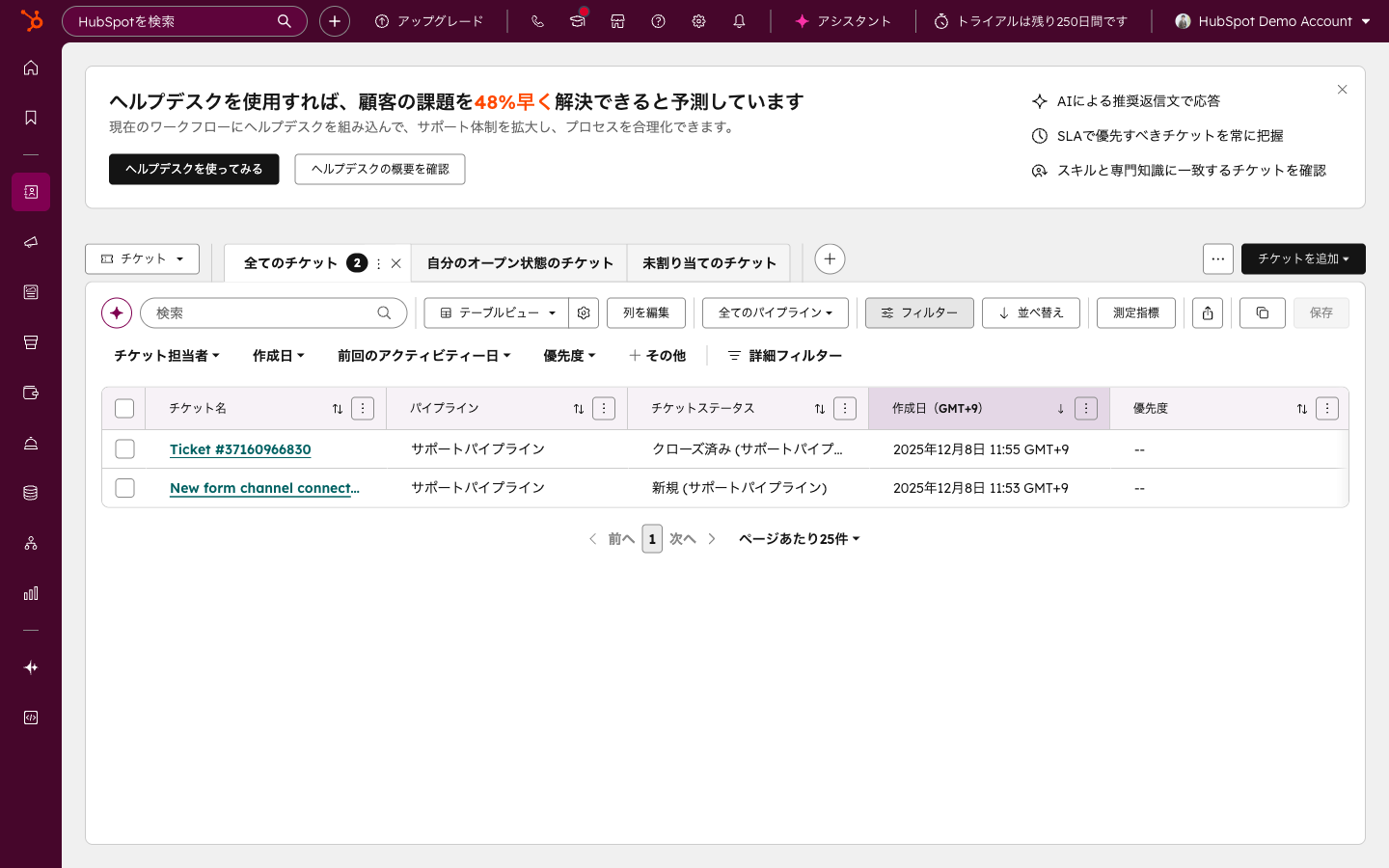
HubSpotのチケット管理とは、顧客からの問い合わせを「チケット」として記録し、対応ステータス・担当者・優先度を一元管理できるService Hubの機能です。 CRMのコンタクト・会社レコードと自動的に紐づくため、過去のやり取り履歴を確認しながら対応でき、チーム全体の対応品質を標準化できます。
この記事では、HubSpotのチケット管理の設定方法から、パイプライン設計、自動化、ヘルプデスクとの連携まで、実務に役立つ情報を詳しく解説します。
この記事でわかること
- チケット管理の基本概念と主要機能
- チケットパイプラインの設定手順(ステータス設計含む)
- 問い合わせからチケットを自動作成する方法
- ヘルプデスクワークスペースの使い方
- チケット管理の自動化とレポート活用
HubSpotのチケット管理とは?

HubSpotのチケット管理は、Service Hubに含まれる問い合わせ管理機能です。顧客からのメール・チャット・フォーム経由の問い合わせを「チケット」としてCRMに記録し、かんばんビュー(パイプライン形式)で対応状況を可視化できます。
スプレッドシートやメールの受信トレイで問い合わせを管理していると、「この件は誰が対応中?」「対応完了したか?」という情報がバラバラになりがちです。チケット管理を使えば、チーム全員が同じ画面で対応状況をリアルタイムに把握できるので、対応漏れや二重対応を防げます。
Salesforceで言えば「ケース管理」に相当する機能です。HubSpotの場合はCRMのコンタクト・会社・取引レコードとネイティブに紐づくので、営業チームとカスタマーサポートチームの情報共有がスムーズにできる点がポイントになってくるかなと思います。
利用可能なプランと機能制限
| プラン | チケット作成 | パイプライン数 | 自動化 | ヘルプデスク | SLA |
|---|---|---|---|---|---|
| 無料 | ○ | 1 | × | × | × |
| Starter | ○ | 2 | 基本 | × | × |
| Professional | ○ | 15 | 高度 | ○ | ○ |
| Enterprise | ○ | 50 | 高度 | ○ | ○ |
チケットパイプラインの設定方法
チケット管理で最初に取り組むべきは、チケットパイプラインの設計です。パイプラインは問い合わせの対応プロセスをステータス(ステージ)で管理する仕組みです。
ステップ1: パイプラインの設計
まず、自社のサポートプロセスを整理しましょう。以下は一般的なチケットパイプラインの例です。
新規 → 対応中 → 顧客返信待ち → エスカレーション → 解決済み → クローズ営業のパイプライン設計と同じように、自社のサポート業務フローに合わせてステータスを定義することが結構ミソになってくるかなと思います。
ステップ2: HubSpotでパイプラインを作成
- 設定画面(歯車マーク)を開く
- 「オブジェクト」→「チケット」を選択
- 「パイプライン」タブを開き、「パイプラインを作成」をクリック
- パイプライン名を入力(例: カスタマーサポート)
- ステータスを追加・編集
ステップ3: チケットステータスの設定
各ステータスには以下の属性を設定します。
| ステータス名 | カテゴリー | 説明 |
|---|---|---|
| 新規 | オープン | 未対応の新しい問い合わせ |
| 対応中 | オープン | 担当者が対応を開始した状態 |
| 顧客返信待ち | オープン | 顧客からの追加情報を待っている状態 |
| エスカレーション | オープン | 上位担当者や別チームにエスカレートした状態 |
| 解決済み | クローズ | 問題が解決し、顧客に確認済みの状態 |
ステータスのカテゴリーは「オープン」と「クローズ」の2種類です。この分類がレポートでの集計に影響するため、正確に設定してください。
ステップ4: 必須プロパティの設定
ステータス移行時に入力を必須にするプロパティを設定できます。例えば:
- 「解決済み」に移行する際に「解決方法」の入力を必須にする
- 「エスカレーション」に移行する際に「エスカレーション理由」の入力を必須にする
こうした仕組み化により、対応品質のデータが自動的に蓄積され、後からの分析に活用できます。営業のパイプラインと同じ考え方ですが、サポート領域でも同様に必須入力でデータ品質を担保することが重要です。
問い合わせからチケットを自動作成する方法

手動でチケットを作成するのは非効率です。以下のチャネルからチケットを自動作成する仕組みを構築しましょう。
メール経由の自動作成
- 設定画面から「受信トレイ」→「受信トレイ」を選択
- サポート用のメールアドレス(例: support@example.com)を接続
- 「自動チケット作成」を有効化
- チケットの割り当てルール(ラウンドロビン、特定チームなど)を設定
これにより、support@example.com に届いたメールが自動的にチケット化され、受信トレイでチーム全員が確認・対応できるようになります。
フォーム経由の自動作成
- 問い合わせフォームを作成(「マーケティング」→「フォーム」)
- フォームの設定で「チケットプロパティ」を追加
- フォーム送信時に自動的にチケットが作成される
チャット経由の自動作成
ライブチャットやチャットフローからの問い合わせも、設定によりチケットを自動作成できます。チャットが終了した時点でチケットが生成され、後続のフォロー対応を管理できます。
ヘルプデスクワークスペースの使い方
Service Hub Professional以上では、ヘルプデスクワークスペースを利用できます。これは複数のチャネル(メール・チャット・フォーム)からのチケットを1つの画面で管理できる統合ワークスペースです。
ヘルプデスクの主要機能
- 統合ビュー: 全チャネルのチケットを1つの画面で一覧表示
- SLA管理: 初回応答時間・解決時間のSLAを設定し、超過を自動アラート
- スニペット: よくある回答のテンプレートを保存して素早く返信
- ナレッジベース連携: 回答時にナレッジベースの記事を検索・挿入
- AI要約: チケットの会話内容をAIが自動要約
ヘルプデスクワークスペースを使うことで、担当者はワークスペースを離れることなく、チケットの作成・対応・クローズまでを完結できます。複数のツールを行き来する必要がなくなるのが大きなメリットです。
チケット管理の自動化
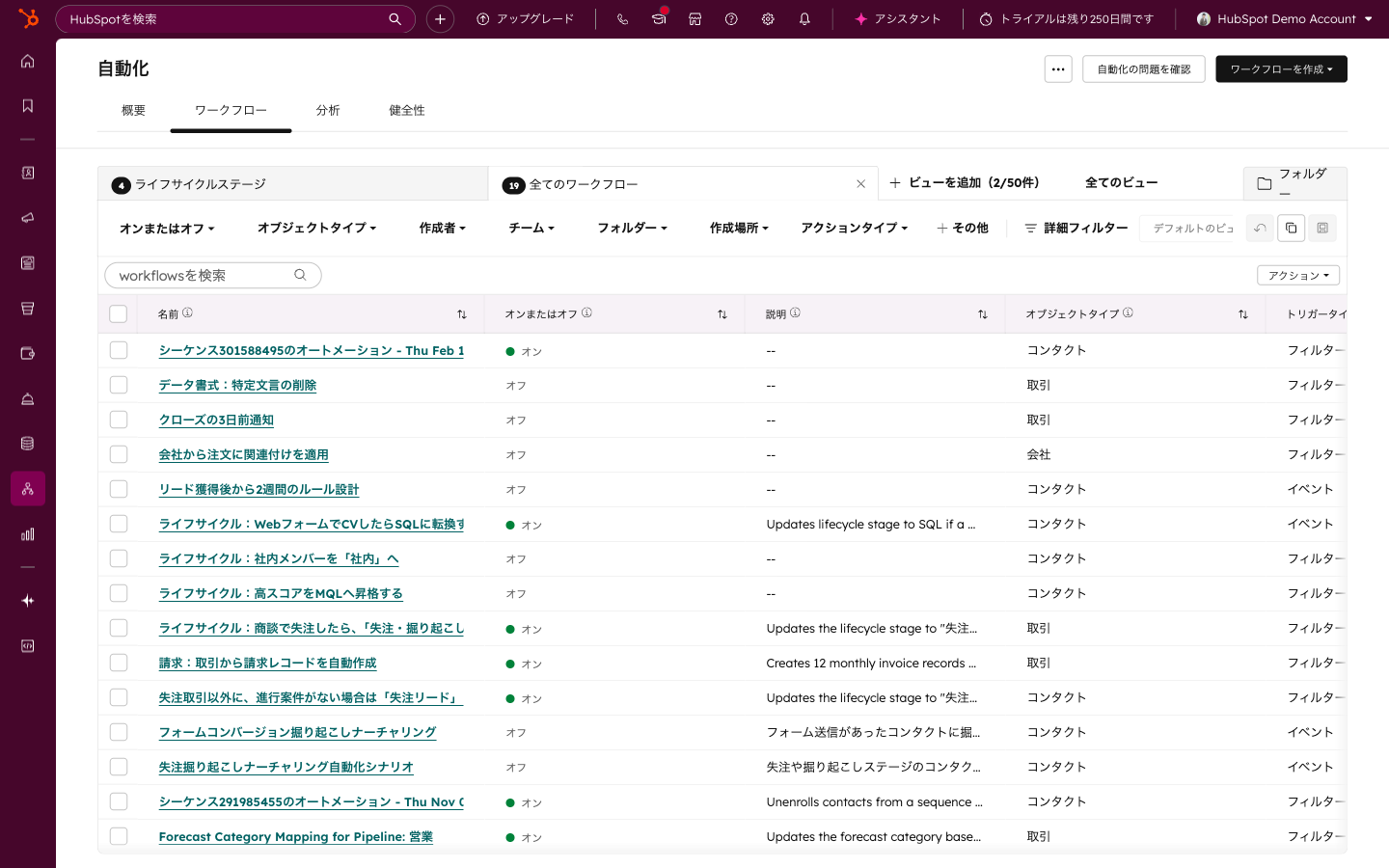
ワークフローによる自動化の例
1. チケット作成時の自動通知
トリガー: チケットが作成された
→ アクション: Slackチャンネルに通知を送信
→ アクション: 担当者にメール通知
2. 未対応チケットのエスカレーション
トリガー: チケットステータスが「新規」のまま24時間経過
→ アクション: 担当マネージャーに通知
→ アクション: チケットの優先度を「高」に変更
3. 解決済みチケットの満足度アンケート
トリガー: チケットステータスが「解決済み」に変更
→ 1日後: 顧客満足度アンケートを自動送信
パイプライン自動化の設定
設定画面の「チケット」→「パイプライン」→「自動化」タブから、以下の自動化を設定できます。
- チケット作成時にクローズ日を自動設定するタイミング
- メール送受信時にチケットステータスを自動更新
- チケットの担当者自動割り当て
チケットのレポート・分析
チケットデータをレポートで分析することで、サポート品質の改善につなげられます。
把握すべき主要KPI
| KPI | 概要 | 目安 |
|---|---|---|
| 平均初回応答時間 | チケット作成から最初の返信までの時間 | 4時間以内 |
| 平均解決時間 | チケット作成からクローズまでの時間 | 24時間以内 |
| チケット解決率 | 一定期間内にクローズされたチケットの割合 | 90%以上 |
| 顧客満足度(CSAT) | 解決後のアンケートスコア | 4.0/5.0以上 |
| チケット量の推移 | 時系列でのチケット作成数 | トレンドを把握 |
ダッシュボードの活用
カスタマーサポート用のダッシュボードを作成し、上記のKPIをリアルタイムで可視化しましょう。チームミーティングで共有すれば、対応品質の課題を早期に発見できます。
注意点・よくある間違い
パイプラインが複雑すぎる
ステータスを10個以上設定してしまうと、担当者がどのステータスに移動すべきか迷ってしまいます。まずは5〜6ステータスでスタートし、運用しながら必要に応じて調整するのがおすすめです。
手動作成に頼りすぎる
チケットの手動作成は漏れの原因になります。メール・フォーム・チャットからの自動作成を優先し、手動作成は例外的なケースに限定しましょう。
レポートを活用しない
チケットを管理するだけで分析しないのはもったいないことです。解決時間やチケット量の推移を定期的に分析し、サポートプロセスの改善に活かしていくことが重要です。
担当者の対応品質が属人化する
スニペット(テンプレート返信)やナレッジベースを整備し、誰が対応しても一定品質の回答ができる仕組みを作りましょう。これは営業のシーケンスと同じ発想で、テンプレートの品質を上げれば新人でもベテラン並みの対応が可能になります。
まとめ
HubSpotのチケット管理を使えば、問い合わせ対応のプロセスを可視化し、対応漏れや属人化を防ぐ仕組みを構築できます。CRMと連携しているからこそ、顧客の過去の商談履歴やサポート対応履歴を一元的に把握しながら対応できるのが最大の強みです。
まずはサポート用メールアドレスを受信トレイに接続し、チケットの自動作成を設定するところから始めてみてください。チケットデータが蓄積されるほど、Service Hubの他の機能(ナレッジベース、SLA、アンケート)との連携で、「守りのサポート」から「攻めのカスタマーサクセス」への進化が見えてきます。
よくある質問(FAQ)
Q1. 無料プランでもチケット管理は使えますか?
はい、無料プランでもチケットの作成・管理は可能です。ただし、パイプラインは1つまで、ワークフローによる自動化やヘルプデスクワークスペースは利用できません。チーム規模が大きくなったり、自動化が必要になったらService Hub Professionalの検討をおすすめします。
Q2. チケットの担当者を自動で割り当てることはできますか?
はい、ラウンドロビン(均等割り当て)やチーム単位での割り当てが可能です。受信トレイの設定で自動割り当てルールを設定するか、ワークフローで条件に基づいた割り当てを構築できます。
Q3. SLA(サービスレベルアグリーメント)の設定は可能ですか?
Service Hub Professional以上で、チケットのSLAを設定できます。初回応答時間と解決時間の目標を設定し、超過した場合にアラート通知を自動送信する仕組みを構築できます。
Q4. SalesforceのService Cloudとの違いは?
Salesforce Service Cloudは高度なカスタマイズとオムニチャネル対応に強みがあります。HubSpotのチケット管理はCRMとのネイティブ連携と直感的な操作性が強みです。20〜50社程度のサポート対応であればHubSpotで十分対応可能ですが、100社〜200社以上の大規模サポートでは、Service Hub ProfessionalのSLA機能やヘルプデスク機能の活用がポイントになってくるかなと思います。
Q5. チケットとCRMのコンタクト・取引はどう紐づきますか?
チケットは自動的に関連するコンタクトレコードに紐づきます。また、手動で会社レコードや取引レコードにも関連付けることが可能です。これにより、営業チームが商談中の顧客からサポートチケットが上がった場合に、営業担当者にも情報が共有される仕組みを構築できます。
株式会社StartLinkは、事業推進に関わる「販売促進」「DXによる業務効率化(ERP/CRM/SFA/MAの導入)」などのご相談を受け付けております。 サービスのプランについてのご相談/お見積もり依頼や、ノウハウのお問い合わせについては、無料のお問い合わせページより、お気軽にご連絡くださいませ。
著者情報
