%20(%E8%83%8C%E6%99%AF%E3%81%82%E3%82%8A).png?width=130&height=39&name=%E6%9C%80%E7%B5%82Start%20Link%20(500%20x%20150%20px)%20(%E8%83%8C%E6%99%AF%E3%81%82%E3%82%8A).png "StartLink")
HubSpotレポート完全ガイド|ダッシュボード作成・カスタムレポート・ピボットテーブル・目標設定を実画面で解説
- 2026年2月22日
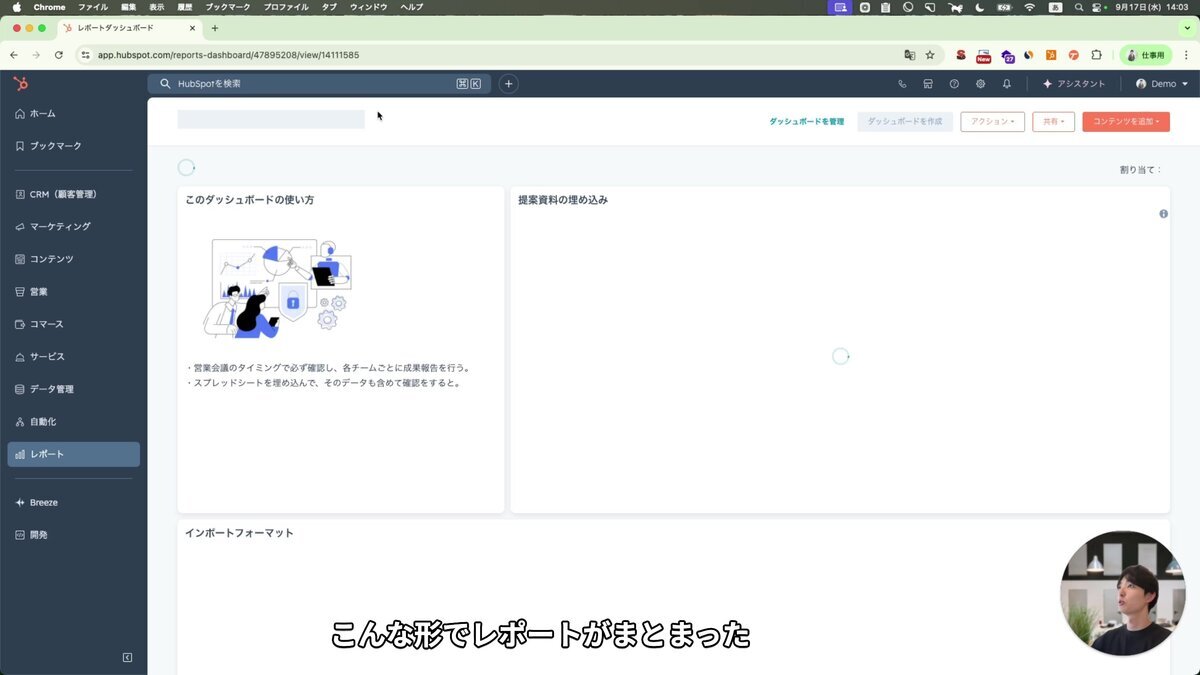
HubSpotのレポート機能は「データを見るだけ」のツールではありません。ダッシュボードの構築、カスタムレポートの作成、ピボットテーブルによるクロス集計、KPIの可視化、目標管理、さらにはGoogleスプレッドシートの埋め込みまで——営業・マーケティングのデータ分析基盤として、HubSpotのレポートは想像以上に強力です。
しかし、レポート機能の全体像を理解しないまま使い始めると、プリセットレポートを眺めるだけで終わってしまいます。本記事では、HubSpotのレポート機能を体系的に解説し、実務で使えるダッシュボード設計から高度なカスタムレポートまで、段階的に習得できるように構成しました。
HubSpotのダッシュボードは、複数のレポートを1つの画面にまとめて表示する「レポートの入れ物」です。営業チーム用、マーケティング用、経営会議用など、目的別にダッシュボードを作成し、それぞれに必要なレポートを配置します。
ダッシュボードを新規作成する際は、HubSpotがあらかじめ用意したテンプレートを使う方法と、空のダッシュボードから自分でレポートを追加していく方法があります。テンプレートには「マーケティング」「セールス」「サービス」などカテゴリ別のプリセットが用意されており、最初はこれらを活用するのが効率的です。
HubSpotにはプリセット(既成)のレポートが豊富に用意されています。コンタクトの作成数推移、取引のステージ別金額、メールの開封率など、基本的なKPIはプリセットレポートだけでカバーできます。
プリセットレポートの利点は、設定不要ですぐに使える点です。ダッシュボードに追加するだけで、CRMに蓄積されたデータが自動的にグラフや表として可視化されます。まずはプリセットレポートで全体像を把握し、足りない分析をカスタムレポートで補う、という進め方が合理的です。
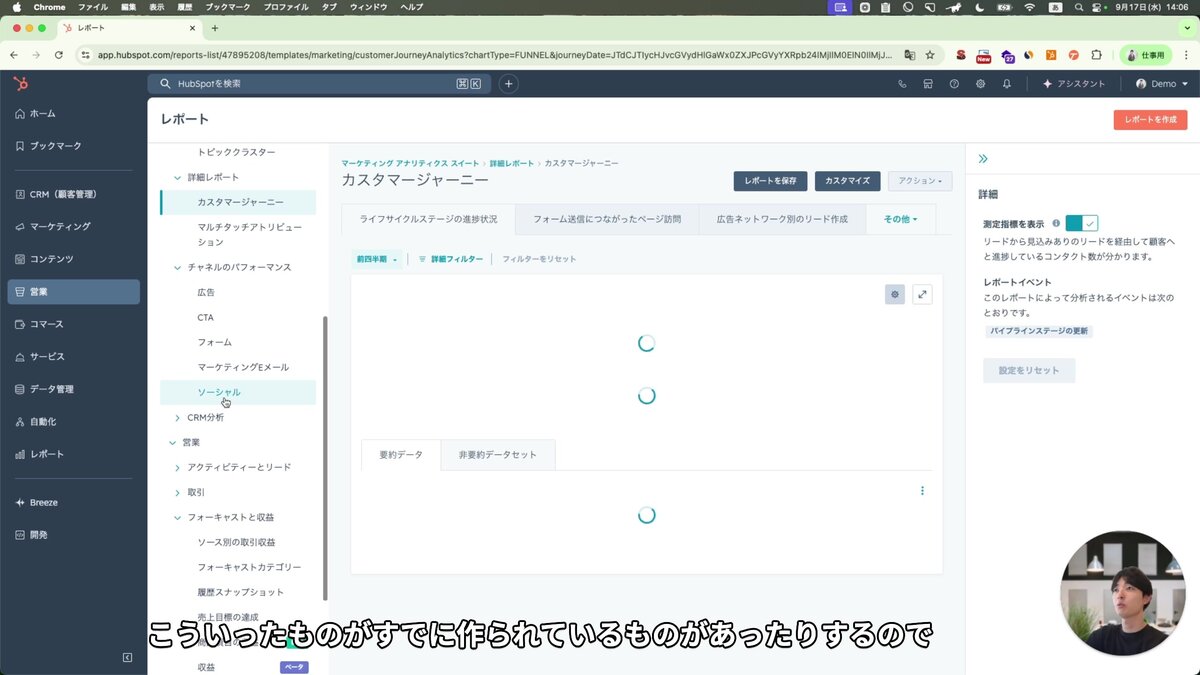
カスタムレポートの第一歩は「単一オブジェクトレポート」です。コンタクト、会社、取引など、1つのオブジェクトに絞ってデータを集計・可視化します。
レポートビルダーを開くと、左側にプロパティの一覧、右側にプレビューが表示されます。分析したいプロパティをドラッグ&ドロップで追加し、グラフの種類(棒グラフ、円グラフ、折れ線グラフなど)を選択します。
たとえば「取引のステージ別件数」を見たい場合は、取引オブジェクトを選択し、「取引ステージ」をX軸に設定するだけで棒グラフが生成されます。金額の合計を表示したければ、「金額」プロパティをY軸に追加します。
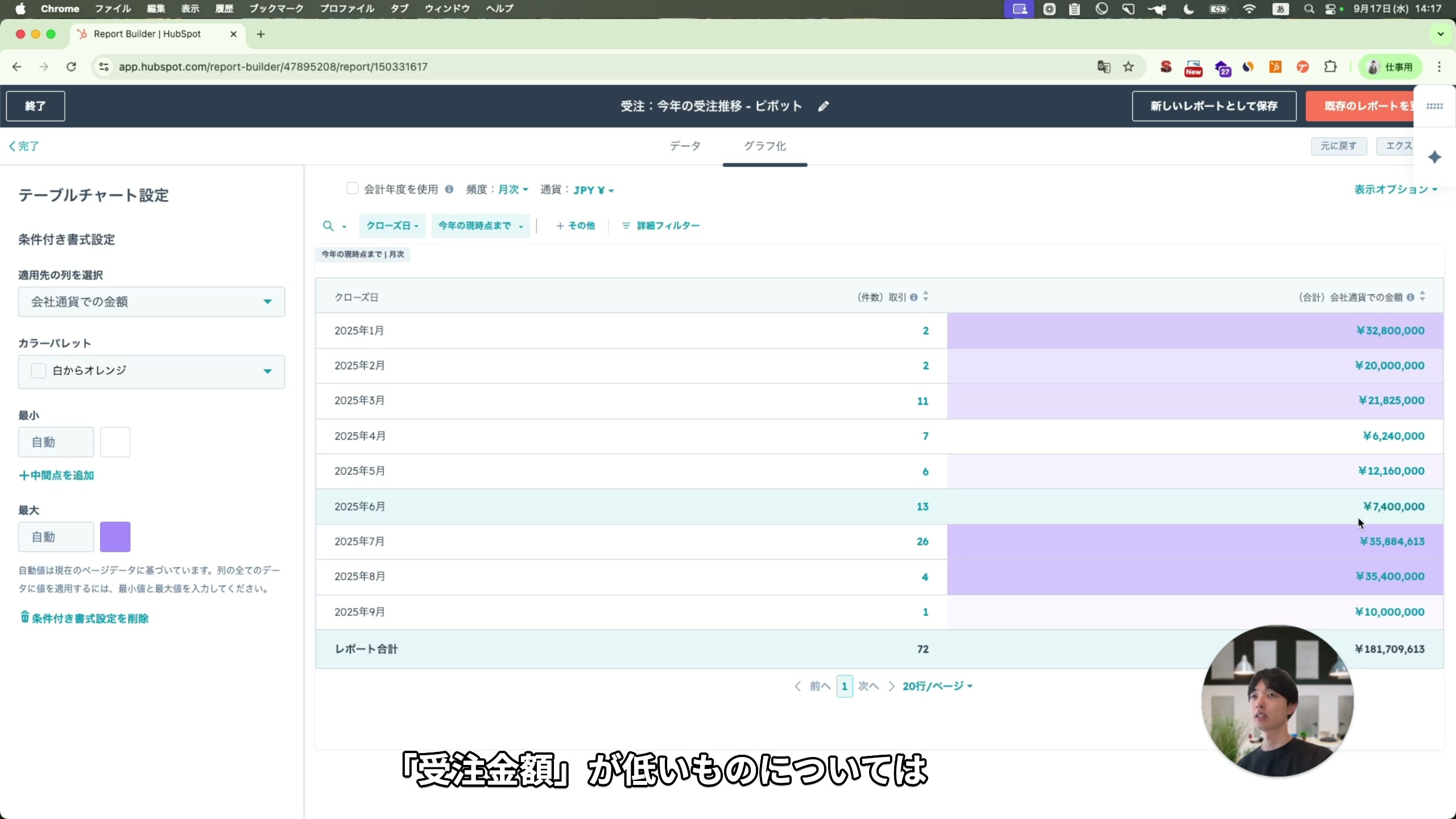
単一オブジェクトレポートでは、条件付き書式を設定できます。たとえば取引一覧のテーブルレポートで、金額が100万円以上の行を緑、50万円未満の行を赤で色分けするといった視覚的な強調が可能です。
これにより、ダッシュボードを一目見ただけで「どの案件が大型か」「どの案件が注意を要するか」が判別できます。営業マネージャーがチームの案件状況を素早く把握するのに有効です。
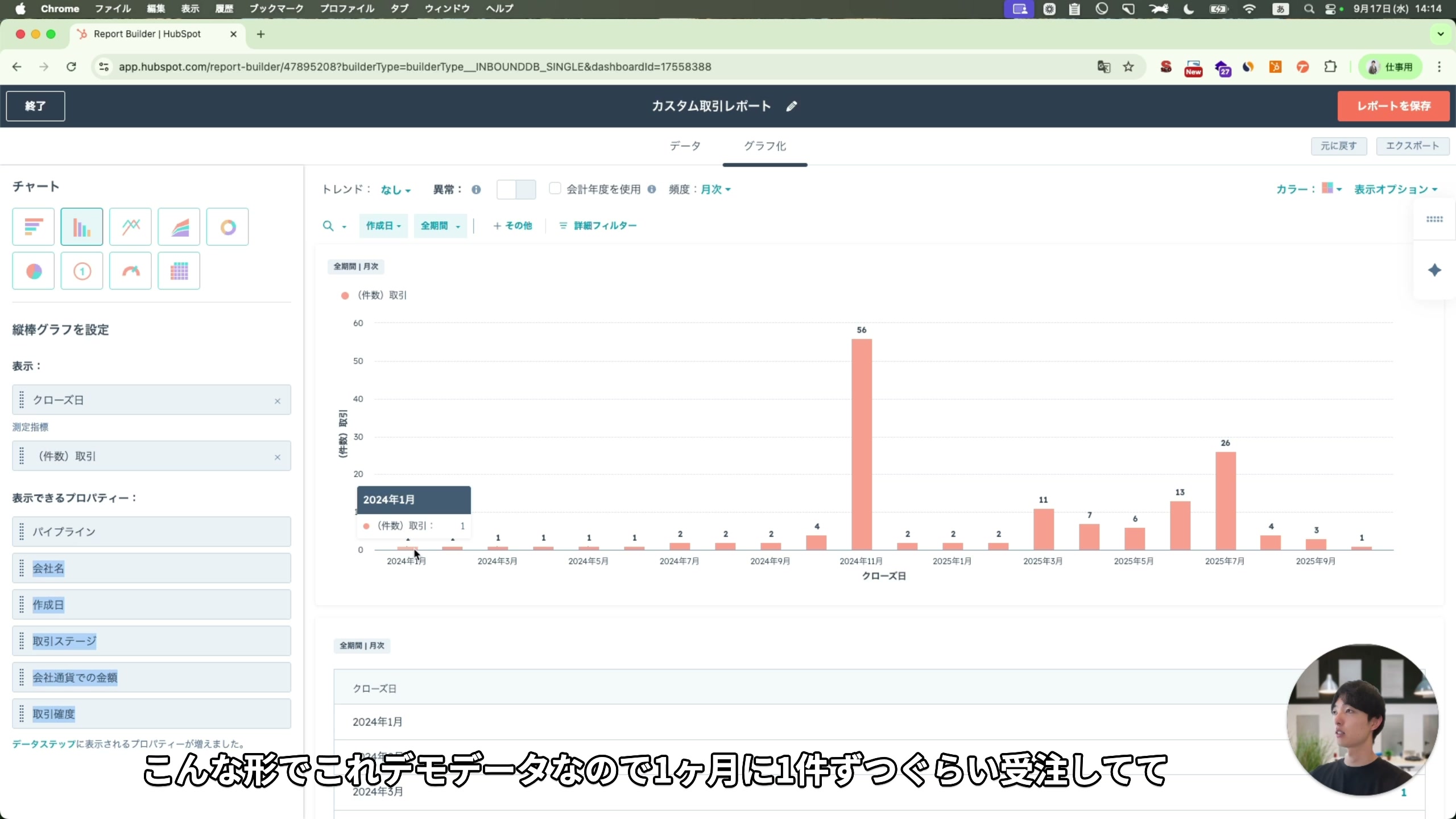
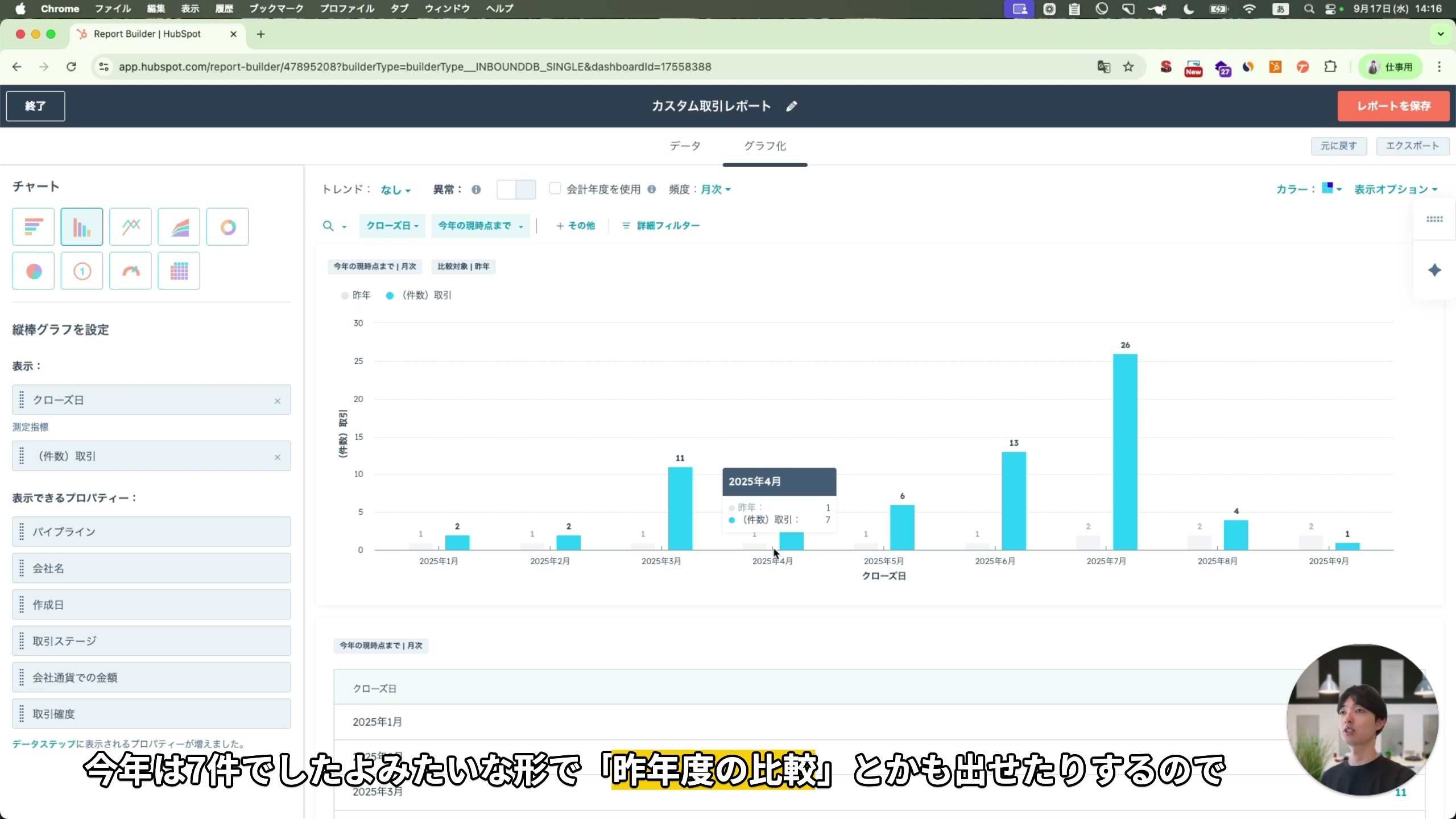
単一オブジェクトレポートでは、時系列データに「前年比較」を追加できます。今年の取引作成数や受注金額を、昨年の同時期と比較するグラフを自動生成してくれます。
前年比較は経営会議や四半期レビューで頻出する分析です。HubSpotのレポートビルダーなら、チェックボックスを1つオンにするだけで前年のデータが重ねて表示されます。手動でExcelにデータを出力して比較する手間が不要になります。
作成したレポートは、ダッシュボードだけでなくCRMのレコード画面にも埋め込めます。たとえば、会社の詳細画面に「その会社に紐づく取引の金額推移」のレポートを表示させることができます。
営業担当者がコンタクトや会社の詳細画面を開いた際に、関連するレポートがそのまま表示されるため、ダッシュボードに移動する手間なく、必要なデータを確認できます。CRMカードへのレポート埋め込みは、日常的なデータ参照を効率化する実用的な機能です。
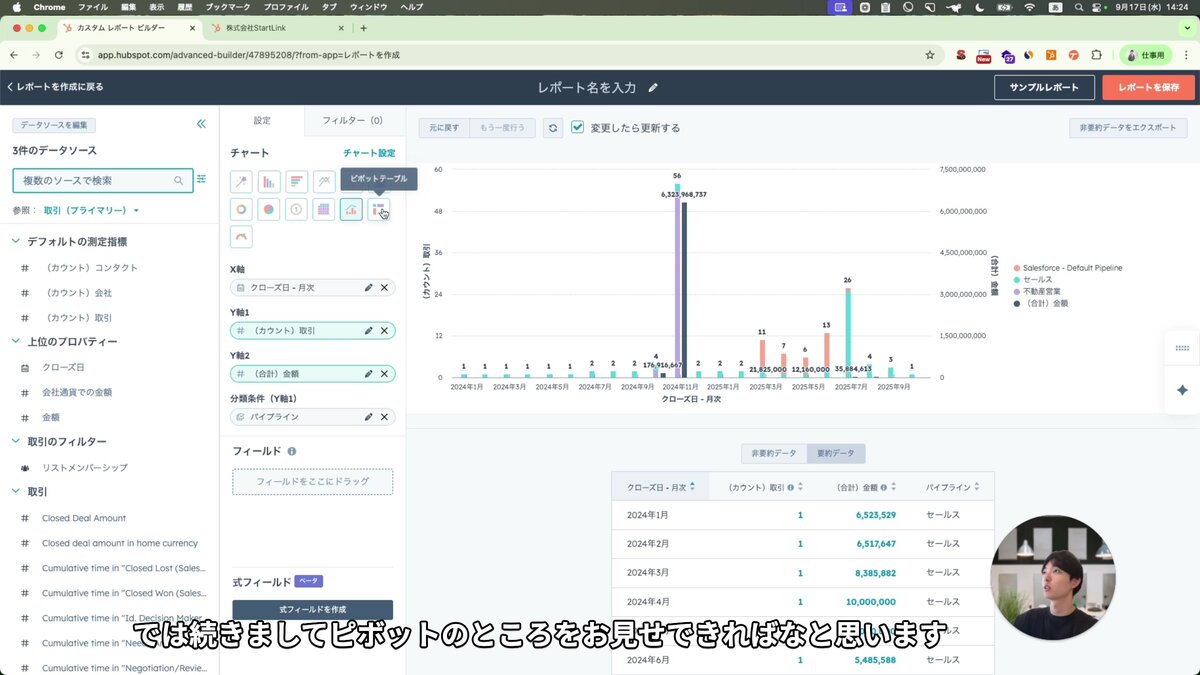
カスタムレポートビルダーでは、1つのグラフに2つの異なる指標を重ねて表示できます。たとえば左のY軸に「取引件数」、右のY軸に「取引金額」を設定し、棒グラフと折れ線グラフを組み合わせた複合チャートを作成できます。
この複合グラフは、件数と金額の相関を一目で把握するのに適しています。「商談件数は増えているが、1件あたりの単価は下がっている」といったトレンドの変化を視覚的に捉えられます。
カスタムレポートでは「ブレークダウン」機能を使って、データをさらに細分化できます。取引ステージ別の金額レポートに「担当者」でブレークダウンをかけると、各ステージの金額が担当者ごとに色分けされた積み上げ棒グラフになります。
ブレークダウンは最大2段階まで設定可能です。たとえば「取引ステージ × 担当者 × 製品カテゴリ」のような3次元の分析も、ブレークダウンを組み合わせることで実現できます。
レポートにフィルタを設定することで、特定の条件に合致するデータだけを抽出できます。「今四半期に作成された取引のみ」「特定のパイプラインの案件のみ」「担当者Aのデータのみ」など、柔軟な絞り込みが可能です。
フィルタはレポート保存時に固定することも、ダッシュボード上で動的に切り替えることもできます。ダッシュボードレベルのフィルタを設定すれば、1つのダッシュボード内のすべてのレポートに対して、一括で期間やチームの絞り込みを変更できます。
HubSpotのレポートビルダーには、ピボットテーブル(クロス集計表)の機能があります。行と列にそれぞれ異なるプロパティを設定し、交差するセルに集計値を表示します。
たとえば、行に「取引担当者」、列に「取引ステージ」、値に「金額の合計」を設定すると、担当者ごと・ステージごとの金額一覧が表形式で出力されます。Excelのピボットテーブルと同じ概念ですが、CRMのデータとリアルタイムに連動している点が大きな違いです。
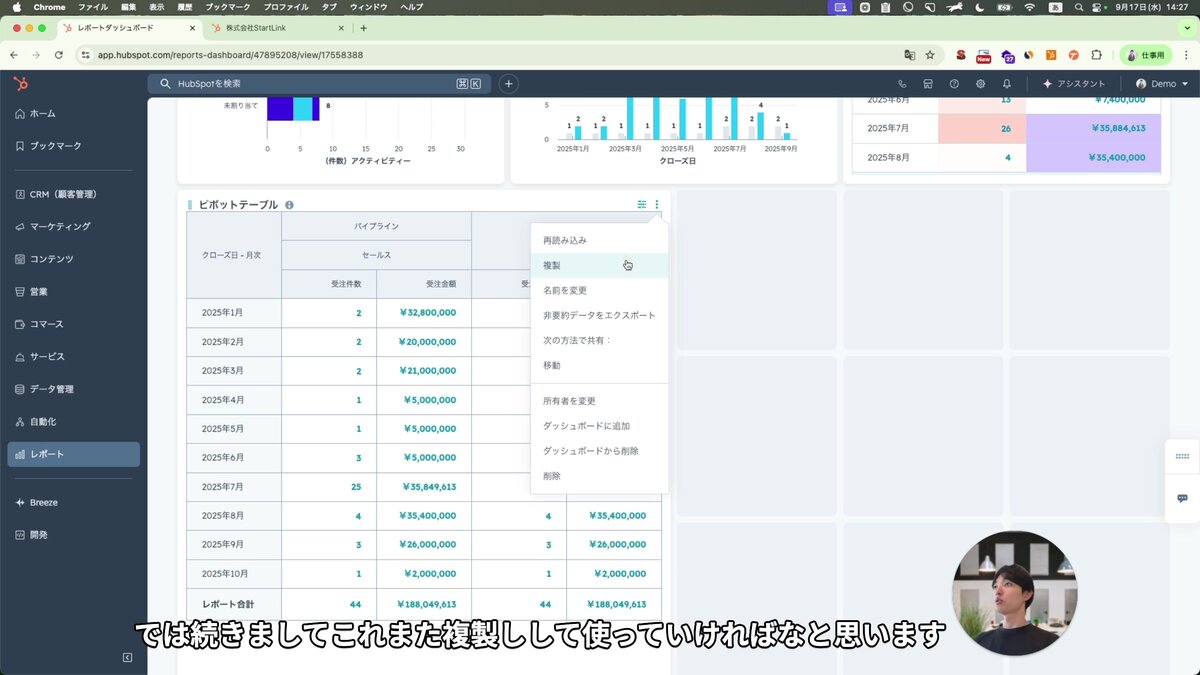
ピボットテーブルでは、数値の表示形式を通貨にしたり、パーセンテージにしたりとカスタマイズできます。金額を「¥1,000,000」形式で表示させることで、レポートの視認性が向上します。
また、行や列の並び順を変更したり、特定の値でフィルタリングしたりすることも可能です。ピボットテーブルは営業会議での報告資料として、Excelに匹敵する柔軟性を持っています。
KPIレポートは、1つの数値を大きく表示するシンプルなレポートです。「今月の受注金額:¥5,000,000」「新規コンタクト数:128件」のように、最も重要な指標をダッシュボードの目立つ位置に配置します。
KPIレポートにはトレンドインジケーターも設定でき、前月比や前年同月比での増減をパーセンテージで表示します。数値が上昇傾向にあれば緑の矢印、下降傾向にあれば赤の矢印が表示されるため、ダッシュボードをぱっと見ただけでトレンドが把握できます。
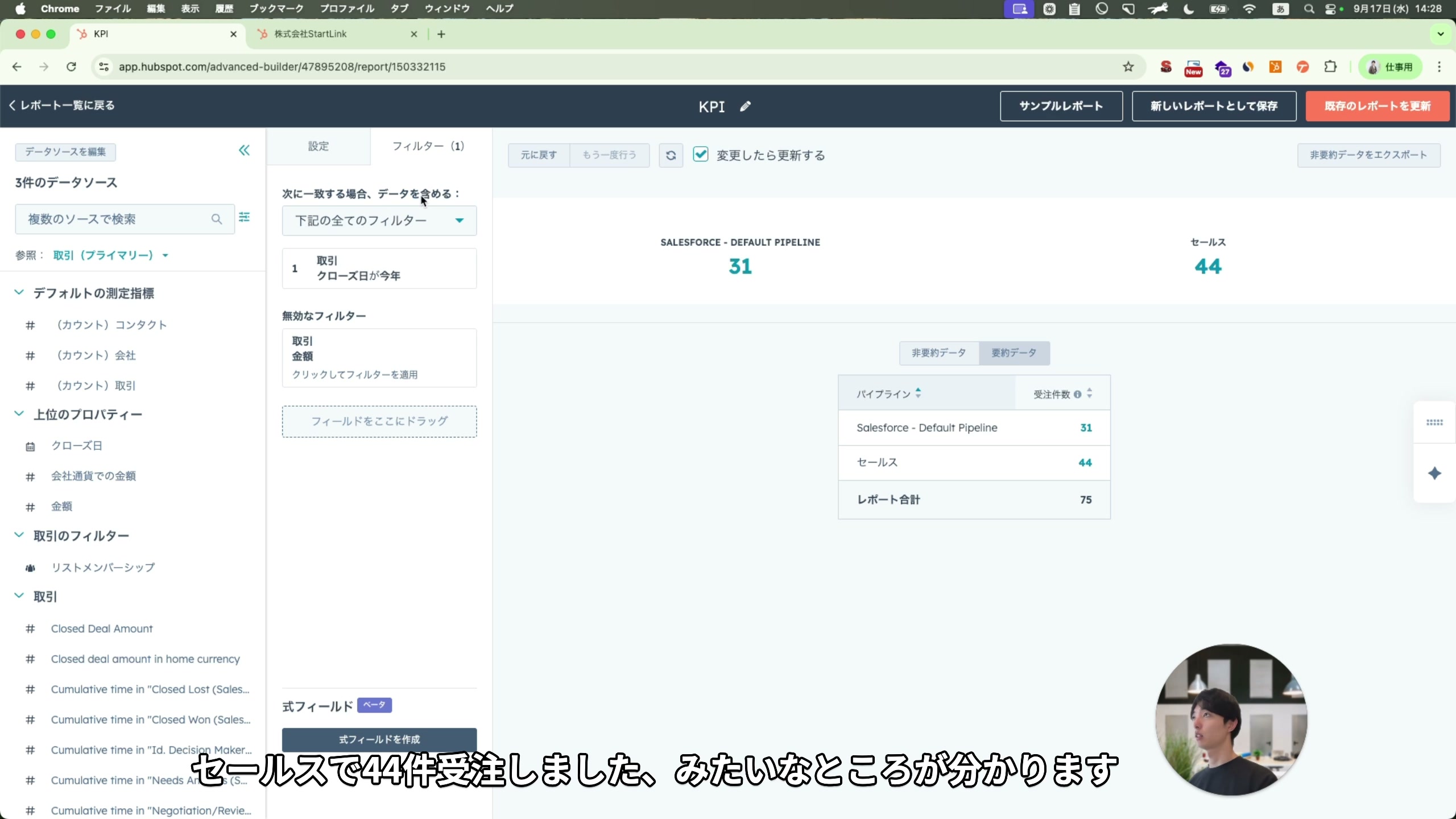
KPIレポートはダッシュボードの最上部に横並びで配置するのが定石です。受注金額、商談件数、新規コンタクト数、メール配信数といった重要指標を並べ、その下に詳細な棒グラフや折れ線グラフを配置します。
この構成にすることで、ダッシュボードを開いた瞬間に全体の概況が把握でき、詳細が気になれば下にスクロールして確認する、という直感的な閲覧体験を作れます。
HubSpotのダッシュボードには、外部コンテンツを埋め込む機能があります。Googleスプレッドシート、Googleスライド、さらには任意のURLをiframeとしてダッシュボード内に表示できます。
これにより、HubSpotのCRMデータと外部の管理表を1つのダッシュボードで同時に確認できます。たとえば、HubSpotの受注レポートの横に、Googleスプレッドシートで管理している予算管理表を並べて表示するといった運用が可能です。
ダッシュボードにはテキストブロックや画像も埋め込めます。たとえばダッシュボードの冒頭に「このダッシュボードの見方」という説明テキストを追加したり、チームの目標やスローガンを画像として掲示したりできます。
営業チーム向けのダッシュボードに「今月の目標:受注1,000万円」というテキストを配置しておけば、ダッシュボードを開くたびに目標が目に入ります。データの可視化だけでなく、チームのモチベーション管理にも活用できます。
ダッシュボードにはコメント(メモ)機能もあります。レポートの数値について「この急増は○○キャンペーンの効果」「この減少は季節要因で想定通り」といったコメントを残しておくことで、数値の背景をチームで共有できます。
コメントは社内メモとして機能し、経営会議前のブリーフィングや、四半期レビューの事前メモとしても使えます。データだけでは読み取れない文脈情報を付加できるのは、実務上非常に重要なポイントです。
HubSpotの計算プロパティを使えば、既存のプロパティから新しい値を自動計算できます。たとえば「月額料金 × 契約月数 = 契約総額」のような計算式を設定すれば、個々のレコードに自動で計算結果が反映されます。
計算プロパティはレポートのグルーピングにも有効です。たとえば「取引金額」を元に「小規模(100万円未満)」「中規模(100万〜500万円)」「大規模(500万円以上)」という区分を自動生成し、その区分ごとにレポートを集計できます。
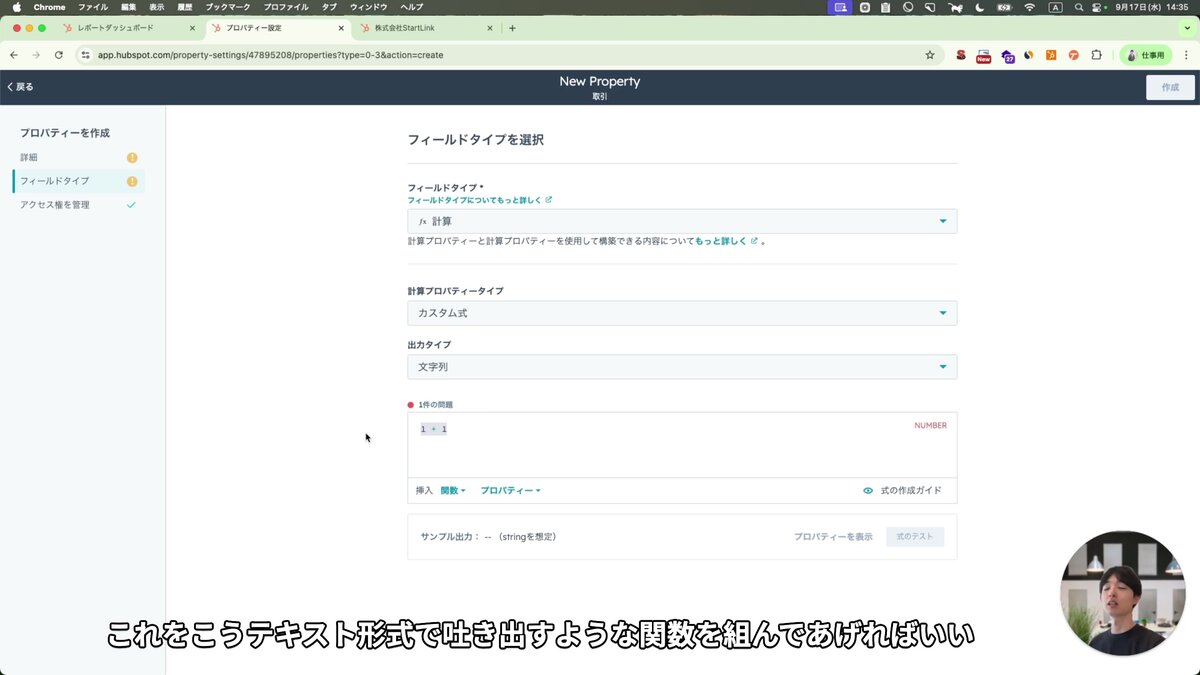
計算プロパティの数式は、四則演算だけでなくIF関数も使えます。「もし金額が100万円以上なら"大型案件"、そうでなければ"通常案件"」といった条件分岐も設定可能です。
さらに、HubSpotのAI機能を活用すれば、自然言語で数式を記述できます。「金額を年間に換算して」と入力すると、AIが適切な計算式を自動生成してくれます。数式の構文に詳しくなくても、やりたいことを日本語で伝えるだけで計算プロパティが作成できます。
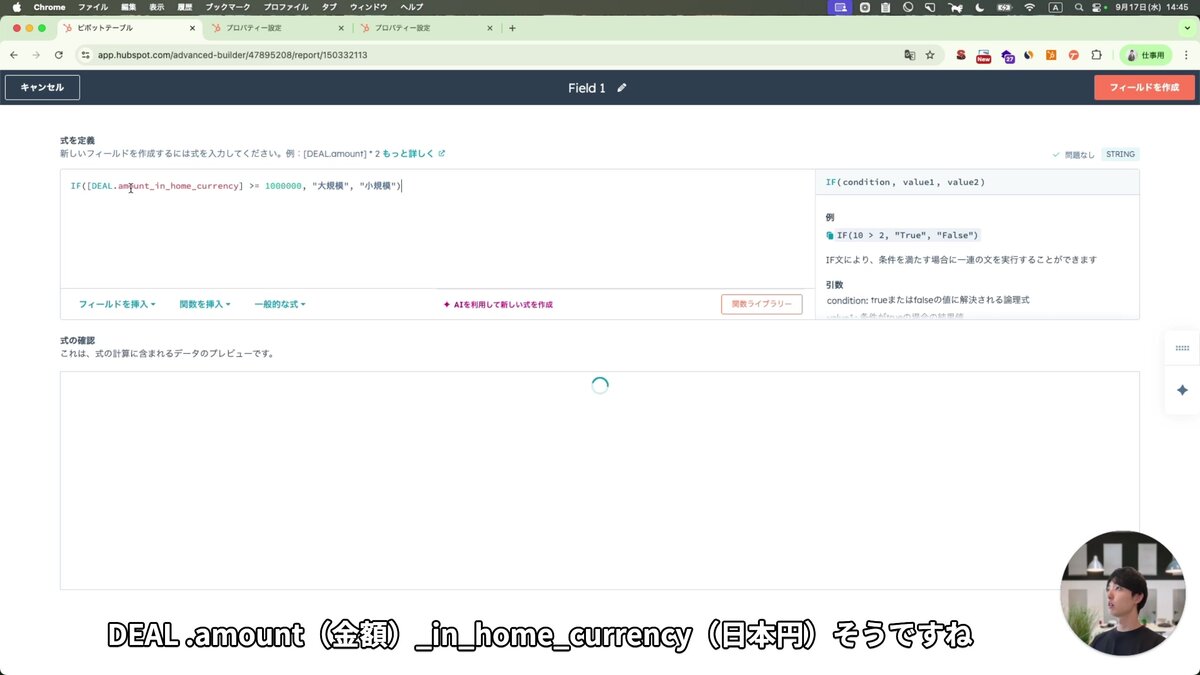
HubSpotには目標管理機能があり、売上目標やKPIの達成率をレポート上で追跡できます。最もシンプルな方法は、毎月の目標値を固定で設定することです。たとえば「毎月の受注目標:500万円」と設定すれば、レポート上に目標ラインが表示され、実績との差分が一目でわかります。
固定目標は設定が簡単ですが、月ごとに目標値を変えたい場合には対応しづらいです。繁忙期と閑散期で目標が異なる場合は、カスタム目標の設定が必要になります。
カスタム目標機能を使えば、月ごとに異なる目標値を設定できます。1月は300万円、2月は400万円、3月は600万円——というように、季節変動や事業計画に合わせた柔軟な目標設定が可能です。
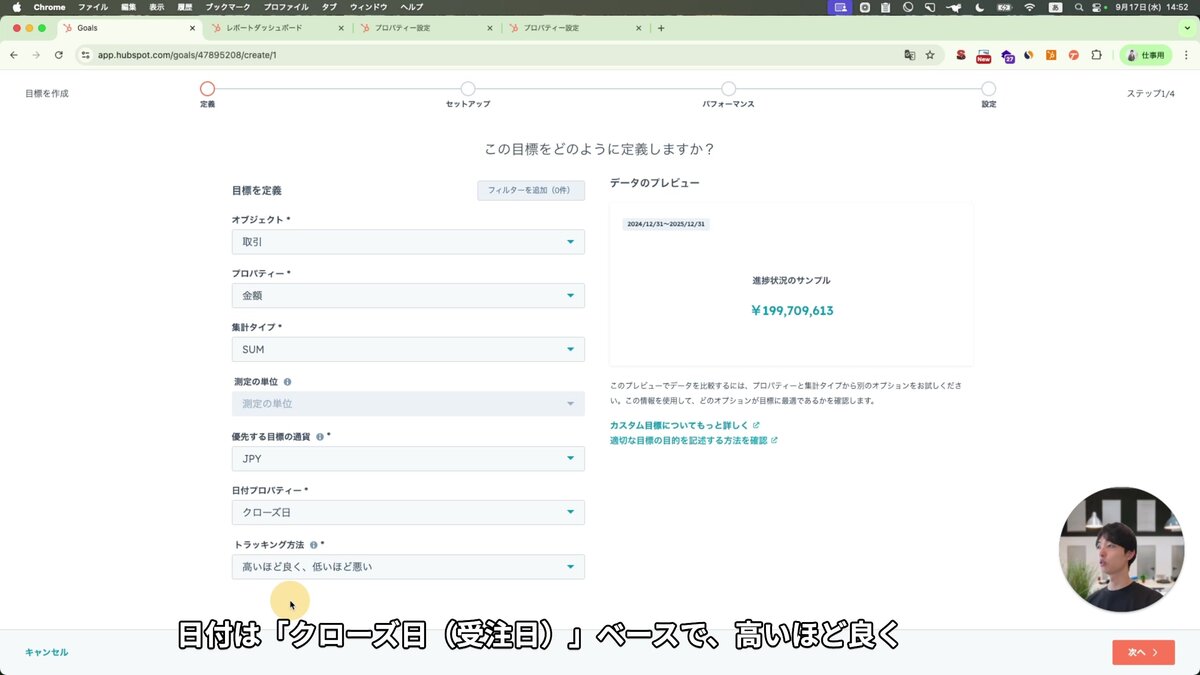
目標の進捗はダッシュボード上でゲージチャートやプログレスバーとして表示でき、「今月は目標の78%を達成済み」といった情報がリアルタイムに把握できます。営業チームのモチベーション管理と実績追跡を、HubSpot内で完結させられます。
目標はチーム全体だけでなく、個人別にも設定できます。営業担当者ごとに月次の受注目標を設定し、各担当者が自分のダッシュボードで進捗を確認する運用が可能です。
マネージャーはチーム全体のダッシュボードで、各メンバーの目標達成率を一覧で確認できます。誰が目標を超過達成していて、誰がサポートを必要としているかが即座にわかるため、タイムリーなマネジメント介入が可能になります。
作成したダッシュボードは、メールで定期配信できます。毎週月曜日の朝9時に営業ダッシュボードをチームに送信する、毎月1日に経営レポートを経営陣に送信する、といったスケジュール配信が可能です。
配信メールにはダッシュボードのスナップショットが含まれるため、受信者はHubSpotにログインしなくてもレポートの概要を確認できます。詳細を見たい場合はメール内のリンクからダッシュボードに直接アクセスできます。
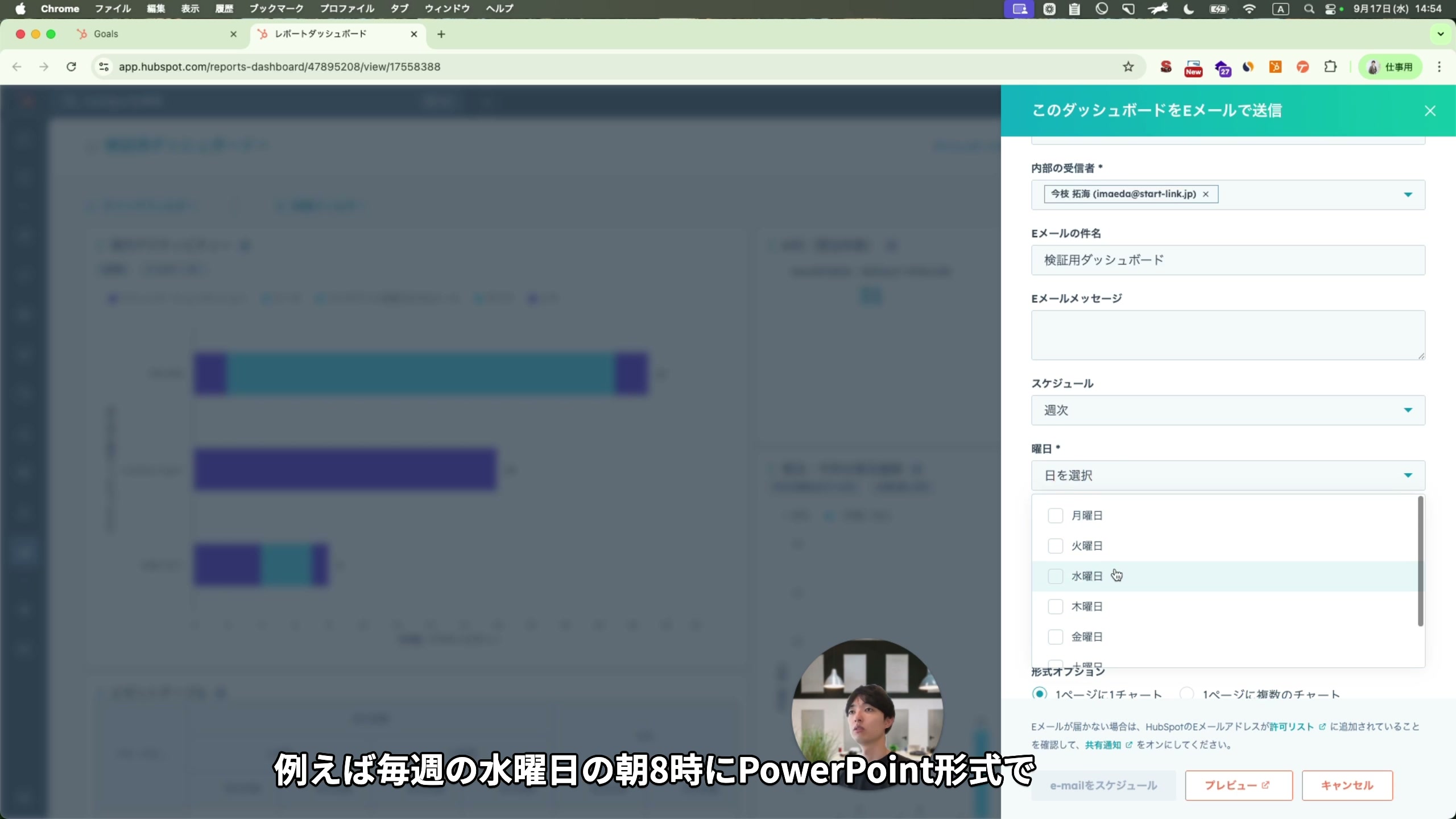
ダッシュボードはPDFやPowerPoint形式でエクスポートすることも可能です。経営会議の資料として印刷したい場合や、社外の関係者にデータを共有したい場合に活用できます。
エクスポートしたファイルにはダッシュボード内の全レポートが含まれるため、会議資料をゼロから作成する手間が大幅に削減されます。HubSpotのレポートをそのまま会議資料として使う運用は、データの鮮度と作成コストの両面で優れています。
HubSpotのレポート機能を最大限に活用するための指針を整理します。
無料プランとスタータープランでは、プリセットのテンプレートレポートのみ利用可能です。カスタムレポートビルダー、ピボットテーブル、複合グラフなど、本記事で解説した高度なレポート機能はプロフェッショナルプラン以上で利用できます。
レポート機能を本格的に活用したい場合は、プロフェッショナルプラン以上の導入を検討する必要があります。
ダッシュボードは「誰が」「何の目的で」見るかを明確にしてから設計すべきです。営業マネージャー向けのダッシュボードと、経営陣向けのダッシュボードでは、表示すべきレポートが異なります。
1つのダッシュボードに詰め込みすぎず、目的ごとに分けて作成するのが鉄則です。スクロールしなければ見えないレポートは、そもそも見られません。重要な指標はファーストビューに収める設計を心がけましょう。
HubSpotのレポート機能は、以下の要素で構成されています。
レポート機能を使いこなすことで、スプレッドシートでのデータ加工やPowerPointでの資料作成から解放されます。CRMに蓄積されたデータをリアルタイムに可視化し、データに基づいた意思決定を組織全体で実現するために、HubSpotのレポート機能を戦略的に活用してほしいです。
株式会社StartLinkは、事業推進に関わる「販売促進」「DXによる業務効率化(ERP/CRM/SFA/MAの導入)」などのご相談を受け付けております。 サービスのプランについてのご相談/お見積もり依頼や、ノウハウのお問い合わせについては、無料のお問い合わせページより、お気軽にご連絡くださいませ。
