%20(%E8%83%8C%E6%99%AF%E3%81%82%E3%82%8A).png?width=130&height=39&name=%E6%9C%80%E7%B5%82Start%20Link%20(500%20x%20150%20px)%20(%E8%83%8C%E6%99%AF%E3%81%82%E3%82%8A).png "StartLink")
「営業の日程調整に何往復もメールが必要で、対応が遅れてしまう」「チーム全体のスケジュールを把握できず、ダブルブッキングが起きてしまう」——こうした課題は、BtoB営業の現場でよくあるお悩みかなと思います。
HubSpotのミーティングリンク(日程調整ツール)とは、自分やチームの空き時間をウェブ上で共有し、相手がワンクリックで日程を予約できるスケジューリング機能です。Googleカレンダー・Office 365と自動同期し、予約されたミーティングはCRMのコンタクトレコードに自動記録されます。さらに、複数メンバーへの自動割り振り(ラウンドロビン)やグループミーティングにも対応しています。
この記事では、HubSpotミーティングリンクの基本設定からラウンドロビンの活用、CRM連携のメリットまで、実務に即した形で解説します。
この記事でわかること
- ミーティングリンクの基本的な仕組みと作成手順
- 1対1・グループ・ラウンドロビンの使い分け
- カレンダー連携の設定方法
- CRMとの自動連携による営業効率化
- フォームやウェブサイトへの埋め込み方法
- 運用上の注意点とベストプラクティス
HubSpotミーティングリンクとは?
HubSpotのミーティングリンクとは、営業担当者やカスタマーサクセス担当者の空き時間をウェブページとして公開し、相手が自分の都合に合わせて日程を予約できるオンラインスケジューリングツールです。
従来の日程調整は「いくつか候補日を送る→相手が返信→調整→確定」という何往復ものやり取りが必要でした。ミーティングリンクを使えば、このプロセスをリンク1つに集約できます。
HubSpotのミーティングリンクが他の日程調整ツールと異なる最大のポイント
ここが結構ミソになってくるのですが、HubSpotのミーティングリンクはCRMと直接連携している点です。予約されたミーティングは自動的にコンタクトレコードのアクティビティとして記録され、いつ・誰が・どのミーティングを予約したかがCRM上で一元管理されます。
外部の日程調整ツール(Calendlyなど)を使っている場合、「日程は調整できたけど、CRMへの記録は手動」という状態になりがちです。HubSpotのミーティングリンクなら、日程調整からCRM記録までが自動で完結します。
ミーティングリンクの3つのタイプ
HubSpotでは、用途に応じて3種類のミーティングリンクを作成できます。
| タイプ | 概要 | 利用シーン |
|---|---|---|
| 1対1(個人) | 1人の担当者の空き時間を表示 | 個別の営業商談、カスタマーサクセスの定例ミーティング |
| グループ | 複数メンバー全員が空いている時間のみ表示 | 営業マネージャー同席の重要商談、技術者を含むデモミーティング |
| ラウンドロビン | 複数メンバーのうち誰か1人が空いていれば表示 | インバウンドリードへの初回対応、問い合わせ対応の自動割り振り |
ラウンドロビンの仕組み
ラウンドロビンは、インバウンドのリード対応で特に効果を発揮します。例えば、ウェブサイトの問い合わせフォームから「相談したい」というリクエストが入った際に、チーム内の空いているメンバーに自動で割り振られます。
具体的には、コンタクトが予約画面を開くと、選択されたチームメンバー全員の個別の空き状況が統合されて表示されます。コンタクトが時間帯を選択すると、その時間に空きがあるメンバーの中からミーティングが自動的に割り当てられます。
ミーティングリンクの作成手順

ステップ1: カレンダーの接続
ミーティングリンクを使う前に、まずカレンダーの接続が必要です。
- HubSpotにログインし、右上の歯車マークから「設定」を開く
- 左メニューの「一般」>「カレンダー」を選択
- 「カレンダーを接続」からGoogleカレンダーまたはOffice 365を選択
- 認証を完了
カレンダーを接続すると、既存の予定がHubSpotに反映され、ミーティングリンクで空き時間が自動的に計算されます。ダブルブッキングを防ぐためにも、この接続は必須です。
ステップ2: ミーティングリンクの作成
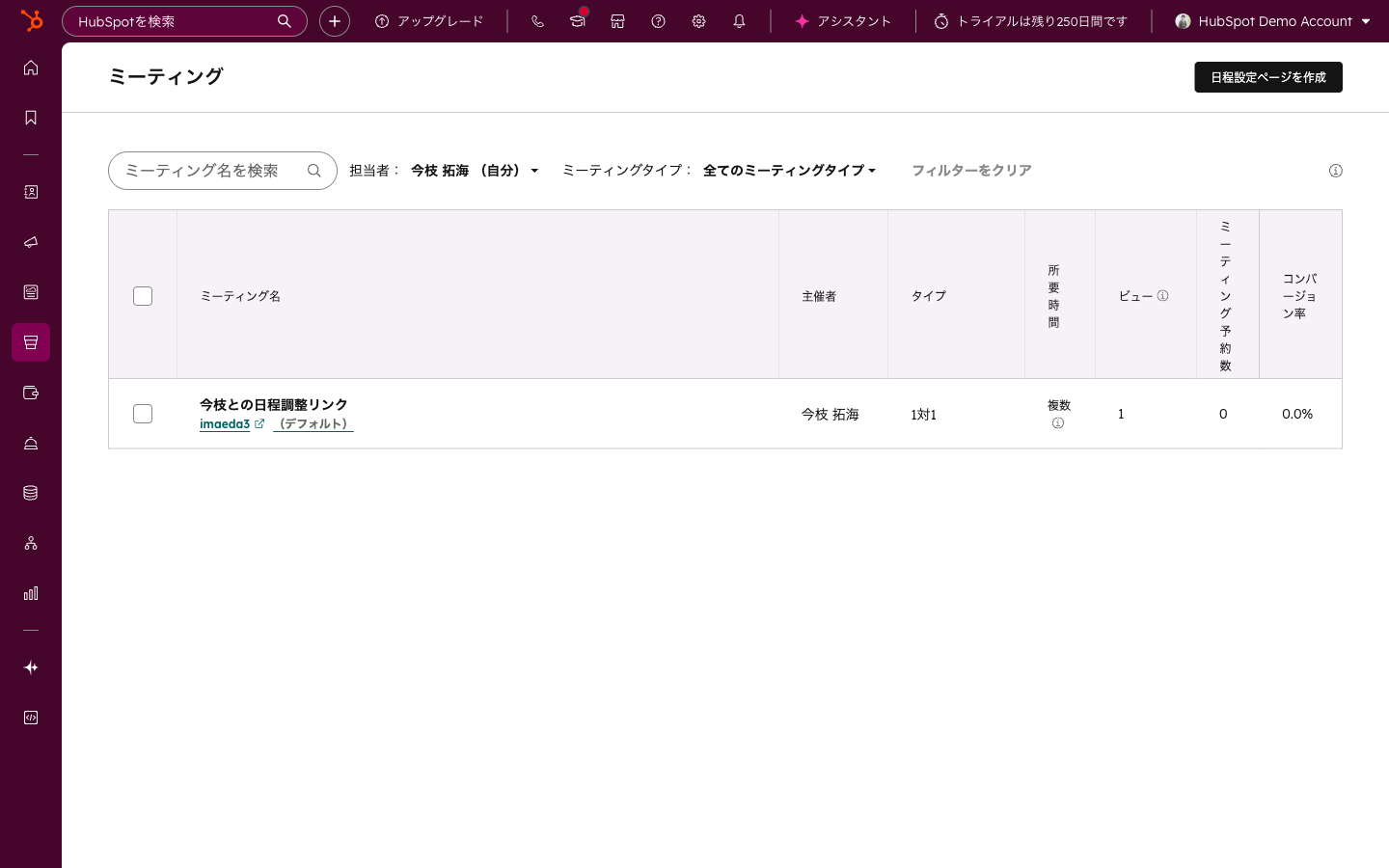
- 上部ナビゲーションから「ライブラリー」>「ミーティング」に移動
- 「スケジュール設定ページを作成」をクリック
- ミーティングタイプを選択(1対1 / グループ / ラウンドロビン)
ステップ3: 基本情報の設定
| 設定項目 | 説明 | 設定のポイント |
|---|---|---|
| ミーティング名 | 予約画面に表示される名前 | 「〇〇のご相談(30分)」など具体的に |
| 所要時間 | ミーティングの長さ | 15分 / 30分 / 60分など選択可能 |
| 場所 | オンライン or オフライン | Zoom / Google Meet / Microsoft Teams連携可能 |
| 説明 | ミーティングの概要説明 | 予約者に期待値を設定するために記載 |
ステップ4: 空き時間の設定
- 利用可能な曜日・時間帯: 例えば「平日10:00〜18:00」
- バッファ時間: ミーティング前後に確保する空き時間(例: 前後15分)
- 最小通知時間: 「最低〇時間前までに予約」の制限
- 予約可能な期間: 「今日から2週間先まで」などの範囲設定
ステップ5: フォーム項目のカスタマイズ
予約時にコンタクトに入力してもらう項目をカスタマイズできます。
- デフォルト: 姓、名、Eメール
- 追加可能: 会社名、電話番号、相談内容(自由記述)など
ここで取得した情報はCRMのコンタクトレコードに自動で反映されます。フォーム項目を適切に設計しておくと、ミーティング前に相手の情報を把握でき、事前準備がしやすくなります。
ステップ6: 確認メール・リマインダーの設定
予約完了後の確認メールと、ミーティング前のリマインダーメールを設定できます。リマインダーは「24時間前」「1時間前」などのタイミングで送信でき、ノーショー(無断欠席)の防止に効果的です。
ラウンドロビンの詳細設定
チームメンバーの追加
ラウンドロビン型のミーティングリンクを作成する際は、対象となるチームメンバーを選択します。
- ミーティングリンクの編集画面で「チームメンバー」セクションに移動
- ラウンドロビンの対象メンバーを追加
- 各メンバーのカレンダーが接続されていることを確認
割り当てロジック
ラウンドロビンでは、コンタクトが選択した時間帯に空きがあるメンバーに自動で割り当てられます。複数メンバーが空いている場合は、均等に割り振られるようにバランスが調整されます。
HubSpotオーナーの優先
既存コンタクトからの予約の場合、CRMに登録されている「コンタクト担当者(HubSpotオーナー)」を優先的に割り当てる設定も可能です。これにより、既存顧客は担当者と直接ミーティングが予約でき、顧客体験が向上します。
ミーティングリンクの活用シーン
1. ウェブサイトへの埋め込み
ミーティングリンクは、自社ウェブサイトやランディングページに埋め込みコードとして設置できます。「無料相談を予約する」ボタンからそのまま日程調整に進めるため、コンバージョン率の向上が期待できます。
2. メールシグネチャへの追加
営業メールの署名にミーティングリンクを入れておくと、相手が興味を持った際にすぐに予約できます。シーケンス(営業メール自動配信)の最終メールに日程調整リンクを入れるのも効果的です。
3. フォーム送信後のリダイレクト
問い合わせフォームの送信完了後に、ミーティング予約ページにリダイレクトさせる設定が可能です。「お問い合わせありがとうございます。よろしければこのまま相談日程をお選びください」という流れを作ることで、リードから商談への転換率が上がります。
4. チャットボットとの連携
HubSpotのチャットボットでリードの情報を取得した後、ミーティング予約画面に誘導することも可能です。チャットの会話フローの中に「ミーティングを予約する」アクションを組み込めます。
CRM連携のメリット
自動コンタクト作成・更新
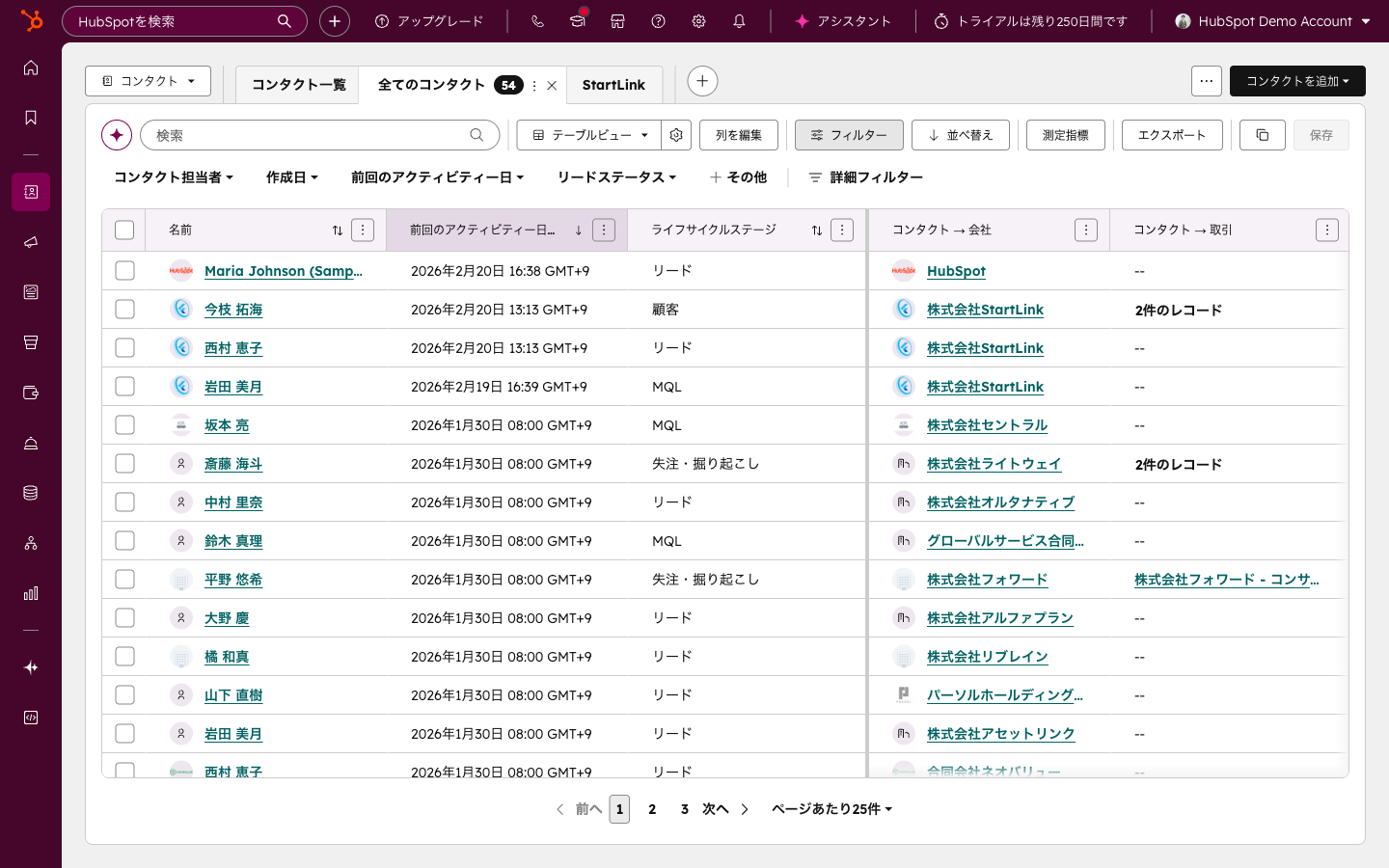
ミーティングが予約されると、以下の処理が自動で行われます。
- 新規コンタクトの場合: フォームに入力された情報でコンタクトレコードが自動作成
- 既存コンタクトの場合: 既存レコードにミーティング情報が追加
- アクティビティの記録: ミーティングの日時・参加者・タイプがアクティビティとして自動記録
ワークフローとの連動
ミーティング予約をトリガーにしたワークフローを組むことで、以下のような自動化が実現できます。
- ミーティング予約時に営業担当者へSlack通知
- 予約後にミーティング準備用のタスクを自動作成
- ミーティング完了後にフォローアップメールを自動送信
- ライフサイクルステージの自動更新(リード→SQL)
レポートでの可視化
ミーティングの予約数・実施数をレポートで集計し、以下のような分析が可能です。
- 担当者別のミーティング実施件数
- ミーティングから商談化への転換率
- ラウンドロビンでの割り当てバランス
- 時間帯・曜日別の予約傾向
対応プランと注意点
プラン別の機能制限
| 機能 | 無料プラン | Starter | Professional | Enterprise |
|---|---|---|---|---|
| 1対1ミーティングリンク | 1件 | 1,000件 | 1,000件 | 1,000件 |
| グループミーティング | - | 対応 | 対応 | 対応 |
| ラウンドロビン | - | 対応 | 対応 | 対応 |
| カスタムフォーム項目 | - | 対応 | 対応 | 対応 |
無料プランでは1件のミーティングリンクしか作成できないため、複数の用途で使いたい場合やラウンドロビンを利用したい場合は、Sales Hub StarterまたはService Hub Starterへのアップグレードが必要です。Starterプランは月額1,800円(1シート)からなので、コストパフォーマンスはかなり高いかなと思います。
注意点
- カレンダー接続は必須: カレンダーを接続しないと空き時間が正しく表示されません。Googleカレンダー・Office 365に対応しています
- タイムゾーンの設定: 海外の相手とのミーティングでは、タイムゾーンの設定を確認してください
- ブランディング: 無料プランではHubSpotのブランディングが表示されます。Starterプラン以上で削除可能です
- リマインダーの活用: ノーショー防止のため、リマインダーメールの設定を強くお勧めします
まとめ
HubSpotのミーティングリンクは、日程調整という営業現場の手間を大幅に削減し、CRMとの自動連携によってデータの一元管理を実現する機能です。
まずは1対1のミーティングリンクを作成し、メール署名やウェブサイトに設置するところから始めてみてください。チームでの運用が必要になったら、ラウンドロビンを活用してインバウンドリードの対応を自動化していくと、営業プロセス全体の効率が大きく向上します。CRMにミーティングデータが蓄積されるほど、商談化率の分析や営業活動の可視化が精緻になっていきます。
よくある質問(FAQ)
Q1. HubSpotのミーティングリンクはGoogleカレンダーとOutlookの両方に対応していますか?
はい、GoogleカレンダーとOffice 365(Outlook)の両方に対応しています。カレンダーを接続すると、既存の予定が自動的に反映され、空き時間が正確に計算されます。チーム内でGoogleとOutlookが混在していても問題なく利用できます。
Q2. ラウンドロビンで特定のメンバーに優先的に割り当てることはできますか?
はい、既存コンタクトからの予約の場合、CRMに登録されている「コンタクト担当者(HubSpotオーナー)」を優先的に割り当てる設定が可能です。新規コンタクトの場合は、空いているメンバーに均等に割り振られます。
Q3. ミーティングリンクをZoomやMicrosoft Teamsと連携できますか?
はい、Zoom、Google Meet、Microsoft Teamsと連携できます。連携設定を行うと、ミーティングが予約された際に自動でオンラインミーティングのURLが生成され、確認メールに含まれます。別途ミーティングURLを発行・共有する手間がなくなります。
Q4. 無料プランでもミーティングリンクは使えますか?
はい、無料プランでも1件のミーティングリンク(1対1タイプ)を作成できます。ただし、グループミーティング・ラウンドロビン・複数リンクの作成にはStarterプラン以上が必要です。月額1,800円からのStarterプランでこれらの機能が使えるようになるため、チームでの利用を検討されている場合はアップグレードをお勧めします。
株式会社StartLinkは、事業推進に関わる「販売促進」「DXによる業務効率化(ERP/CRM/SFA/MAの導入)」などのご相談を受け付けております。 サービスのプランについてのご相談/お見積もり依頼や、ノウハウのお問い合わせについては、無料のお問い合わせページより、お気軽にご連絡くださいませ。
著者情報
