%20(%E8%83%8C%E6%99%AF%E3%81%82%E3%82%8A).png?width=130&height=39&name=%E6%9C%80%E7%B5%82Start%20Link%20(500%20x%20150%20px)%20(%E8%83%8C%E6%99%AF%E3%81%82%E3%82%8A).png "StartLink")
CRMの導入時や他社ツールからの乗り換え時に避けて通れないのが、既存データのインポート作業です。ExcelやスプレッドシートでManagement していた顧客リスト、Salesforceなど他のCRMに蓄積されたデータをHubSpotに移行したいというニーズは非常に多く、この作業がスムーズにいくかどうかがCRM活用の成否を分けるといっても過言ではありません。
HubSpotには強力なインポート機能が備わっており、コンタクト(担当者)・会社・取引(商談)・アクティビティ(ミーティングやコールのログ)まで、CSVやExcelファイルから一括でデータを取り込むことができます。さらに、インポート時にオブジェクト間の関連付け(アソシエーション)まで同時に設定できるため、データの構造を保ったままCRMに移行することが可能です。本記事では、HubSpotのインポート機能の使い方を、実際の画面操作を交えてステップごとに解説します。
インポート用フォーマットの準備とデータ構造の理解
HubSpotのデータ構造に合わせたフォーマットを作成する
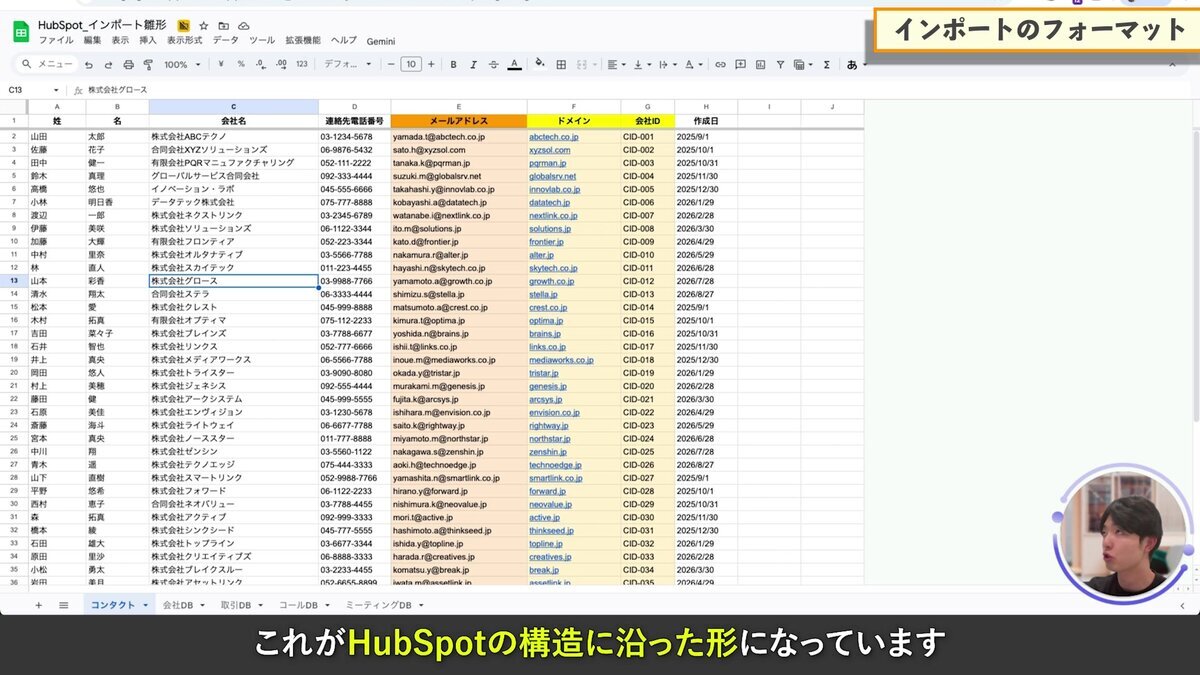
HubSpotにデータをインポートする前に、まず理解しておくべきなのがHubSpotのデータ構造です。HubSpotでは「コンタクト」「会社」「取引」といったデータテーブルがそれぞれ独立して存在しており、インポート用のフォーマットもこの構造に沿った形で準備する必要があります。
具体的には、コンタクト用のシートには姓・名・会社名・電話番号・メールアドレスといった担当者情報を、会社用のシートには会社名・都道府県・従業員数・売上高・ドメインといった企業情報を、それぞれ列(カラム)ごとに整理します。HubSpotではこの1列ごとの項目を「プロパティ」と呼び、各プロパティにラベルやデータ形式を設定してデータを管理する仕組みになっています。
既にExcelやスプレッドシートで顧客データを管理している企業であれば、そのデータをHubSpotのプロパティに対応する形に整えるだけで、基本的なインポートの準備は完了します。もちろん、部署や役職など、現在管理している項目が多い場合は列を追加してフォーマットに含めることも可能です。
メールアドレスをキーとした重複制御を理解する
HubSpotのコンタクトデータにおいて最も重要な概念の一つが、メールアドレスによるユニーク管理です。HubSpotではメールアドレスをコンタクトの一意識別子(キー)として扱うため、同じメールアドレスを持つレコードが重複して作成されることはありません。
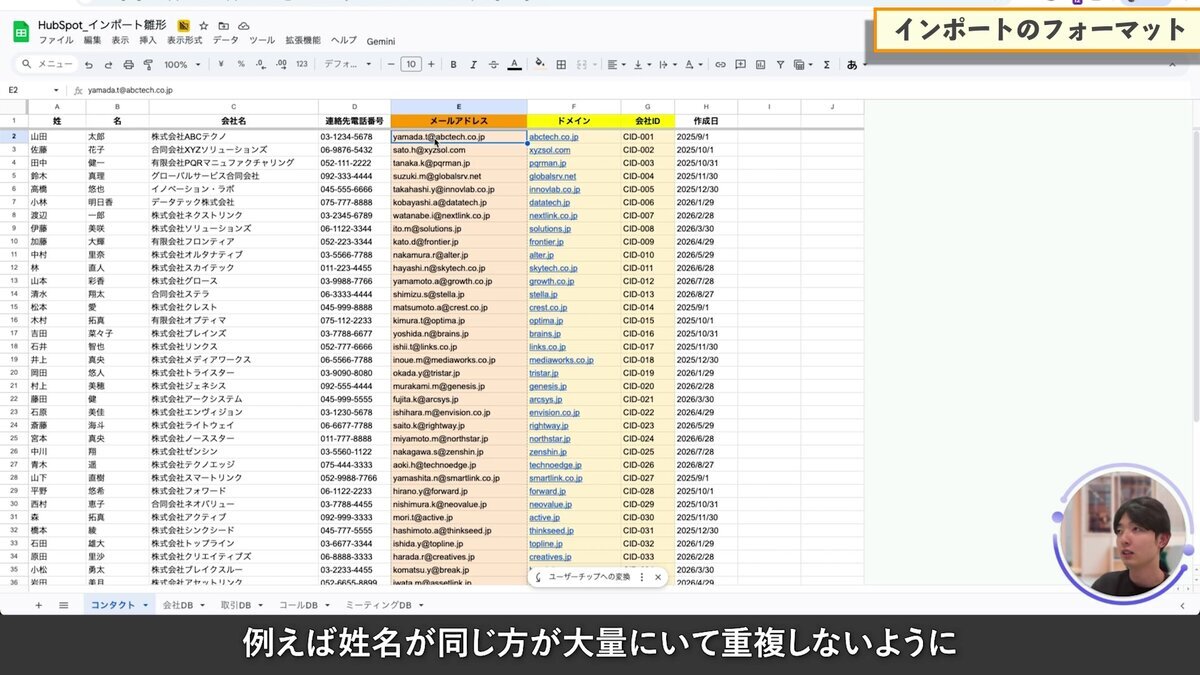
例えば、インポートするデータの中に既にHubSpotに登録されているメールアドレスと同じものが含まれていた場合、新規レコードは作成されず、既存レコードの情報が上書き更新されます。姓や名が同じ方が大量にいたとしても、メールアドレスで一意に識別できるため、重複を自動的に制御してくれるのです。
したがって、インポート用のデータにはできる限りメールアドレスを含めることをおすすめします。メールアドレスがないデータでもインポート自体は可能ですが、後から重複レコードが発生しやすくなるため、事前にデータクレンジングしておくことが重要です。
コンタクトのインポート手順
インポートの開始からファイルアップロードまで
それでは、実際にコンタクトデータをHubSpotにインポートしてみましょう。HubSpotの画面左側のメニューから「CRM」→「コンタクト」を開き、右上の「コンタクトを追加」→「インポート」をクリックします。
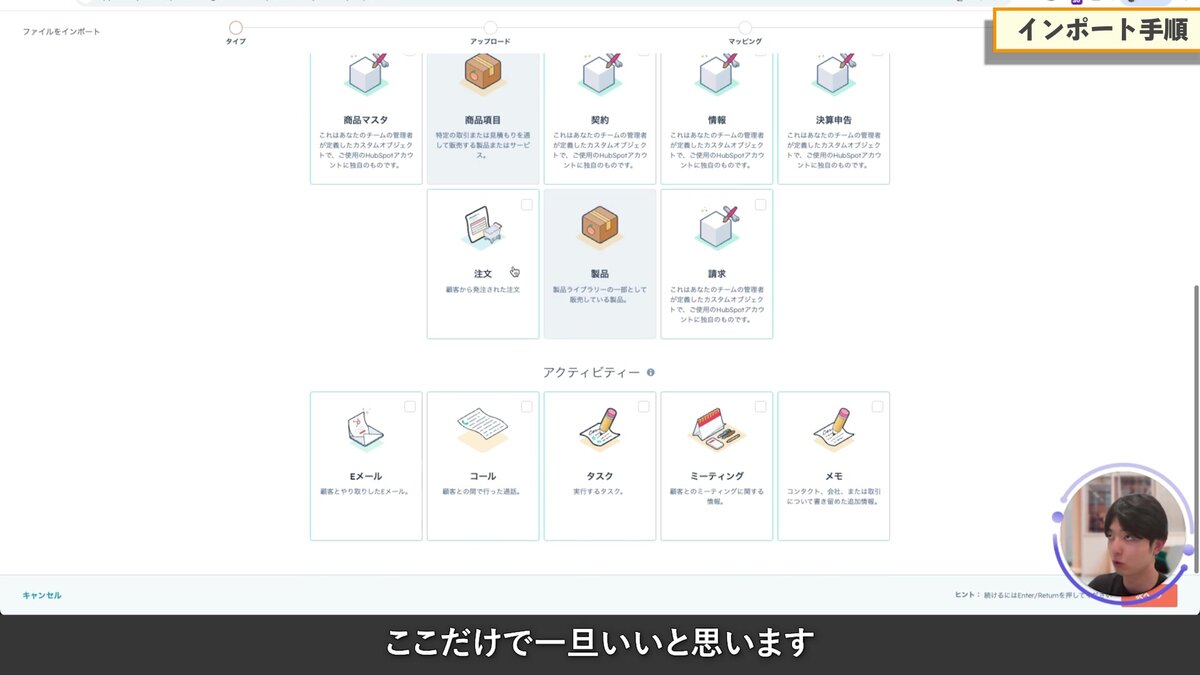
インポート方法の選択画面が表示されたら、「ファイルから1回のみCRMを直接インポートします」を選択し、「データのインポート」をクリックします。次にインポート対象のオブジェクトを選択する画面が出てきますので、今回は「コンタクト」にチェックを入れて進みます。「コンタクトの作成と更新」を選択すれば、新規レコードの作成と既存レコードの更新を同時に行えるので、特にこだわりがなければこのオプションがおすすめです。
CSVまたはExcelファイルをアップロードすると、次のステップであるプロパティマッピングの画面に進みます。
プロパティマッピングで列とHubSpotの項目を対応付ける
ファイルをアップロードすると、プロパティマッピングの画面が表示されます。これは、インポートファイルの各列(姓・名・会社名・電話番号など)を、HubSpotのどのプロパティに対応させるかを指定する作業です。
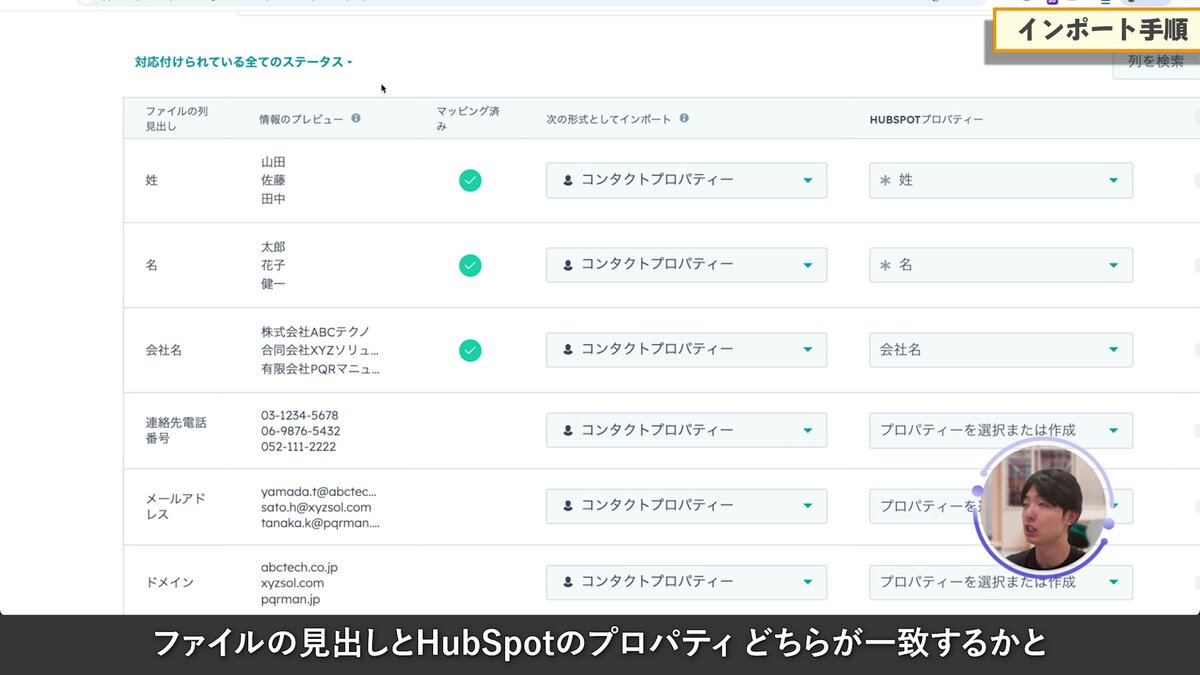
HubSpotは列の見出し名からプロパティを自動で推測してマッピングしてくれますが、完全に一致しない場合は手動で選択する必要があります。例えば、ファイル上の「メールアドレス」列はHubSpotでは「Eメール」というプロパティ名になっているため、正しく対応付けられているか確認が必要です。マッピングが不要な列については「インポートしない」を選択することもできます。
また、マッピング画面の右上にある「既存の対応管理」設定では、同じメールアドレスの既存レコードが存在する場合に上書きするかどうかを選択できます。2回目以降のインポートでデータを変に書き換えたくない場合は、「上書きしない」に設定しておくと安全です。
姓と名の分割に注意する
HubSpotのコンタクトデータでは、姓(Last Name)と名(First Name)が別々のプロパティとして管理されています。他のCRMやスプレッドシートで「氏名」として1つのカラムにフルネームを格納していた場合、HubSpotにインポートする前に姓と名を分割しておくことをおすすめします。
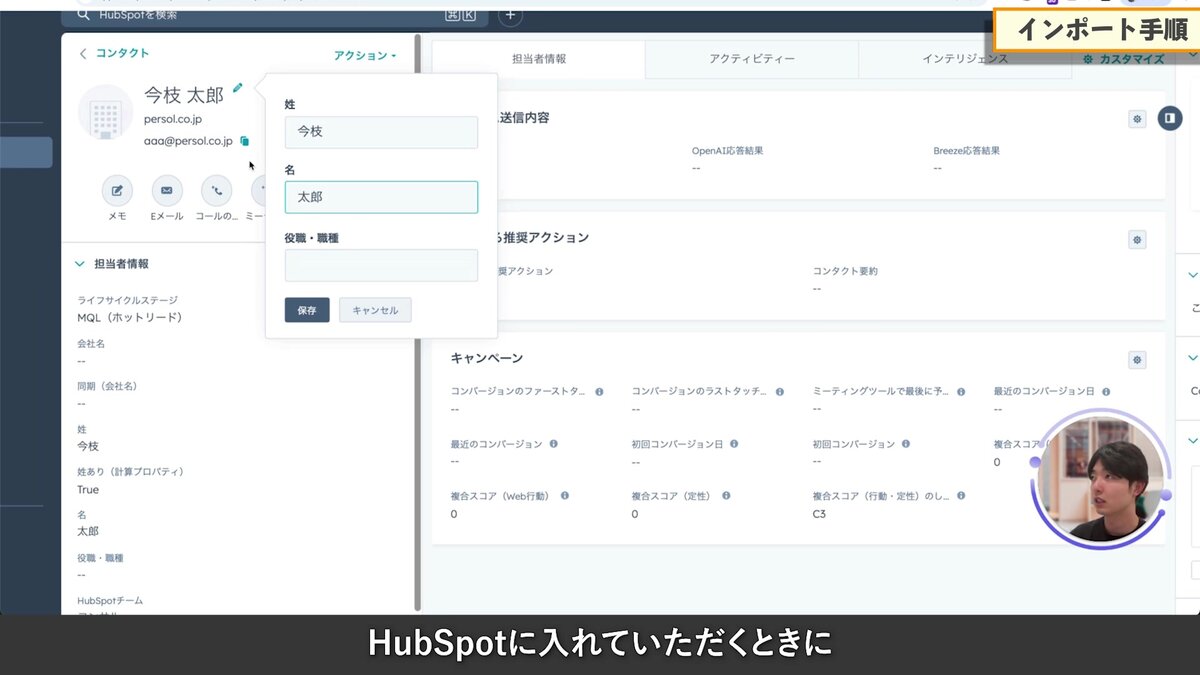
姓のプロパティにフルネームを丸ごと入れることも技術的には可能ですが、例えばメール送信時に「様」と差し込む場面でフルネームが表示されてしまい、データとして不自然になります。ExcelやスプレッドシートでLEFT/RIGHT関数を使って分割するか、AIツールを活用して姓と名に自動分割した後、目視でクレンジングするのが効率的な方法です。
マーケティングコンタクトの設定に気をつける
インポートの最終確認画面で注意すべきポイントの一つが、マーケティングコンタクトの設定です。Marketing Hubを契約している場合、マーケティングコンタクトに設定されたコンタクト数が課金対象となります。
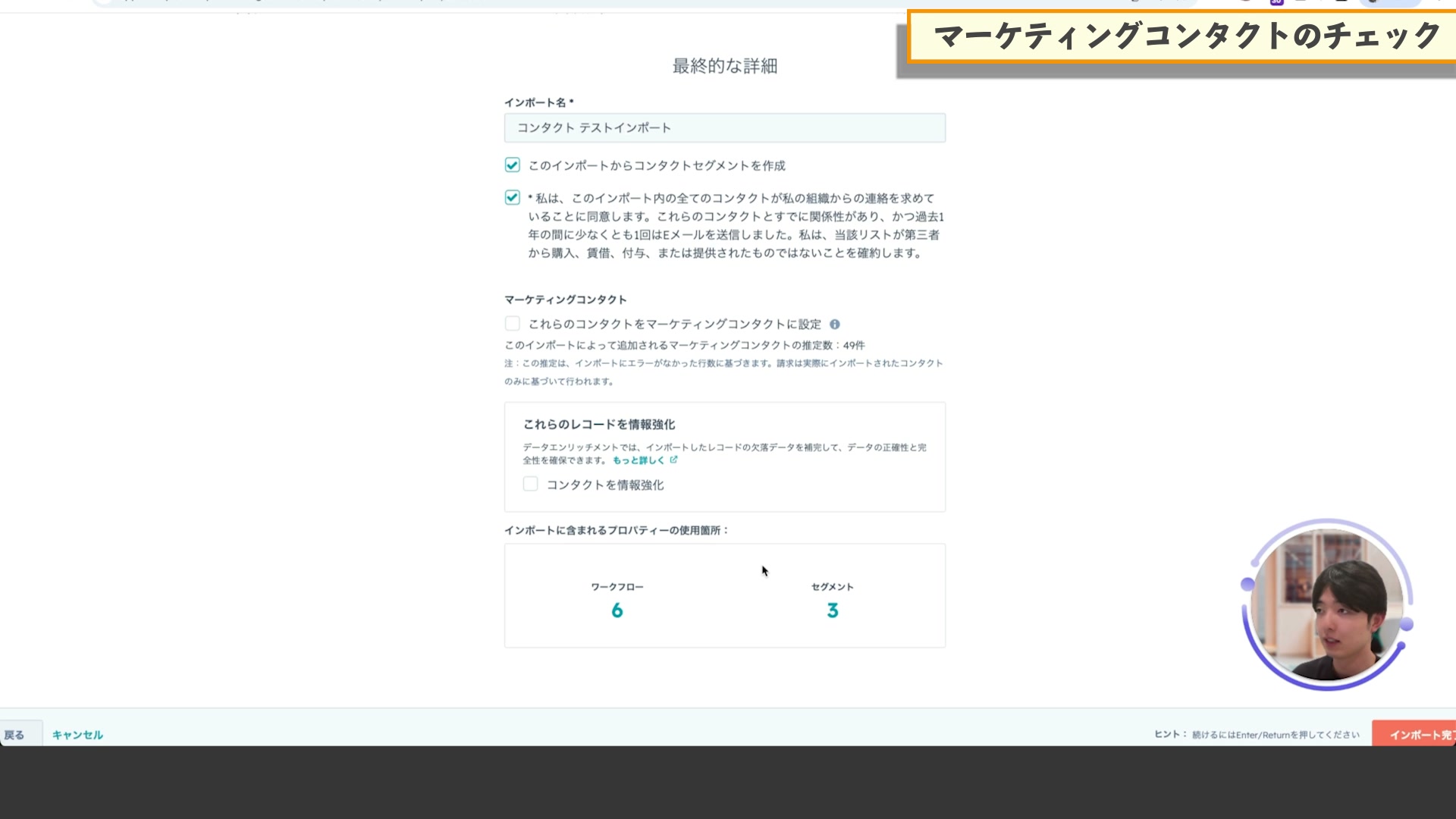
例えば1,000名の上限で契約している場合、インポートしたコンタクトをすべてマーケティングコンタクトに設定してしまうと、上限を超えてプランがアップグレードされる可能性があります。インポートするリストに対してすぐにマーケティングメールを送る予定がなければ、マーケティングコンタクトのチェックは外したままインポートするのが安全です。後から必要に応じてマーケティングコンタクトに変更することは可能なので、まずは非マーケティングコンタクトとして取り込んでおきましょう。
インポート結果の確認
インポートを実行すると、処理完了後に結果のサマリーが表示されます。新しいレコードの作成件数、更新件数、エラー件数などが一目で確認できます。
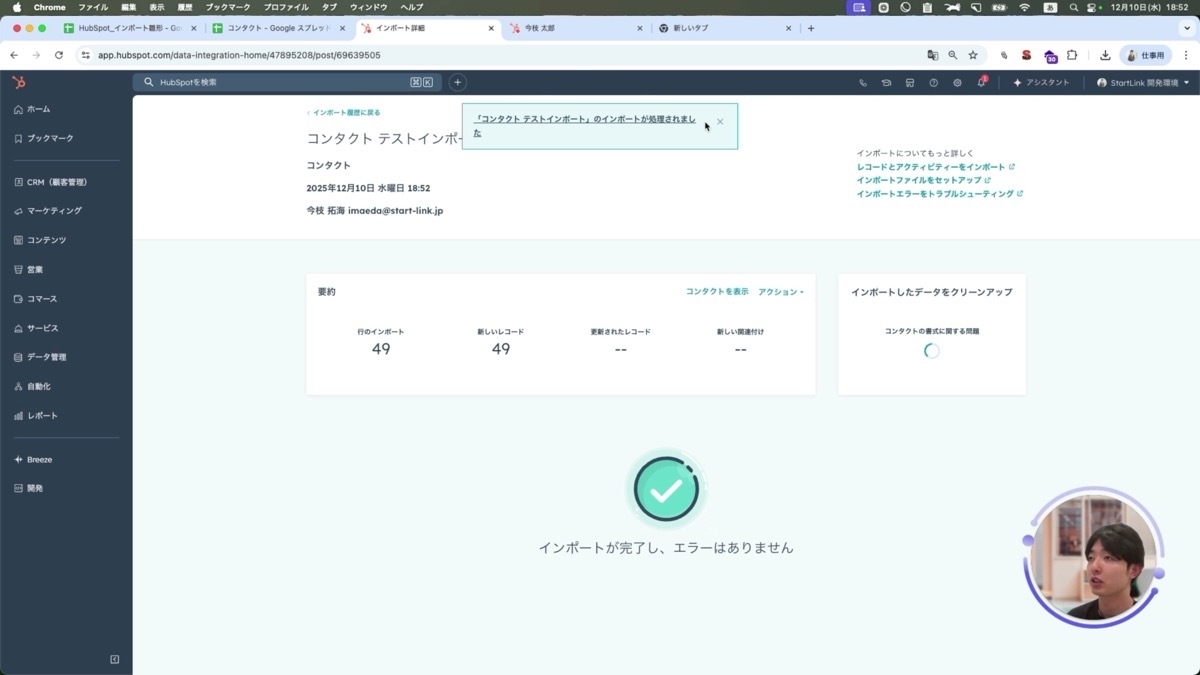
インポート完了後は、コンタクトの一覧画面で実際にデータが正しく入っているか確認しましょう。姓・名・メールアドレス・電話番号などが正しくマッピングされていること、マーケティングコンタクトの設定が意図通りになっていることを確認します。また、インポート時に「コンタクトセグメントを作成」にチェックを入れておくと、インポートしたコンタクトがリスト化されるため、後からそのリストに対してアプローチをかける際に便利です。
新規プロパティの作成とインポート
HubSpotに存在しないプロパティをインポート時に作成する
インポートするデータの中に、HubSpotにまだ存在しないプロパティ(例えば「業界」「部署」など)が含まれている場合は、インポート時に新規プロパティを作成する必要があります。
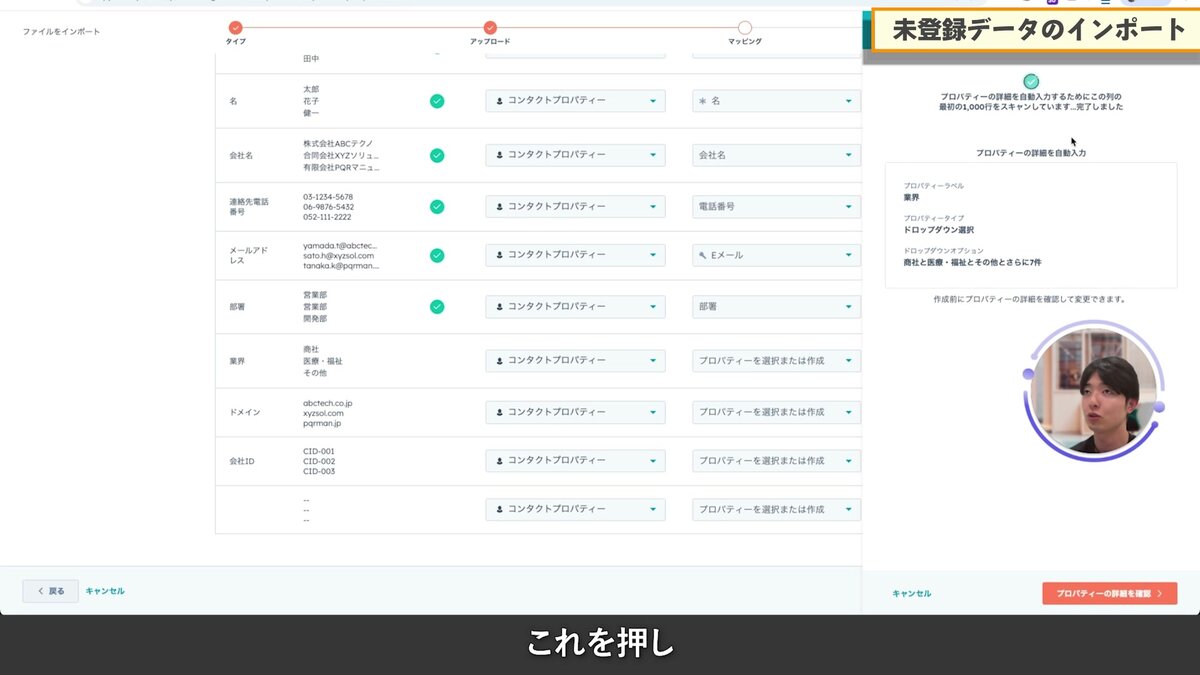
マッピング画面でHubSpotに該当するプロパティが見つからない列がある場合、画面下部に「新規プロパティを作成」というオプションが表示されます。これをクリックすると、HubSpotがインポートデータの内容を読み取り、適切なプロパティ型(ドロップダウン、テキストなど)を自動で提案してくれます。
例えば「業界」という列をインポートする場合、HubSpotはデータ内の値を読み取って「IT」「製造業」「サービス業」などの選択肢を自動的に抽出し、ドロップダウン形式のプロパティとして作成することを提案してくれます。内部名(英語名)を設定してプロパティを作成すれば、そのままマッピングに利用できます。この機能のおかげで、事前にHubSpotの設定画面でプロパティを一つずつ作成する手間を省けるのが大きなメリットです。
関連付け(アソシエーション)インポートの方法
関連付けの概念とキー情報の重要性
HubSpotでは、コンタクトと会社、コンタクトと取引など、異なるオブジェクト間の関連付け(アソシエーション)が非常に重要な役割を果たします。関連付けがあることで、「この担当者はどの会社に所属しているか」「この会社には何名の担当者がいるか」といった横断的な情報を参照できるようになります。
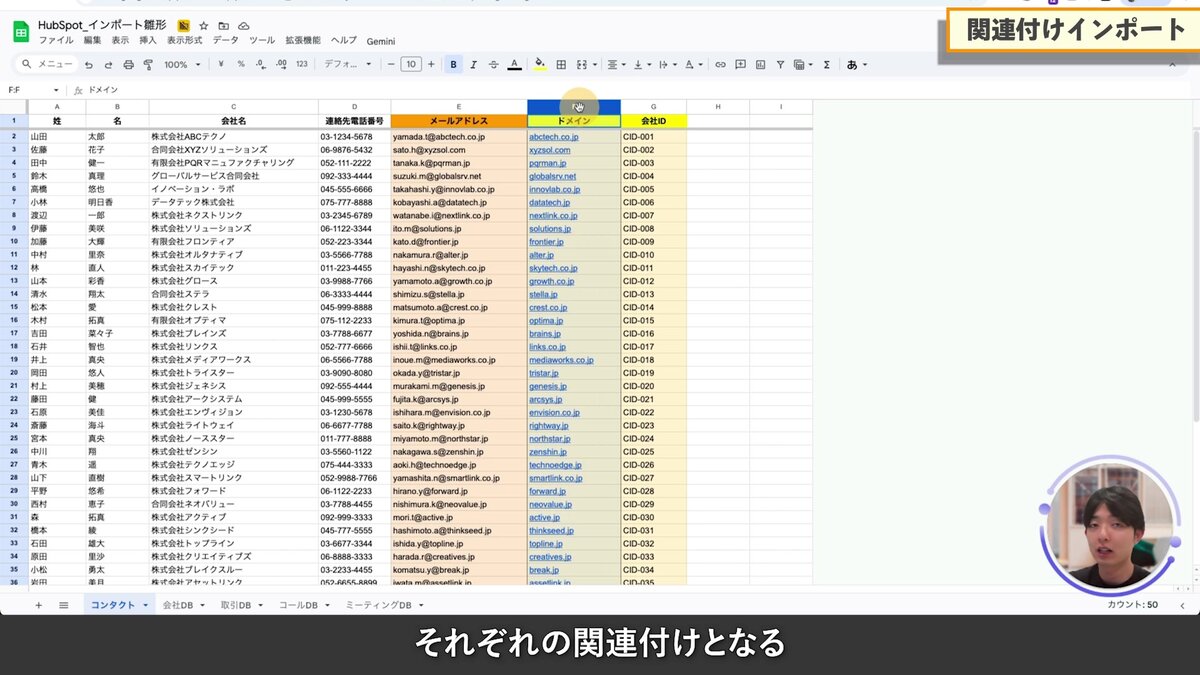
関連付けを行うためには、各オブジェクトを一意に識別するキー情報が必要です。コンタクトの場合はメールアドレス、会社の場合はドメイン名(WebサイトのURL)または会社IDがキーとなります。HubSpotでは同じドメインを持つ会社レコードが重複して作成されないよう、ドメイン名による自動的な重複制御が機能します。
インポートファイルにこれらのキー情報を含めておけば、コンタクトと会社を同時にインポートしながら関連付けまで自動的に設定できます。例えば、コンタクトの行に会社IDやドメイン名を含めておくことで、HubSpotがどのコンタクトがどの会社に所属するかを判別し、関連付けを作成してくれるのです。
コンタクトと会社を関連付けてインポートする
コンタクトと会社を同時にインポートして関連付ける場合は、インポート開始時に「コンタクト」と「会社」の両方にチェックを入れ、1つのCSV/Excelファイルにコンタクト情報と会社情報を混在させた形で用意します。
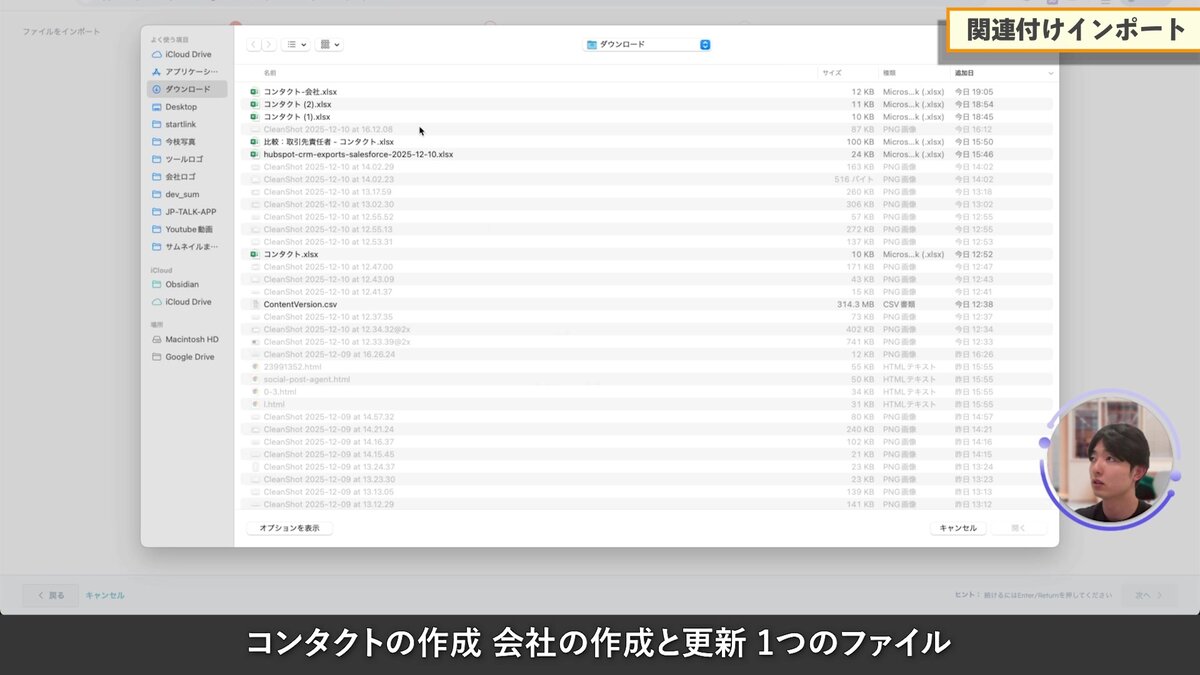
マッピング画面では、各列がコンタクトのプロパティなのか会社のプロパティなのかを指定する必要があります。例えば「電話番号」はコンタクトの電話番号、「従業員数」は会社の従業員数、というように所属するオブジェクトを選択していきます。メールアドレスはコンタクトのキー、ドメイン名は会社のキーとして設定すると、インポート時に自動的に関連付けが作成されます。
ユニークプロパティの設定でIDをキーにする
会社データにドメイン名がない場合でも、ユニークプロパティを設定することで会社IDをキーとして利用できます。会社IDのプロパティを作成する際に「重複にならない値を必須にする」にチェックを入れると、同じIDを持つレコードが存在できなくなり、一意識別子として機能するようになります。
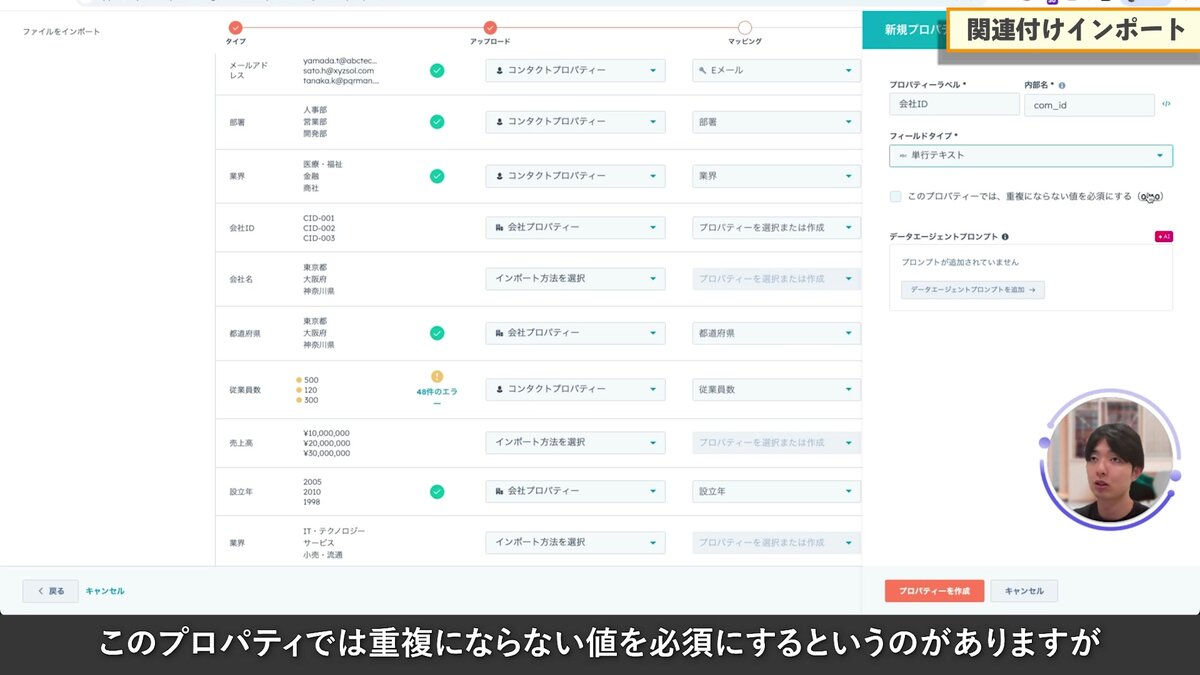
ID系のデータをインポートする場合は、このユニークプロパティの設定を必ず行いましょう。これにより、2回目以降のインポートでもIDをキーにして既存レコードを特定し、上書き更新や関連付けを正確に行えるようになります。
関連付けの結果を確認する
インポートが完了したら、コンタクトの一覧画面で会社との関連付けが正しく作成されているか確認します。
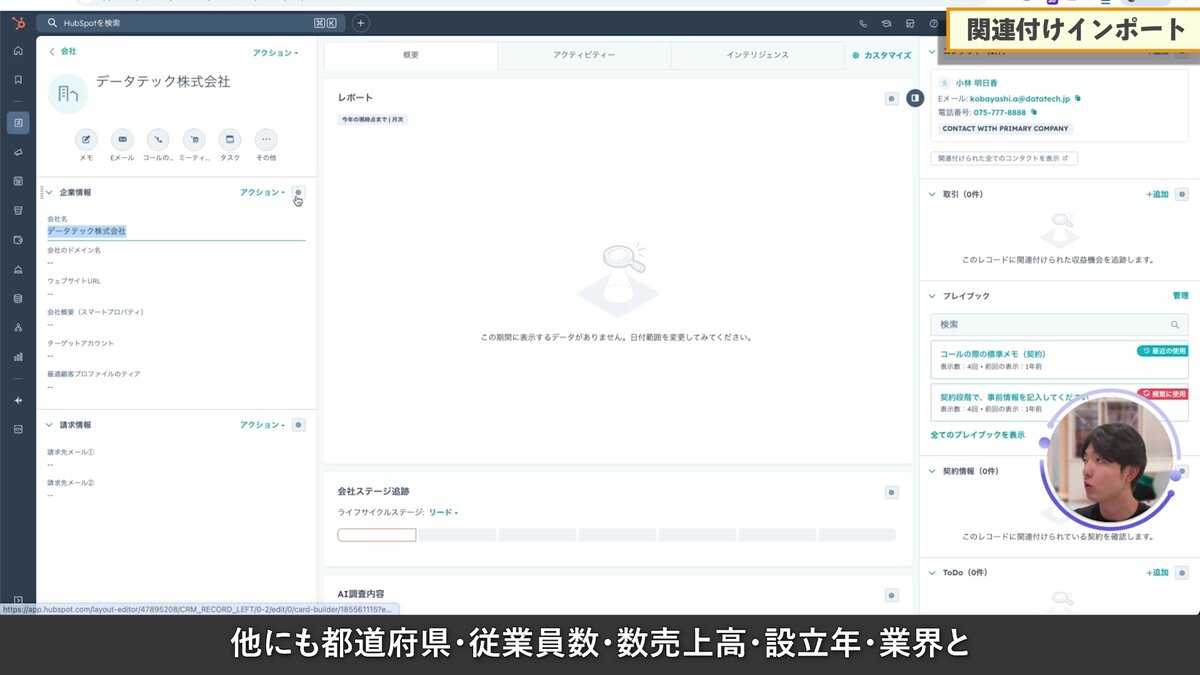
コンタクトビューの列に「会社」を追加すると、各コンタクトに紐づいている会社名が一覧で確認できます。個別のコンタクトレコードを開けば、右側のパネルに関連付けられた会社情報(都道府県・従業員数・売上高など)が表示されるはずです。なお、コンタクト・会社・関連付けのインポートは、必ずしも一度にまとめて行う必要はありません。コンタクト単体でインポートした後に会社を単体でインポートし、最後に関連付けだけをインポートするという分割アプローチでも問題なく動作します。
取引(商談)データのインポート
パイプラインと取引ステージの指定が必須
取引(商談)データのインポートには、コンタクトや会社とは異なる特有の注意点があります。HubSpotの取引は「パイプライン」と呼ばれるカンバン方式の管理画面で運用されており、各取引がどのパイプラインのどのステージに位置するかを必ず指定する必要があります。
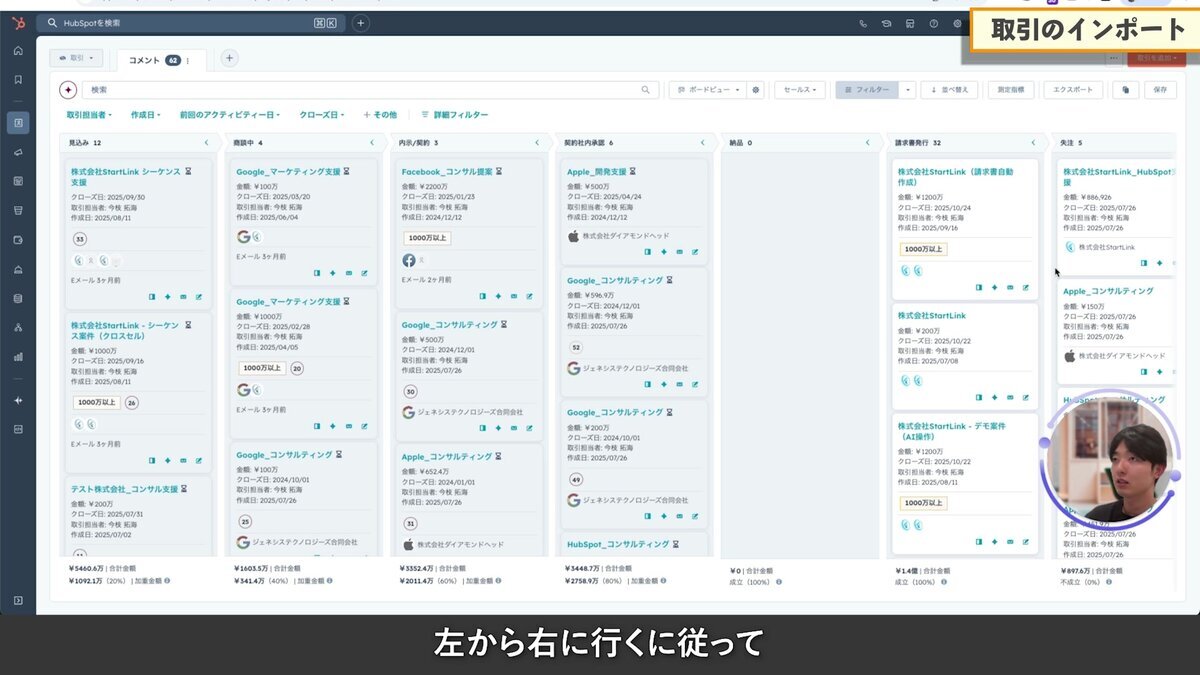
パイプラインとは、営業プロセスの全体の流れ(例:見込み→商談中→見積もり提示→受注→納品)を表す「看板」のことで、ステージはその中の各フェーズを指します。インポートファイルには「取引名」(必須)に加えて、「パイプライン」と「取引ステージ」の列を必ず含めておく必要があります。
ステージ名の値マッピングで移行をスムーズにする
他のSFAやCRMからデータを移行する場合、ステージの名称がHubSpotのものと異なっていることがよくあります。例えば移行元では「見積もり」だったステージが、HubSpotでは「商談中」という名称になっている場合などです。
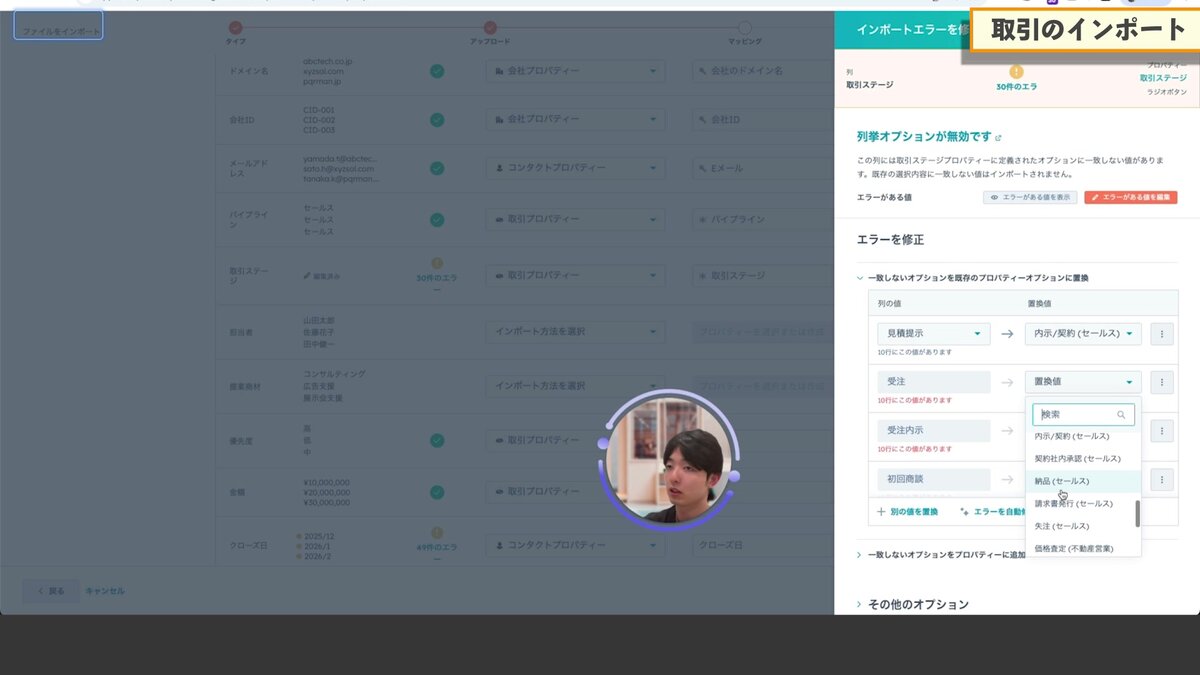
HubSpotのインポート機能には値のマッピング(置換)機能が備わっており、「インポートファイルのこの値は、HubSpotのこの値に置き換えてください」という設定ができます。これにより、Excelファイル側のステージ名を事前に修正しなくても、インポート時にまとめて正しい値に変換できます。パイプラインやステージ名だけでなく、その他のプロパティの値マッピングにも同様の機能が使えるので、データ加工の手間を大幅に削減できます。
インポートエラーの対処法
エラーの確認と修正・再インポート
インポート時にデータの形式不一致や必須項目の欠如があった場合、HubSpotはエラーレポートを生成してくれます。
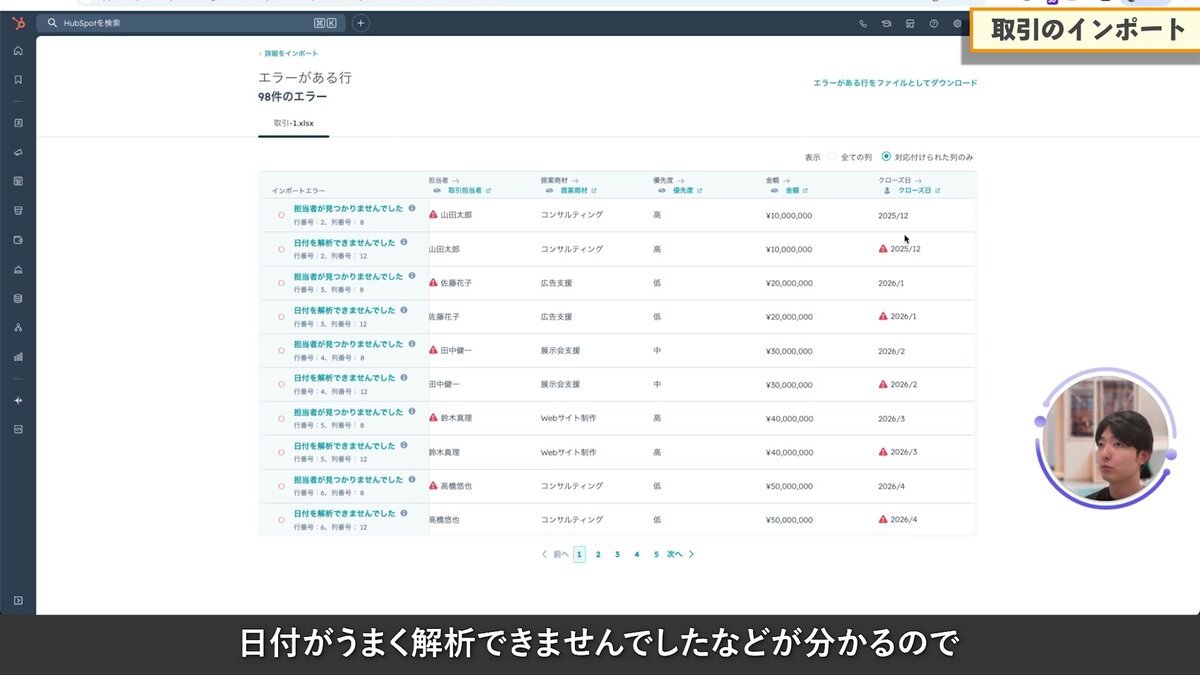
よくあるエラーの原因としては、日付形式の不一致(例:「2024年1月」ではなく「2024-01-15」のようにYYYY-MM-DD形式が必要)、担当者の割り当て先が見つからない(HubSpotに登録されていないユーザー名を指定)、必須プロパティの値が空欄になっているケースなどがあります。
エラーが発生した行は「エラーがある行を表示」から確認でき、エラー内容(どの列のどんな問題か)が詳細に表示されます。エラーデータはExcelファイルとしてダウンロードすることもできるので、ダウンロードしたファイルを修正して再度インポートすれば、エラー分のデータも正しく取り込めます。大量のデータをインポートする前に、まず数件〜数十件の少量データでテストインポートを行い、マッピングやデータ形式に問題がないことを確認してから本番インポートに進むのが確実な方法です。
アクティビティ(ミーティング・コール)のインポート
過去のミーティングログやコールログも移行できる
HubSpotへのデータ移行では、コンタクト・会社・取引だけでなく、ミーティングやコールなどのアクティビティログもインポートすることが可能です。以前のSFAやCRMで記録していた商談の議事録や電話ログをHubSpotに移行したい場合に活用できます。
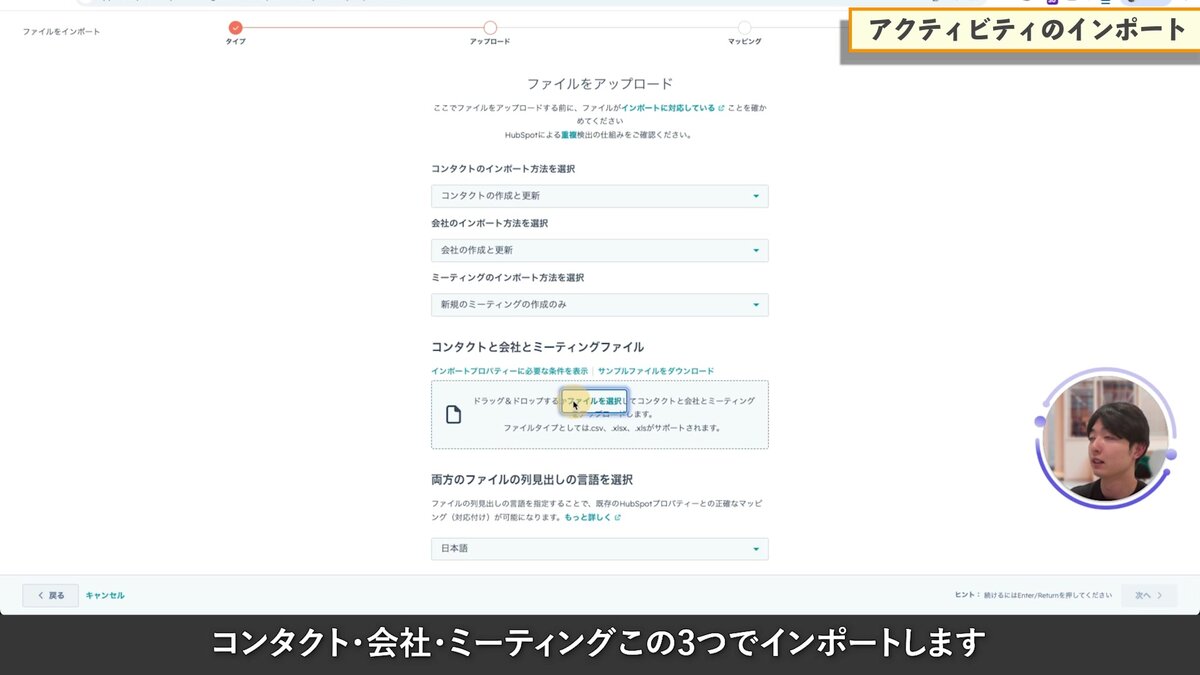
ミーティングのインポートに必要な項目は、ミーティングの開始時間・終了時間・割り当て先(担当者)・ミーティング名・ミーティングの説明(メモ)・タイプ(対面/オンラインなど)です。コンタクトや会社との関連付けも同時に行えるため、「誰と」「いつ」「何について」ミーティングをしたのかが、CRM上の時系列に正しく反映されます。
インポートが完了すると、コンタクトの詳細画面のアクティビティタイムラインに過去のミーティングログが表示されるようになります。コンタクトビューにミーティング関連の列を追加すれば、一覧画面からも各担当者のミーティング実績を確認できるため、営業活動の全体像を把握するのに役立ちます。
まとめ:HubSpotのインポートは段階的に進めよう
HubSpotのインポート機能は、CRM導入時のデータ移行を強力にサポートする機能です。まずはコンタクトの単体インポートでデータの取り込み方を理解し、次に会社データとの関連付けインポートでオブジェクト間の紐付けを学びます。さらに取引のインポートでパイプラインとステージの概念を押さえ、最後にアクティビティのインポートで過去の活動履歴まで移行すれば、CRMとしてのデータ基盤が一通り整います。
インポート時のポイントとして、メールアドレスやドメイン名などのキー情報を必ず含めること、姓と名を分割しておくこと、マーケティングコンタクトの設定に注意すること、そして本番インポート前にテストインポートでエラーがないか確認することを忘れないでください。エラーが発生しても修正して再インポートできるので、まずは少量データで試してみることから始めましょう。
株式会社StartLinkは、事業推進に関わる「販売促進」「DXによる業務効率化(ERP/CRM/SFA/MAの導入)」などのご相談を受け付けております。 サービスのプランについてのご相談/お見積もり依頼や、ノウハウのお問い合わせについては、無料のお問い合わせページより、お気軽にご連絡くださいませ。
著者情報
