%20(%E8%83%8C%E6%99%AF%E3%81%82%E3%82%8A).png?width=130&height=39&name=%E6%9C%80%E7%B5%82Start%20Link%20(500%20x%20150%20px)%20(%E8%83%8C%E6%99%AF%E3%81%82%E3%82%8A).png "StartLink")
「HubSpotを導入したいが、何から手をつければいいかわからない」「初期設定で失敗して、後から修正が大変になるのが怖い」「既存のExcelデータをどうやってHubSpotに移行すればいいのか」——HubSpot導入を検討・決定した企業が最初に直面する課題は、まさにこの「始め方」かなと思います。
HubSpotの導入は、単にアカウントを開設して使い始めるだけではなく、導入目的の明確化・プロパティ設計・データ移行・ユーザー権限設定・社内展開まで含めた一連のプロセスです。ここの設計をしっかり行うことで、スムーズな立ち上がりと長期的な活用基盤を構築できます。
この記事では、HubSpot導入の全プロセスを6つのフェーズに分けて、実務に即したステップバイステップで解説します。
この記事でわかること
- 導入前の準備と目的整理の方法
- アカウント開設と初期設定の手順
- プロパティ(項目)設計のベストプラクティス
- 既存データのインポート・移行方法
- ユーザー設定と権限管理
- 社内展開とトレーニングの進め方
- 導入後の運用定着のコツ
HubSpot導入の全体像:6つのフェーズ
HubSpot導入は、以下の6つのフェーズで進めます。
| フェーズ | 内容 | 目安期間 |
|---|---|---|
| Phase 1 | 導入準備・目的整理 | 1〜2週間 |
| Phase 2 | アカウント開設・初期設定 | 1〜3日 |
| Phase 3 | プロパティ・パイプライン設計 | 1〜2週間 |
| Phase 4 | データ移行(インポート) | 1〜2週間 |
| Phase 5 | ユーザー設定・権限管理 | 2〜3日 |
| Phase 6 | 社内展開・トレーニング | 2〜4週間 |
全体で1〜2ヶ月程度を目安にしていただくと良いですが、スモールスタートであれば2〜3週間で基本運用を開始できるケースもあります。
Phase 1: 導入準備・目的整理
導入目的を明確にする
HubSpot導入で最初にやるべきことは、「なぜHubSpotを導入するのか」を明確にすることです。ここが曖昧なまま進めると、後々「結局何に使うツールなの?」という状態になりかねません。
よくある導入目的の例:
- 営業プロセスの可視化・標準化
- リード管理の一元化(Excelからの脱却)
- マーケティングオートメーションの実現
- 営業とマーケティングの連携強化
- カスタマーサクセスの仕組み化
- レポート・ダッシュボードによるデータドリブンな経営判断
現状の棚卸し
導入前に以下を整理しておくと、設計がスムーズに進みます。
- 現在の顧客管理方法: Excel / スプレッドシート / 他CRM / 紙
- 管理している情報: コンタクト数、会社数、項目数
- 現在の営業プロセス: どのようなステージで商談を管理しているか
- 利用予定のHub: Sales Hub / Marketing Hub / Service Hub / Content Hub
- 利用予定人数: 有償シートと「表示のみ」シートの内訳
プラン選定
| プラン移行のトリガー | 判断ポイント |
|---|---|
| 無料からStarter | コンタクト1,000件超、カスタムプロパティ11個以上、HubSpotロゴ削除 |
| StarterからProfessional | ワークフロー + カスタムレポートが必要 |
| ProfessionalからEnterprise | カスタムオブジェクト、権限セット、サンドボックスが必要 |
まずは無料またはStarterプランから始めて、必要に応じてアップグレードする段階的なアプローチをお勧めします。
Phase 2: アカウント開設・初期設定

アカウント開設
- HubSpot公式サイト(hubspot.com)にアクセス
- 「無料で始める」またはプラン選択から登録
- メールアドレスの確認・アカウント情報の入力
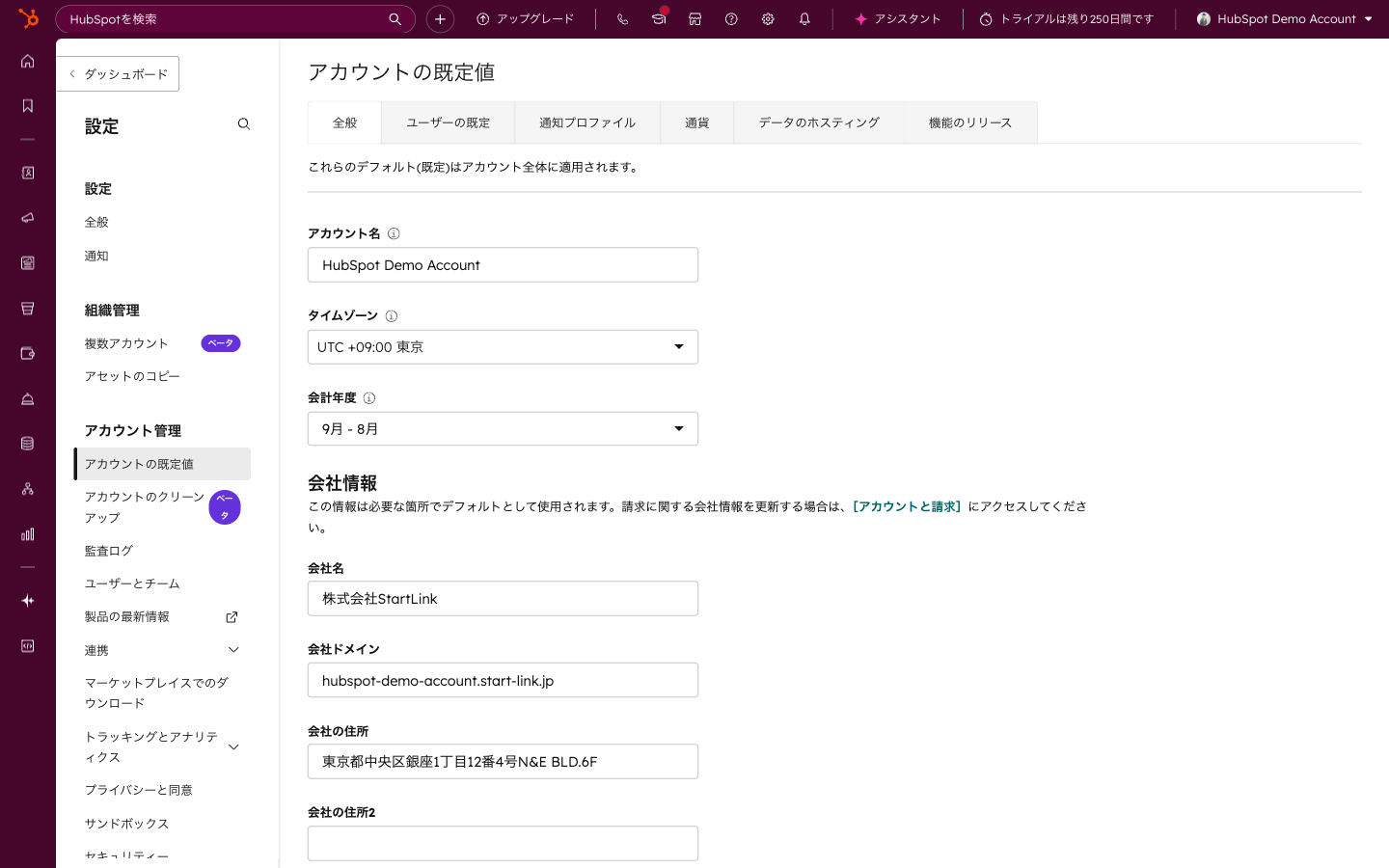
基本設定(歯車マークから設定)
| 設定項目 | 内容 | 推奨設定 |
|---|---|---|
| 言語 | 画面の表示言語 | 日本語 |
| 通貨 | デフォルト通貨 | 日本円(JPY) |
| タイムゾーン | 時間表示の基準 | Asia/Tokyo |
| 二要素認証 | セキュリティ設定 | 有効にすることを強く推奨 |
| ドメイン接続 | 自社ドメインの接続 | Eメール送信・トラッキングに必要 |
外部ツール連携
初期段階で接続しておくべきツール:
- Googleカレンダー / Office 365: ミーティング連携・スケジュール同期
- Gmail / Outlook: Eメール連携・トラッキング
- Slack: 通知連携
- Zoom / Google Meet / Microsoft Teams: ビデオ会議連携
トラッキングコードの設置
HubSpotのトラッキングコードをウェブサイトに設置することで、訪問者の行動データをCRMに蓄積できるようになります。WordPressの場合はGTM(Google Tag Manager)経由での設置を推奨します。
Phase 3: プロパティ・パイプライン設計
プロパティ(項目)設計
プロパティ設計は導入の中で結構ミソになってくる工程です。ここの設計がCRMの使い勝手とデータ品質を左右します。
設計の原則: 項目は最小限に
よくあるSFAのあるあるで、全然使っていない項目が大量にあったりします。項目が少ない方が集中できますので、本当に必要な項目だけに絞って設計しましょう。
コンタクトの基本プロパティ:
- 姓・名(分割して管理。フルネーム1カラムだとパーソナライズ時に不便)
- Eメールアドレス
- 電話番号
- 会社名(同期プロパティで会社オブジェクトから参照推奨)
- 役職
- ライフサイクルステージ
会社の基本プロパティ:
- 会社名
- 業種
- 従業員規模
- 都道府県
- ウェブサイトURL
取引の基本プロパティ:
- 取引名
- 金額
- クローズ予定日
- 取引ステージ
- 担当者
パイプライン設計
パイプラインは営業プロセスを可視化するHubSpot活用のコア部分です。設計のポイントは4つの要素を意識することです。
| 要素 | 説明 |
|---|---|
| 取引ステージ | 受注率が変化するポイントでステージを分ける |
| 受注確度(角度) | 各ステージでの受注確率を設定 |
| ステージ定義 | 各ステージの明確な定義を社内共有 |
| 必須入力プロパティ | ステージ移行時に必須入力を強制 |
パイプラインの例:
アポ取得(10%)→ 初回提案(20%)→ 見積もり提示(50%)→ 受注内示(80%)→ 契約(90%)→ 受注(100%)/ 失注
Phase 4: データ移行(インポート)

データ移行の進め方
既存のExcelやCSVデータをHubSpotに移行する際の手順です。
ステップ1: データのクレンジング
インポート前にデータをクリーニングします。
- 重複データの削除
- 表記揺れの統一(例: 株式会社 / (株))
- 不要なカラムの削除
- 姓名の分割(フルネームから姓・名に分割)
- 文字コードの確認(CSVの場合は文字化けに注意。Excel形式推奨)
ステップ2: プロパティとのマッピング
インポートするカラムとHubSpotのプロパティを対応付けます。既存のプロパティに対応するものがない場合は、事前にカスタムプロパティを作成しておきます。
ステップ3: テストインポート
本番インポートの前に、少数のレコード(10〜20件)でテストインポートを行い、以下を確認します。
- プロパティへの正しいマッピング
- データ型の整合性(日付、数値、選択肢など)
- 関連付け(コンタクトと会社)の正確性
ステップ4: 本番インポート
テストが完了したら、本番データをインポートします。
重要: インポート前のチェック
ワークフローが設定済みの場合、インポートしたレコードに対してワークフローが発火する可能性があります。インポート前にワークフローを一時停止するか、発火条件を確認してください。
他CRMからの移行
Salesforceなど他のCRMからの移行の場合:
- 既存CRMからデータをCSV/Excelでエクスポート
- HubSpotのプロパティとマッピング設計
- クレンジングからテストインポートから本番インポート
- 移行後のデータ検証
Phase 5: ユーザー設定・権限管理
ユーザーの招待
- 歯車マークから「ユーザーとチーム」に移動
- 「ユーザーを招待」をクリック
- メールアドレスを入力し、シートタイプと権限を設定
シートタイプの使い分け
| シート種別 | 対象 | 費用 |
|---|---|---|
| 表示のみ | 経営層・管理部門(レポート閲覧のみ) | 無料 |
| コアシート | マーケ・Content Hub・基本機能 | 有料 |
| Sales Hub有償シート | 営業担当者 | 有料 |
| Service Hub有償シート | カスタマーサクセス担当 | 有料 |
代表や副社長がレポートやダッシュボードを閲覧するだけであれば「表示のみ」シート(無料)で十分です。
権限設定のポイント
- プロパティの作成・編集権限は管理者のみに制限(無駄なプロパティの増殖防止)
- データのエクスポート権限は必要最小限のユーザーに付与
- チーム設定で担当者が自分のレコードのみ閲覧できるように制限(必要に応じて)
Phase 6: 社内展開・トレーニング

トレーニングの進め方
| 対象 | 内容 | 形式 |
|---|---|---|
| 管理者 | 全体設計・設定変更・権限管理・レポート設計 | 集中研修(2〜3日) |
| 営業担当者 | コンタクト管理・取引管理・シーケンス・レポート確認 | ハンズオン研修(半日〜1日) |
| マーケ担当者 | フォーム・メール・ワークフロー・キャンペーン | ハンズオン研修(1〜2日) |
| 経営層 | ダッシュボード閲覧・レポート解釈 | 概要説明(1〜2時間) |
定着化のコツ
- 小さく始める: 最初から全機能を使おうとせず、コンタクト管理と取引管理から開始
- 週次の定例会: ダッシュボードを使った営業会議で「HubSpotを見る習慣」を作る
- 入力ルールの明文化: 何を・いつ・どのように入力するかを明確に
- 成功体験の共有: 「HubSpotのおかげで〇〇ができた」事例を社内で共有
- 専任の推進者: 社内にHubSpot推進リーダーを設置
まとめ
HubSpot導入は、適切な準備と段階的なアプローチで確実に成功させることができます。重要なのは、いきなり完璧を目指すのではなく、スモールスタートで運用を始めて段階的に拡張していくことです。
まずはPhase 1〜2(目的整理と初期設定)を完了し、必要最小限のプロパティとパイプラインを設計してデータを投入してみてください。営業チームが日常的にHubSpotを使う習慣ができてから、ワークフローやカスタムレポートなどの高度な機能に進むのがお勧めです。CRMにデータが蓄積されるほど、レポートの精度が上がり、データドリブンな経営判断が可能になっていきます。
よくある質問(FAQ)
Q1. HubSpot導入にかかる期間はどのくらいですか?
基本的な運用開始までは2〜4週間、社内展開を含めた本格運用までは1〜2ヶ月が目安です。スモールスタート(営業チーム数名でのCRM利用開始)であれば、1〜2週間で運用を開始できるケースもあります。
Q2. 導入時にパートナー企業のサポートは必要ですか?
規模や複雑さによります。小規模チーム(10名以下)でStarterプランの基本機能を使う場合は、HubSpot AcademyやナレッジベースのDoc参考に自社で導入できるケースも多いです。一方、Professionalプラン以上でワークフロー設計やデータ移行が複雑な場合は、HubSpotパートナーのサポートを受けることをお勧めします。
Q3. 既存のExcelデータはそのままインポートできますか?
はい、Excel形式(.xlsx)またはCSV形式でインポート可能です。ただし、インポート前にデータのクレンジング(重複削除・表記揺れ統一・姓名分割など)を行うことを強く推奨します。CSVの場合は文字化けのリスクがあるため、Excel形式でのインポートがお勧めです。
Q4. 無料プランからStarterへのアップグレードのタイミングは?
コンタクト数が1,000件を超えた場合、カスタムプロパティが11個以上必要になった場合、HubSpotのブランディングを削除したい場合がアップグレードの目安です。月額1,800円からなので、ビジネスでの本格利用を開始するタイミングでStarterに上げていただくのがコスト効率的かなと思います。
株式会社StartLinkは、事業推進に関わる「販売促進」「DXによる業務効率化(ERP/CRM/SFA/MAの導入)」などのご相談を受け付けております。 サービスのプランについてのご相談/お見積もり依頼や、ノウハウのお問い合わせについては、無料のお問い合わせページより、お気軽にご連絡くださいませ。
著者情報
