%20(%E8%83%8C%E6%99%AF%E3%81%82%E3%82%8A).png?width=130&height=39&name=%E6%9C%80%E7%B5%82Start%20Link%20(500%20x%20150%20px)%20(%E8%83%8C%E6%99%AF%E3%81%82%E3%82%8A).png "StartLink")
ブログ目次
「ブログやランディングページにCTAを設置しているけれど、クリック率が上がらない」「CTAの効果を測定したいのに、どこから確認すればいいかわからない」——Webサイトのコンバージョンを改善したいマーケティング担当者にとって、CTA(Call-to-Action)の最適化は避けて通れないテーマです。
CTA(Call-to-Action)とは、Webサイトの訪問者に対して具体的なアクション(資料ダウンロード、デモ申込、メルマガ登録など)を促すボタンやバナーのことです。HubSpotには、CTAの作成・設置・効果測定を一貫して行える専用機能が搭載されており、フォームやランディングページ、ワークフローと連携させることで、リード獲得からナーチャリングまでのコンバージョン導線を効率的に構築できます。
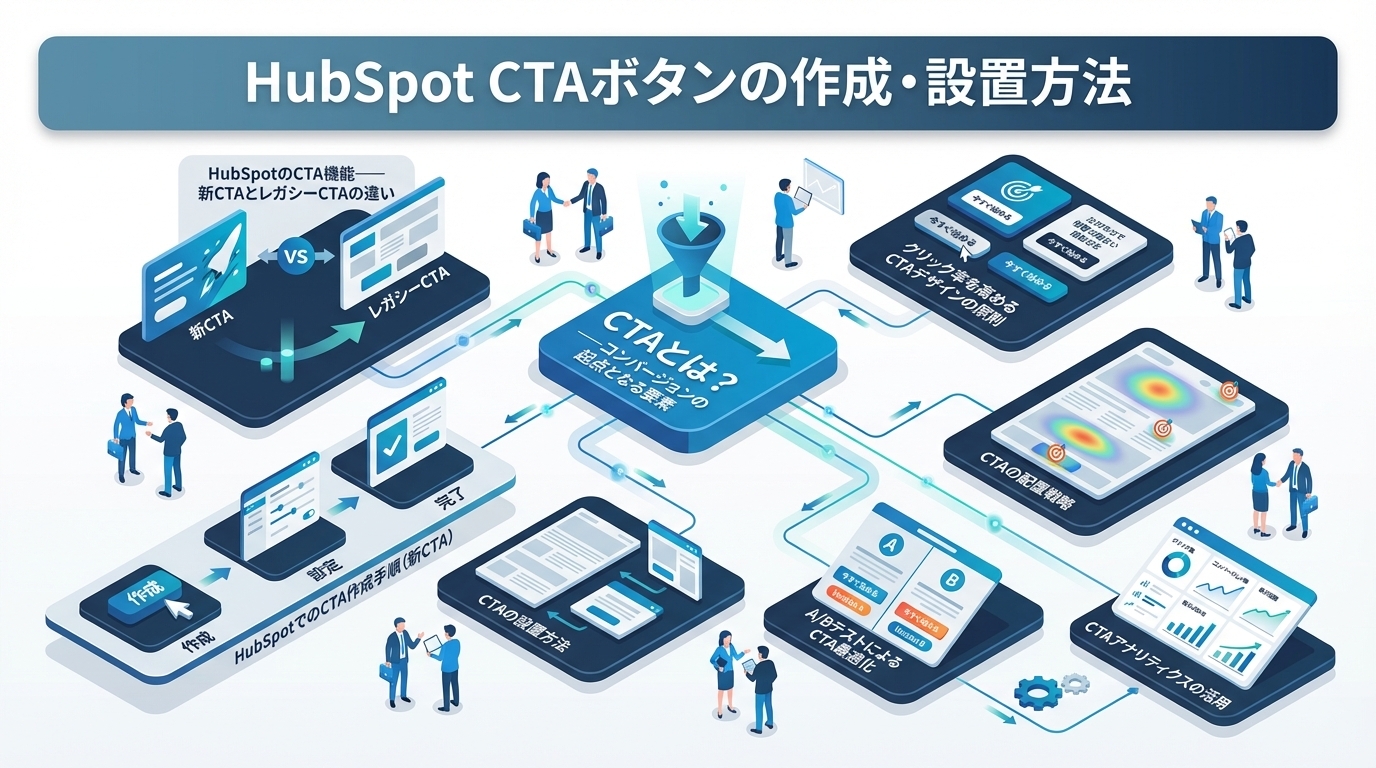
この記事では、HubSpotでのCTAボタンの作成手順、デザインのベストプラクティス、配置戦略、A/Bテストの方法、アナリティクスの活用まで、CTAの効果を最大化するための実践ガイドをお届けします。
この記事でわかること
- CTAの基本概念とWebマーケティングにおける役割
- HubSpotのCTA機能(新CTA vs レガシーCTA)の違いと使い分け
- HubSpotでのCTAボタン作成手順
- クリック率を高めるCTAデザインの原則
- CTAの配置戦略(ブログ、ランディングページ、メールなど)
- A/BテストとCTAアナリティクスの活用方法
CTAとは?——コンバージョンの起点となる要素
CTAの役割
CTAはWebマーケティングにおける「コンバージョンの起点」です。どれだけ優れたコンテンツを作っても、訪問者が次のアクションを起こす「きっかけ」がなければ、訪問者はそのまま離脱してしまいます。
CTAの役割を端的に言えば、訪問者を「閲覧者」から「リード」に変換するための橋渡しです。
一般的なコンバージョンの流れは以下の通りです。
- 訪問者がブログ記事やWebページを閲覧する
- ページ内のCTA(ボタン・バナー)をクリックする
- ランディングページに遷移し、フォームに情報を入力する
- フォーム送信後、サンクスページが表示され、リソース(資料、動画など)が提供される
- 訪問者がリード(見込み客)としてCRMに登録される
この流れの中で、CTAはステップ2の「訪問者にアクションを起こさせる」という重要な役割を担っています。CTAのクリック率が1%違うだけで、最終的なリード獲得数に大きな差が出てきます。
CTAの主な種類
CTAにはいくつかの形式があります。目的や設置場所に応じて使い分けることが重要です。
| CTAの種類 | 特徴 | 主な用途 |
|---|---|---|
| ボタン型CTA | テキストとボタンで構成されるシンプルな形式 | インライン設置、メール内 |
| バナー型CTA | 画像やグラフィックを含むビジュアルリッチな形式 | サイドバー、記事内 |
| ポップアップCTA | ページ閲覧中に表示されるオーバーレイ形式 | 離脱防止、特別オファー |
| スライドインCTA | ページの端からスライドして表示される形式 | 記事読了時の追従表示 |
| 埋め込みフォームCTA | CTA内にフォームが直接埋め込まれた形式 | メルマガ登録、簡易問い合わせ |
| スティッキーバナーCTA | ページ上部または下部に固定表示される形式 | キャンペーン告知 |
HubSpotのCTA機能——新CTAとレガシーCTAの違い
2つのCTAシステム
HubSpotには現在、2つのCTAシステムが共存しています。これは歴史的な経緯によるもので、HubSpotが2023年にCTA機能を大幅にリニューアルしたことに起因します。
新CTA(CTAs)
2023年以降に導入された新しいCTA機能です。より多くのCTAタイプ(ボタン、バナー、ポップアップ、スライドイン、埋め込みフォームなど)に対応し、ドラッグ&ドロップのビジュアルエディタで直感的にデザインできます。
レガシーCTA(Calls-to-Action Legacy)
以前から存在していた旧来のCTA機能です。主にボタン型と画像型のCTAを作成でき、シンプルな構成が特徴です。
機能比較
| 機能 | 新CTA | レガシーCTA |
|---|---|---|
| CTAタイプ | ボタン、バナー、ポップアップ、スライドイン、埋め込みフォーム | ボタン、画像 |
| エディタ | ドラッグ&ドロップビジュアルエディタ | シンプルなフォームベースエディタ |
| フォーム埋め込み | 可能 | 不可 |
| 表示条件設定 | 詳細なターゲティングルール | 基本的なルールのみ |
| パーソナライゼーション | コンタクトプロパティに基づく動的コンテンツ | スマートCTA(リスト別の表示切替) |
| アナリティクス | 詳細なエンゲージメント分析 | 基本的なビュー・クリック分析 |
| A/Bテスト | 対応 | 対応 |
| 対応プラン | 全プラン(一部機能はProfessional以上) | 全プラン |
HubSpotは新CTAへの移行を推奨しており、今後の機能拡張も新CTA側で行われます。新規で作成する場合は、基本的に新CTAを使うことをおすすめします。
対応プラン
| 機能 | 対応プラン |
|---|---|
| 基本的なCTA作成(ボタン型) | 全プラン(無料含む) |
| ポップアップCTA | Marketing Hub Starter以上 |
| スマートCTA(パーソナライゼーション) | Marketing Hub Professional以上 |
| A/Bテスト | Marketing Hub Professional以上 |
| 詳細なアナリティクス | Marketing Hub Professional以上 |
| 埋め込みフォームCTA | Content Hub Professional以上 |
HubSpotでのCTA作成手順(新CTA)
ステップ1: CTA管理画面へのアクセス
- HubSpotアカウントにログイン
- 上部ナビゲーションから「マーケティング」>「リード情報の収集」>「CTA」を選択
- CTA管理画面が表示される
ステップ2: CTAタイプの選択
「CTAを作成」をクリックすると、以下のCTAタイプから選択する画面が表示されます。
ボタン
最もシンプルなCTAタイプです。テキストリンクやボタンとして、ブログ記事やWebページの任意の場所に埋め込めます。
ユースケース: 記事内のインラインCTA、サイドバーのアクションボタン
ポップアップボックス
ページの中央にオーバーレイ表示されるCTAです。訪問者の注意を強く引きたい場面で使用します。
ユースケース: 初回訪問者への特別オファー、離脱時のリテンション
スライドイン
ページの左下または右下からスライドして表示されるCTAです。ポップアップほど邪魔にならず、適度に注目を集められるのが特徴です。
ユースケース: 記事読了後のCTA、関連コンテンツの提案
バナー
ページの上部または下部に横長のバナーとして表示されるCTAです。
ユースケース: サイト全体でのキャンペーン告知、重要なお知らせ
埋め込みフォーム
CTA内にフォームが直接組み込まれた形式です。ランディングページに遷移させることなく、その場で情報を入力してもらえます。
ユースケース: メルマガ登録、簡易的な問い合わせ
ステップ3: CTAのデザイン
CTAタイプを選択したら、ビジュアルエディタでデザインを作成します。
ボタン型CTAの場合
- ボタンテキスト: クリックを促すアクション文言を入力(例: 「無料で資料をダウンロード」)
- ボタンカラー: ブランドカラーや、ページ内で目立つ色を設定
- ボタンサイズ: 小・中・大から選択、またはカスタムサイズ
- ボタン形状: 角丸の半径を調整(角張ったボタン〜丸いボタン)
- フォント: サイズ、太さ、色を設定
- ホバー効果: マウスオーバー時の色変更やアニメーション
ポップアップ/スライドインCTAの場合
上記に加えて以下の設定が可能です。
- 背景画像・背景色
- ヘッドライン(見出し)テキスト
- サブテキスト(補足説明文)
- フォームの埋め込み
- 閉じるボタンのデザイン
- アニメーション効果
ステップ4: リンク先の設定
CTAをクリックした際の遷移先を設定します。
| リンクタイプ | 説明 | 用途例 |
|---|---|---|
| 外部URL | 任意のURLを指定 | 外部フォーム、パートナーサイト |
| HubSpotページ | HubSpotで作成したランディングページ | 資料ダウンロードLP、デモ申込LP |
| ミーティングリンク | HubSpotのミーティングスケジューラー | 商談予約、デモ予約 |
| ファイルダウンロード | ファイルマネージャーのファイル | PDF資料の直接ダウンロード |
| メールアドレス | メール送信リンク | 問い合わせメール |
| なし(フォーム埋め込み時) | 遷移なし | CTA内のフォームで完結 |
ステップ5: 表示条件の設定(ポップアップ/スライドイン/バナー)
ポップアップやスライドインのCTAでは、表示のタイミングと条件を細かく設定できます。
表示トリガー
- スクロール率: ページの50%をスクロールしたときに表示
- 滞在時間: ページに5秒以上滞在したときに表示
- 離脱意図: マウスカーソルがブラウザの外に出たときに表示(デスクトップのみ)
- 即時表示: ページ読み込み時にすぐ表示
表示頻度
- 毎回表示: ページにアクセスするたびに表示
- セッションごと: 同じセッション内では1回だけ表示
- 一定期間ごと: 1週間に1回、1ヶ月に1回など
- 一度だけ: 1回表示したら二度と表示しない
ターゲティング
- 特定のページのみに表示(URLルール)
- デバイスタイプ(デスクトップ/モバイル)で出し分け
- 訪問回数(初回訪問/リピーター)で出し分け
- コンタクトのライフサイクルステージで出し分け
- 国・地域で出し分け
ステップ6: プレビューと公開
デザインと設定が完了したら、プレビューで表示を確認します。デスクトップとモバイルの両方でプレビューし、レイアウトが崩れていないか、テキストが切れていないかを確認しましょう。
問題がなければ「公開」をクリックして、CTAをライブ状態にします。
CTAの設置方法
ブログ記事への設置
HubSpotのブログエディタ内でCTAを埋め込むには、以下の手順で行います。
- ブログ記事の編集画面を開く
- CTAを挿入したい位置にカーソルを置く
- ツールバーから「挿入」>「CTA」を選択
- 挿入するCTAを選択
- プレビューで表示を確認
ブログ記事内での推奨設置位置については、後述の「CTAの配置戦略」で詳しく解説します。
ランディングページへの設置
HubSpotのランディングページエディタでは、CTAモジュールをドラッグ&ドロップで配置できます。
- ランディングページの編集画面を開く
- 左サイドバーの「モジュール」から「CTA」を選択
- ページ上の配置したい位置にドラッグ&ドロップ
- 使用するCTAを選択
メールへの設置
マーケティングメール内にもCTAを設置できます。
- メールの編集画面を開く
- ツールバーまたはモジュールから「CTA」を選択
- 使用するCTAを選択
- メール内の適切な位置に配置
メール内のCTAは、テキストリンクやシンプルなボタン型が推奨されます。画像が多いCTAはメールクライアントによっては表示が崩れる可能性があるためです。
外部サイトへの埋め込み
HubSpot以外のCMS(WordPress、Wixなど)で構築されたサイトにCTAを設置する場合は、HubSpotのトラッキングコードが設置されていることが前提になります。
- CTA管理画面で対象のCTAを選択
- 「埋め込みコード」をコピー
- 外部サイトのHTMLにペースト
トラッキングコードが設置されていれば、外部サイトに設置したCTAのクリックデータもHubSpotのアナリティクスに集約されます。
クリック率を高めるCTAデザインの原則
原則1: 明確で具体的なアクション文言を使う
CTAのボタンテキストは、訪問者が「クリックしたらどうなるか」を具体的にイメージできる文言にしましょう。
| 弱いCTA文言 | 強いCTA文言 |
|---|---|
| 詳しくはこちら | 営業DX事例集を無料ダウンロード |
| 送信 | 無料デモを予約する |
| クリック | 30日間の無料トライアルを開始 |
| もっと見る | 導入事例をすべて見る |
| お問い合わせ | 専門コンサルタントに相談する |
ポイントは、動詞から始めることと、得られるベネフィットを含めることです。「ダウンロードする」「予約する」「相談する」のように、訪問者が取るべきアクションを明確に示します。
原則2: コントラストで目立たせる
CTAボタンは、ページ内の他の要素と視覚的に区別される必要があります。背景色やテキスト色とコントラストの高い色をCTAボタンに使うことで、自然と視線が集まります。
CTAボタンの色に関するベストプラクティスをいくつか紹介します。
- ブランドカラーのアクセント色を使う(メインカラーではなく、サブカラーやアクセントカラー)
- 周囲の色と補色関係にある色を選ぶ(例: 青基調のページにはオレンジのCTA)
- サイト全体でCTAの色を統一し、「この色のボタンはクリックできる」という認知を訪問者に植え付ける
- ボタン周囲に十分な余白(ホワイトスペース)を確保し、ボタンが埋もれないようにする
「赤いボタンが最もクリックされる」「緑が良い」といった一般的な定説はありますが、実際にはサイトのデザインやブランドカラーとの組み合わせ次第なので、A/Bテストで自社の最適解を見つけるのがベストです。
原則3: サイズは大きすぎず小さすぎず
CTAボタンのサイズは、デスクトップでは幅200〜300px程度、モバイルでは画面幅の80%程度が目安です。
小さすぎるボタンはクリックしにくく(特にモバイルではタップミスが多発し)、大きすぎるボタンは逆に安っぽい印象を与えてしまいます。
モバイルでの操作性を考慮すると、ボタンの高さは最低でも44px以上を確保するのがAppleのUI設計ガイドラインでも推奨されています。
原則4: 緊急性・限定性を演出する
人は「今すぐ行動しなければならない理由」があると、クリック率が上がる傾向にあります。以下のような要素をCTA周辺に添えると効果的です。
- 「期間限定」「先着30名」などの限定表現
- 「今月末まで」「残り3席」などの具体的な数字
- 「無料」「0円」などのコスト不要の訴求
- 「たった3分で完了」などの手軽さの訴求
ただし、過度な煽りはブランドイメージを損なうリスクがあるため、BtoBの文脈ではほどほどに抑えたほうが無難です。
原則5: 周囲のコンテキストと整合させる
CTAは単独で機能するものではなく、周囲のコンテンツとの文脈の中で効果を発揮します。
例えば、「リードナーチャリングの手法」について解説したブログ記事の末尾に「CRMの料金プランを見る」というCTAを置いても、読者の関心との距離が遠すぎてクリックされません。
ブログ記事の内容と直接関連する次のステップをCTAとして提示するのが原則です。「リードナーチャリングの手法」の記事であれば、「リードナーチャリング実践テンプレートをダウンロード」や「ナーチャリング設計の無料相談はこちら」のほうが自然です。
CTAの配置戦略
ブログ記事での配置
ブログ記事にCTAを設置する場合、以下の位置が効果的です。
記事冒頭(ファーストビュー内)
記事の最初の段落の直後に設置するCTAです。すでに購買意欲が高い訪問者や、検索結果から直接来た訪問者に対して有効です。ただし、まだ記事を読んでいない段階なので、クリック率は低めになる傾向があります。
記事中盤(本文中インライン)
記事の内容に関連するセクションの直後に設置するCTAです。読者が「もっと詳しく知りたい」と感じるタイミングで表示されるため、クリック率が比較的高くなります。
例えば、「リードスコアリングの設計方法」のセクションの後に「リードスコアリングの設計テンプレートをダウンロード」というCTAを設置するイメージです。
記事末尾
記事を最後まで読んだ訪問者に対するCTAです。記事の内容に十分エンゲージした訪問者がターゲットなので、コンバージョンの質が高い傾向があります。
サイドバー(デスクトップのみ)
記事の横に固定表示するCTAです。スクロールに追従するスティッキー型にすると、どの位置を読んでいてもCTAが視界に入ります。
推奨される配置パターン
1つのブログ記事に対して、以下の3箇所にCTAを設置するのが一般的なパターンです。
- 記事中盤に1つ(インラインCTA)
- 記事末尾に1つ(ボタン型CTA)
- サイドバーまたはスライドインに1つ
CTAの数が多すぎると「売り込み感」が強くなり、読者体験を損なうリスクがあります。1記事あたり最大3〜4個を上限にするのが目安です。
ランディングページでの配置
ランディングページは、CTAがページの主役です。以下のポイントを意識して配置しましょう。
- ファーストビューにメインCTAを配置: スクロールしなくても見える位置にメインのCTA(フォーム送信ボタン)を設置
- ページが長い場合は複数箇所にCTAを設置: ページを最後までスクロールしなくてもCTAにたどり着けるようにする
- フォーム送信ボタンのテキストを最適化: 「送信」ではなく「無料で資料を受け取る」など、得られる価値を示す文言にする
メールでの配置
メール内のCTA配置は、以下のポイントを押さえましょう。
- メインCTAは1つに絞る: 選択肢が多すぎると何もクリックされなくなる(選択のパラドックス)
- ファーストビュー内に配置: メールの上部、スクロールしなくても見える位置にCTAを設置
- テキストリンクとボタンを併用: 画像が表示されないメールクライアントでも機能するよう、テキストリンクも用意しておく
A/BテストによるCTA最適化
A/Bテストの重要性
CTAの最適なデザイン・文言・配置は、業種やターゲットによって異なります。「こうすれば絶対にクリック率が上がる」という万能の正解はなく、自社のデータで検証することが最も確実な改善手法です。
HubSpotのCTA機能には、A/Bテストの機能が組み込まれています(Marketing Hub Professional以上)。
A/Bテストの実施手順
- CTA管理画面で対象のCTAを選択
- 「A/Bテストを作成」をクリック
- バリエーション(B版)を作成
- テスト対象の要素を変更(例: ボタンの色をオレンジ→緑に変更)
- テストの期間と勝者の判定基準を設定
- テストを開始
テストすべき要素
一度にテストする要素は1つだけにするのが原則です。複数の要素を同時に変更すると、どの変更が結果に影響したのか判別できなくなります。
| テスト要素 | テスト例 |
|---|---|
| ボタンの色 | オレンジ vs 青 |
| ボタンテキスト | 「資料をダウンロード」vs「無料で事例集を入手」 |
| ボタンサイズ | 小さめ vs 大きめ |
| 配置位置 | 記事中盤 vs 記事末尾 |
| 緊急性の有無 | 通常文言 vs 「期間限定」付き |
| CTA周辺のテキスト | ベネフィット強調 vs 課題解決強調 |
テスト結果の判断基準
A/Bテストの結果を判断する際に注意すべきポイントは以下の通りです。
- 統計的有意性を確保する: 十分なサンプル数(クリック数)が集まるまでテストを継続する。目安として、各バリエーションで最低100クリック以上が必要
- クリック率だけでなくコンバージョン率も見る: CTAのクリック率が高くても、その先のフォーム送信率が低ければ意味がない。最終的なコンバージョン率で判断する
- テスト期間は最低2週間: 曜日や時間帯による偏りを排除するため、最低2週間(できれば4週間)のテスト期間を確保する
CTAアナリティクスの活用
CTA管理画面での確認
HubSpotのCTA管理画面では、各CTAについて以下のメトリクスが表示されます。
| メトリクス | 説明 |
|---|---|
| ビュー数 | CTAが表示された回数 |
| クリック数 | CTAがクリックされた回数 |
| クリック率(CTR) | クリック数 ÷ ビュー数 × 100 |
| 送信数 | CTA経由でフォームが送信された回数 |
| 送信率 | 送信数 ÷ クリック数 × 100 |
パフォーマンス改善のための分析
CTAのパフォーマンスを改善するためには、データを定期的にチェックし、改善アクションにつなげることが重要です。
CTRが低い場合(目安: 1%未満)
- ボタンのデザインが目立っていない可能性 → 色やサイズを変更
- アクション文言が魅力的でない可能性 → テキストを改善
- CTAの配置位置が悪い可能性 → ファーストビューに近い位置に移動
- ページとCTAの文脈が合っていない可能性 → CTAの内容を記事テーマに合わせる
CTRは高いがコンバージョン率が低い場合
- CTAの文言とランディングページの内容にギャップがある可能性 → LPのコンテンツをCTAの期待に合わせる
- フォームの入力項目が多すぎる可能性 → フォームフィールドを削減
- ランディングページのデザインに問題がある可能性 → LP自体の改善
パフォーマンスの良いCTAのパターンを特定する
複数のCTAを運用していると、パフォーマンスに差が出てきます。クリック率・コンバージョン率の高いCTAに共通する要素(色、文言のパターン、配置位置、CTAタイプ)を分析し、新しいCTAを作成する際の指針にしましょう。
レポートダッシュボードでのモニタリング
CTAのパフォーマンスをダッシュボードに組み込み、定期的にモニタリングする仕組みを作ると便利です。
HubSpotのカスタムレポートで以下のようなレポートを作成し、マーケティングダッシュボードに追加できます。
- CTA別のクリック率ランキング
- 期間比較(前月比、前年比)のクリック率推移
- ページ別のCTAパフォーマンス
- CTAタイプ別(ボタン vs ポップアップ vs スライドイン)の効果比較
CTAとフォーム・ランディングページの連携設計
コンバージョンパス全体の設計
CTAは単独の要素ではなく、コンバージョンパス全体の一部として設計する必要があります。
コンバージョンパスは、以下の4つの要素で構成されます。
- CTA: 訪問者のアクションを促すボタン/バナー
- ランディングページ: CTAのクリック先。フォームが設置されたページ
- フォーム: 訪問者の情報を収集する入力フォーム
- サンクスページ/フォローアップ: フォーム送信後に表示されるページやメール
この4つの要素が一貫したメッセージとデザインで統一されていることが、高いコンバージョン率を実現するポイントです。
CTA→LP→フォームの一貫性
CTAの文言で訴求した内容と、遷移先のランディングページの内容が異なると、訪問者は混乱してページを離脱します。
以下の点を確認しましょう。
- CTAの文言とLPのヘッドラインが整合しているか
- CTAで訴求した「得られるもの」がLPでも明確に説明されているか
- LPのフォーム送信ボタンの文言がCTAの文脈と一致しているか
スマートCTA(パーソナライゼーション)の活用
Marketing Hub Professional以上では、スマートCTAという機能を使って、訪問者の属性に応じて表示するCTAを動的に切り替えることができます。
例えば、以下のような出し分けが可能です。
- 初回訪問者: 「無料ガイドブックをダウンロード」
- リード(既存コンタクト): 「デモを予約する」
- 顧客: 「アップグレードプランを確認する」
同じページを訪問しても、訪問者のステージに応じて最適なCTAが表示されるため、コンバージョン率の向上が期待できます。
スマートCTAの設定は、HubSpotのCTAエディタ内で「スマートルール」を追加することで行えます。条件としては、ライフサイクルステージ、国、デバイスタイプ、参照元、コンタクトリストのメンバーシップなどが利用可能です。
関連記事
- HubSpotナレッジベースの構築方法|FAQサイト・社内Wiki・AIチャットボット連携まで
- HubSpotのNPS・顧客満足度アンケート機能|フィードバック収集からスコア改善施策まで
- CRM定着率を劇的に上げる方法|現場が「使いたくなる」仕組みの作り方
- CRM料金の相場と費用対効果|主要6ツールの価格体系を徹底比較【2026年版】
まとめ
HubSpotのCTA機能は、Webサイト訪問者をリードに変換するためのコンバージョンの起点を構築・管理・最適化するための機能です。
本記事の要点を振り返ります。
- 新CTAではボタン、ポップアップ、スライドイン、バナー、埋め込みフォームなど多様な形式に対応。目的と設置場所に応じて最適なCTAタイプを選択することが重要
- CTAのデザインは「明確なアクション文言」「高いコントラスト」「適切なサイズ」が基本原則。具体的なベネフィットを示す動詞から始まる文言が最もクリック率が高い
- 配置戦略では、記事中盤のインラインCTA・記事末尾のCTA・サイドバーまたはスライドインの3箇所がブログ記事の推奨パターン。1記事あたり最大3〜4個を上限にする
- A/Bテストによる継続的な最適化が不可欠。テスト対象は1要素ずつ、最低2週間の期間を確保し、統計的有意性を確認してから判断する
- CTA単体ではなく、CTA→ランディングページ→フォーム→サンクスページのコンバージョンパス全体を一貫した設計にすることで、最終的なコンバージョン率を最大化できる
CTAの改善は、小さな変更でも大きな成果につながることがあります。まずは現在のCTAのクリック率を確認し、最もパフォーマンスの低いCTAから改善に着手してみてください。
よくある質問(FAQ)
Q1: CTAのクリック率の目安はどのくらいですか?
CTAのクリック率は、設置場所やCTAタイプによって大きく異なります。一般的なBtoB企業のWebサイトでの目安として、インラインCTA(ブログ記事内のボタン)で1〜3%、ポップアップCTAで3〜5%、サイドバーCTAで0.5〜1.5%程度が平均的な水準です。ただし、これはあくまで目安であり、ページのトラフィック量、CTAの内容、オファーの魅力度によって大きく変動します。自社の過去データを基準に、改善の幅を追跡していくのが最も実践的です。
Q2: ポップアップCTAはユーザー体験を損なわないのでしょうか?
適切に設計されたポップアップCTAは、ユーザー体験を損なうことなくコンバージョンを促進できます。ポイントは、表示タイミングと頻度の制御です。ページ読み込み直後に表示されるポップアップは確かに嫌がられることが多いですが、ページの50%以上をスクロールした後や、5秒以上の滞在後に表示すればコンテンツの邪魔になりにくくなります。また、一度閉じたポップアップが何度も表示されると離脱につながるので、表示頻度は「セッションごとに1回まで」に設定するのがおすすめです。閉じるボタンを大きく見やすくすることも大切です。
Q3: レガシーCTAから新CTAへの移行は必要ですか?
レガシーCTAで作成した既存のCTAは引き続き機能しますので、すぐに移行する必要はありません。ただし、HubSpotは今後の新機能開発を新CTA側で行う方針を示しており、長期的には新CTAへの移行が推奨されます。新規でCTAを作成する場合は新CTAを使い、既存のレガシーCTAは利用状況を確認しながら優先度の高いものから段階的に新CTAに置き換えていくのが現実的なアプローチです。レガシーCTAのデータ(ビュー数、クリック数)は移行後も参照可能です。
Q4: 1つのページに複数のCTAを設置しても問題ありませんか?
1つのページに複数のCTAを設置すること自体は問題ありませんが、いくつかの注意点があります。まず、メインCTA(最も促進したいアクション)は1つに絞りましょう。複数の等価なCTAが並んでいると、訪問者が迷って何もクリックしなくなる「選択のパラドックス」が発生します。サブCTAを置く場合は、メインCTAより目立たないデザインにして優先順位を明確にします。ブログ記事であれば、記事中盤・末尾・サイドバーの3箇所に同じCTA(または関連するCTA)を設置するのが標準的なパターンです。
Q5: HubSpotの無料プランでもCTAは作成できますか?
はい、HubSpotの無料プランでも基本的なボタン型CTAの作成・設置は可能です。ただし、ポップアップCTA、A/Bテスト、スマートCTA(パーソナライゼーション)、詳細なアナリティクスといった高度な機能はProfessional以上のプランで利用可能になります。まずは無料プランでCTAの基本的な運用を始め、コンバージョン改善に本格的に取り組む段階でProfessionalプランへのアップグレードを検討するのが効率的です。無料プランでも、CTAのビュー数とクリック数は確認できます。
株式会社StartLinkは、事業推進に関わる「販売促進」「DXによる業務効率化(ERP/CRM/SFA/MAの導入)」などのご相談を受け付けております。 サービスのプランについてのご相談/お見積もり依頼や、ノウハウのお問い合わせについては、無料のお問い合わせページより、お気軽にご連絡くださいませ。
著者情報

今枝 拓海 / Takumi Imaeda
株式会社StartLinkの代表取締役。
HubSpotのトップパートナーである株式会社H&Kにて、HubSpotのCRM戦略/設計/構築を軸として、 国内・外資系エンタープライズ企業へコンサルティング支援を実施。
パーソルホールティングス株式会社にて、大規模CRM/SFA戦略の策定・PERSOLグループ横断のグループAI戦略/企画/開発ディレクションの業務を遂行経験あり。
株式会社StartLinkでは、累計100社以上のHubSpotプロジェクト実績を元にHubSpot×AIを軸にした経営基盤DXのコンサルティング事業を展開。