%20(%E8%83%8C%E6%99%AF%E3%81%82%E3%82%8A).png?width=130&height=39&name=%E6%9C%80%E7%B5%82Start%20Link%20(500%20x%20150%20px)%20(%E8%83%8C%E6%99%AF%E3%81%82%E3%82%8A).png "StartLink")
「ブログ記事やランディングページに訪問者は来ているのに、問い合わせや資料ダウンロードにつながらない」「CTAボタンを設置しているけど、クリック率が低くて改善方法がわからない」——こうした課題を抱えているマーケティング担当者の方は多いのではないでしょうか。
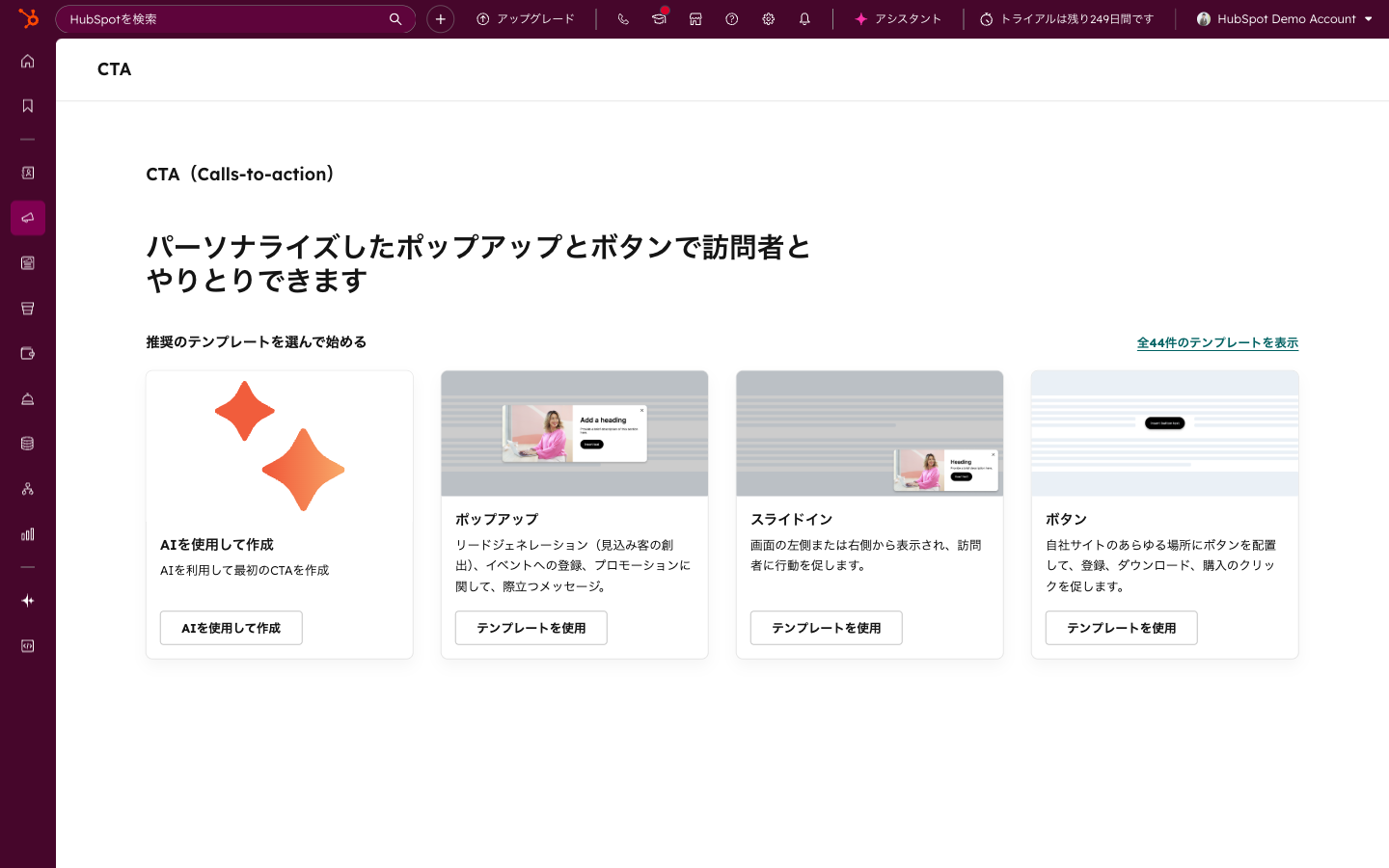
HubSpotのCTA(Call-To-Action)機能とは、ウェブサイトやブログ記事、メール内に設置する行動喚起ボタンやバナーを作成・管理し、クリック率やコンバージョン率を分析できる機能です。訪問者を次のアクション(フォーム送信、資料ダウンロード、デモ予約など)に誘導する重要なマーケティング要素を、コーディング不要で作成・運用できます。
この記事では、以下の内容を解説します。
- HubSpot CTAの種類と特徴
- CTAボタンの作成手順(ステップバイステップ)
- ブログ記事・ウェブページへの設置方法
- クリック率を高めるデザインと配置のベストプラクティス
- CTAパフォーマンスの分析方法
HubSpotのCTAとは?
HubSpotのCTA機能は、Marketing Hub、Content Hub、またはSales Hubの各プランで利用できる行動喚起の作成・管理ツールです。
HubSpotでは、CTAの形式として以下の種類を作成できます。
| CTAの種類 | 説明 | 主な用途 |
|---|---|---|
| ボタンCTA | テキストとリンクで構成されるシンプルなボタン | ブログ記事内やページのセクション末尾 |
| ポップアップCTA | ページ訪問時やスクロール時に表示されるポップアップ | 離脱防止、メルマガ登録促進 |
| スライドインCTA | 画面端からスライドして表示されるCTA | ページ閲覧中の自然な訴求 |
| 埋め込みCTA | ページ内に直接埋め込むバナー型CTA | LP内のセクション間 |
| スティッキーバナーCTA | ページ上下に固定表示されるバナー | キャンペーン告知、重要なオファー |
ここが結構ポイントになってくるのですが、HubSpotのCTAはただのボタンではなく、クリック数・表示回数・コンバージョン率をCRM上で追跡できる点が大きな特徴です。どのCTAがどのくらいクリックされ、実際にリード獲得につながったかを一気通貫で分析できます。
CTAボタンの作成手順

ステップ1: CTA作成画面にアクセスする
- HubSpotにログインし、「マーケティング」>「リード情報の収集」>「CTA」 にアクセスします
- 右上の 「作成」 ボタンをクリックします
- CTAの種類(ボタン、ポップアップ、埋め込みなど)を選択します
ステップ2: CTAのデザインを設定する
ボタンCTAの場合:
- ボタンテキスト: クリックを促す文言を入力します(例:「無料デモを予約する」)
- ボタンカラー: ブランドカラーや、ページ内で目立つ色を選択します
- フォントサイズ: 視認性を確保できるサイズに設定します
- 角丸(Border Radius): ボタンの角の丸みを調整します
- リンク先URL: クリック後の遷移先ページを指定します
ポップアップCTAの場合:
- テンプレート選択: HubSpotが用意するテンプレートから選択するか、カスタムデザインを作成します
- 見出しテキスト: 訪問者の注意を引くキャッチコピーを入力します
- 本文: 具体的なオファー内容を説明します
- フォーム: 既存のHubSpotフォームを埋め込むか、簡易的なメール入力欄を設置します
- 表示条件: 50%スクロール時、一定時間経過後、離脱意図検知時など、表示タイミングを設定します
ステップ3: ターゲティングを設定する
HubSpotのCTAでは、表示対象を細かくコントロールできます。
| ターゲティング条件 | 設定例 |
|---|---|
| 表示ページ | 特定のURLパスで表示/非表示 |
| デバイス | PC/モバイルで異なるCTAを表示 |
| 訪問者の属性 | HubSpotリストのメンバーに限定 |
| 表示頻度 | セッションごと1回のみ表示 |
スマートCTAを使えば、訪問者のライフサイクルステージに応じて異なるCTAを表示することも可能です。例えば、初回訪問者には「資料ダウンロード」、既にリードになっている方には「デモ予約」のCTAを表示するといった出し分けができます。
ステップ4: プレビューと公開
- プレビューでPC・モバイル両方の表示を確認します
- 問題がなければ 「公開」 をクリックします
- 公開後もリアルタイムでパフォーマンスをモニタリングできます
ブログ記事・ウェブページへの設置方法
HubSpotのブログ・ページへの設置
HubSpotのブログエディターやページエディターを使っている場合は、エディター内でCTAモジュールをドラッグ&ドロップするだけで設置できます。
- 対象のページやブログ記事を編集モードで開きます
- 左パネルから 「CTA」モジュール をドラッグします
- 作成済みのCTAを選択します
- 位置やマージンを調整して配置を確定します
外部サイト(WordPressなど)への設置
HubSpot以外のCMSで管理しているサイトに設置する場合は、埋め込みコードを使用します。
- CTA管理画面で対象のCTAを選択します
- 「アクション」>「埋め込みコードをコピー」 をクリックします
- コピーしたコードを外部サイトのHTMLに貼り付けます
ただし、外部サイトに設置する場合はHubSpotのトラッキングコードがそのサイトに設置されている必要があります。WordPressプラグインよりもGTM(Googleタグマネージャー)でのタグ埋め込みのほうが管理しやすいかなと思います。
クリック率を高めるCTAのベストプラクティス
1. ボタンテキストは具体的なアクションを明示する
| 良い例 | 改善が必要な例 |
|---|---|
| 「無料デモを予約する」 | 「こちらをクリック」 |
| 「導入事例をダウンロード」 | 「詳しくはこちら」 |
| 「30日無料トライアルを開始」 | 「お問い合わせ」 |
訪問者がボタンを押した後に何が起こるかが明確にわかるテキストにすることが重要です。
2. コントラストの高い配色を選ぶ
CTAボタンは周囲のコンテンツから視覚的に目立つ必要があります。ページの背景色や基調色と補色関係にある色を選ぶと、自然に目が引かれるデザインになります。
3. ファーストビューに1つ以上設置する
ページを開いた直後に見える範囲(ファーストビュー)には、必ず1つ以上のCTAを配置しましょう。スクロールしないと見えない位置だけにCTAがあると、多くの訪問者に見てもらえません。
4. コンテンツとの文脈を揃える
ブログ記事内のCTAは、記事の内容と関連性が高いオファーにしましょう。例えば、HubSpotの導入方法について解説している記事であれば、「HubSpot導入チェックリストをダウンロード」のようなCTAが自然です。
5. ポップアップの表示タイミングを適切に設定する
ポップアップCTAをページ表示直後に出すと、訪問者の体験を損ねる可能性があります。50%スクロール後や、30秒以上滞在した後に表示するなど、コンテンツを十分に読んだ後のタイミングで表示するのが効果的です。
CTAパフォーマンスの分析方法

CTA管理画面での分析
HubSpotのCTA管理画面では、各CTAのパフォーマンスを以下の指標で確認できます。
| 指標 | 説明 |
|---|---|
| 表示回数(Views) | CTAが表示された回数 |
| クリック数(Clicks) | CTAがクリックされた回数 |
| クリック率(CTR) | 表示回数に対するクリック率 |
| 送信数(Submissions) | CTA経由でフォームが送信された回数(ポップアップCTAの場合) |
| コンバージョン率 | 表示回数に対するフォーム送信率 |
レポートでの深堀分析
HubSpotのカスタムレポート機能を使えば、CTAのパフォーマンスをさらに詳細に分析できます。
- CTAごとのリード獲得数: どのCTAが最もリード獲得に貢献しているか
- ページごとのCTAクリック率比較: どのページに設置したCTAが効果的か
- デバイス別パフォーマンス: PC/モバイルでのクリック率の違い
- 期間別トレンド: CTAパフォーマンスの推移
Google Adなどの広告だと「5コンバージョンした」という数字は分かるのですが、「実際に誰がコンバージョンしたのか」を突合するのは結構Excelでの集計が必要になります。HubSpotのCTAであれば、クリックした人がCRM上のどのコンタクトかまで追跡できるので、施策の効果をより正確に把握できるのが強みです。
スマートCTAの活用
Professional以上のプランでは、スマートCTAを使って訪問者の属性に応じたCTAの出し分けが可能です。
| 訪問者の状態 | 表示するCTA | 目的 |
|---|---|---|
| 初回訪問者 | 「入門ガイドをダウンロード」 | 認知拡大・初期リード獲得 |
| リード(MQL未満) | 「導入事例を見る」 | ナーチャリング |
| MQL以上 | 「無料デモを予約する」 | 商談化促進 |
| 既存顧客 | 「活用セミナーに参加」 | クロスセル・アップセル |
ライフサイクルステージに応じたCTAの出し分けは、コンバージョン率を大きく改善できる施策です。自社のカスタマージャーニーに合わせて、各段階で最適なオファーを表示する設計にしていただくのがいいかなと思います。
注意点
- CTAの乱用を避ける: 1つのページにCTAを設置しすぎると、訪問者が迷ってしまいます。1ページにつき主要なCTAは1〜2個に絞りましょう
- モバイル表示を必ず確認: スマートフォンでの表示サイズやタップしやすさを確認してください
- A/Bテストを活用する: ボタンテキスト、色、配置を変えたバージョンを比較し、データに基づいて最適化しましょう
- ポップアップの頻度管理: 同じ訪問者に何度もポップアップが表示されないよう、表示頻度の上限を設定しましょう
まとめ
HubSpotのCTA機能は、ウェブサイトの訪問者をリードに転換するための重要なマーケティングツールです。
活用のポイントを整理すると以下の通りです。
- 目的に合ったCTAの種類を選ぶ: ボタン・ポップアップ・スライドインなど、設置場所と目的に応じて最適な形式を選択する
- 具体的なアクションを明示したテキストにする: 「こちらをクリック」ではなく「無料デモを予約する」のような明確なテキストにする
- スマートCTAで訪問者ごとに最適化する: ライフサイクルステージに応じたCTAの出し分けでコンバージョン率を改善する
- CRMデータと紐づけて効果を測定する: クリック数だけでなく、実際のリード獲得・商談化への貢献度まで分析する
まずは主要なブログ記事やランディングページにCTAを設置し、パフォーマンスデータを蓄積するところから始めてみてください。データが集まるほど、どのオファーが効果的か、どの配置がクリック率が高いかが見えてきます。
よくある質問(FAQ)
Q1. CTAはどのプランで利用できますか?
基本的なCTAボタンは無料プランでも作成可能です。ただし、スマートCTA(訪問者属性に応じた出し分け)やA/Bテスト機能は、Marketing Hub Professionalの以上プランで利用できます。
Q2. CTAのA/Bテストはどのように行いますか?
CTA作成画面でA/Bテストオプションを選択し、テキスト、色、デザインなどを変えた2つのバージョンを作成します。HubSpotが自動的にトラフィックを分割し、一定期間後にパフォーマンスの高い方を勝者として採用できます。
Q3. 1つのページに複数のCTAを設置しても問題ありませんか?
設置は可能ですが、CTAが多すぎると訪問者の注意が分散し、逆にコンバージョン率が下がる場合があります。1ページにつき主要なCTAは1〜2個に絞り、ページの目的に沿ったものだけを設置するのがおすすめです。
Q4. HubSpot以外のサイトにCTAを設置できますか?
はい、埋め込みコードを使って外部サイト(WordPress等)にも設置できます。ただし、HubSpotのトラッキングコードがそのサイトに設置されている必要があります。トラッキングコードがないと、CTAの表示回数やクリック数が正確に計測されません。
Q5. ポップアップCTAはSEOに影響しますか?
Googleはモバイルでの全画面インタースティシャル(ポップアップ)に対してペナルティを課す場合があります。ポップアップCTAを使用する際は、表示タイミングを遅らせる、閉じるボタンを明確にする、モバイルではサイズを控えめにするなどの配慮が必要です。
株式会社StartLinkは、事業推進に関わる「販売促進」「DXによる業務効率化(ERP/CRM/SFA/MAの導入)」などのご相談を受け付けております。 サービスのプランについてのご相談/お見積もり依頼や、ノウハウのお問い合わせについては、無料のお問い合わせページより、お気軽にご連絡くださいませ。
著者情報
