%20(%E8%83%8C%E6%99%AF%E3%81%82%E3%82%8A).png?width=130&height=39&name=%E6%9C%80%E7%B5%82Start%20Link%20(500%20x%20150%20px)%20(%E8%83%8C%E6%99%AF%E3%81%82%E3%82%8A).png "StartLink")
HubSpotの基本操作ガイド|コンタクト管理・メール・電話・取引登録を実画面で徹底解説
- 2026年2月22日
HubSpotを導入したものの、最初に何をすればいいかわかりません。管理画面を開いたけれど、どこから手をつければいいのか見当がつきません——そんな声は少なくありません。
HubSpotは多機能なCRMプラットフォームですが、日常業務で使う基本操作は限られています。コンタクトの確認、メール送信、電話の記録、ミーティングのログ、取引の登録。この5つの操作を押さえれば、HubSpotでの営業活動はすぐに始められます。
この記事では、HubSpotの導入を検討している企業や、導入直後で操作に迷っている担当者に向けて、基本操作を実画面で一つずつ解説します。
HubSpotにログインすると、左側にナビゲーションメニューが表示されます。ここからCRM(コンタクト・会社・取引)、マーケティング、営業ツールなど各機能にアクセスできます。
初めてHubSpotを使う場合、まず確認すべきは「CRM」セクションです。ここにコンタクト(顧客の担当者情報)、会社、取引(商談)が集約されています。HubSpotの基本操作はすべてこのCRMを起点に行われます。
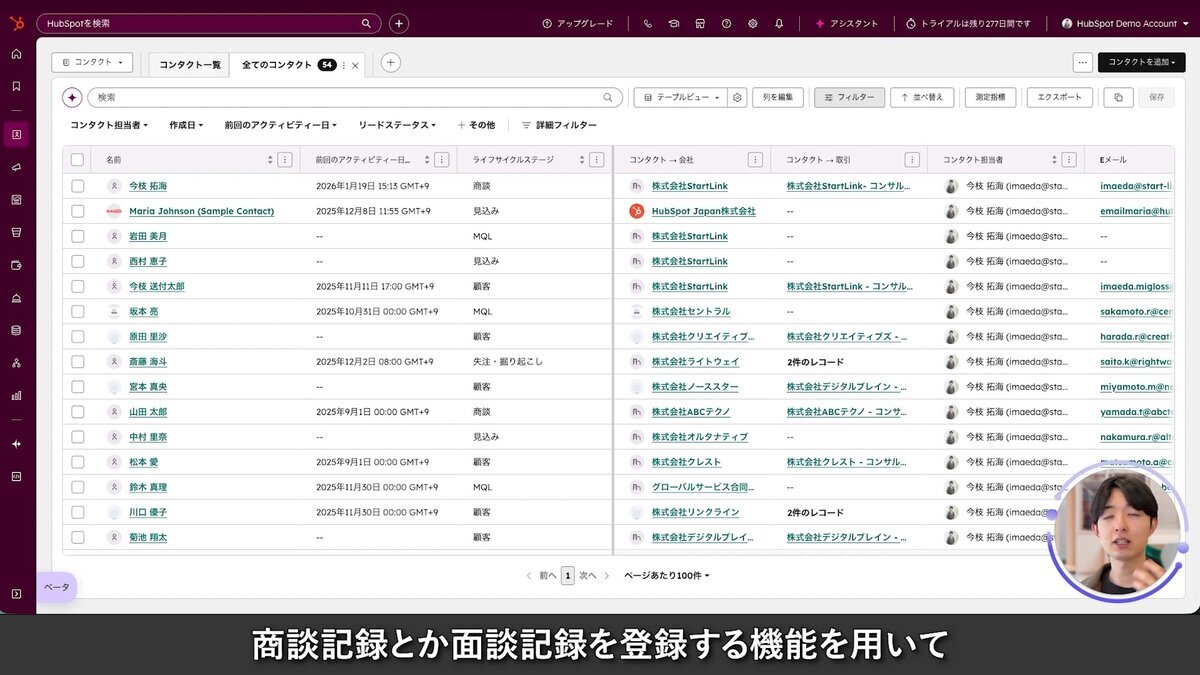
CRMメニューから「コンタクト」を開くと、登録済みの顧客担当者が一覧表示されます。名前、メールアドレス、電話番号、所属会社といった基本情報が確認できます。
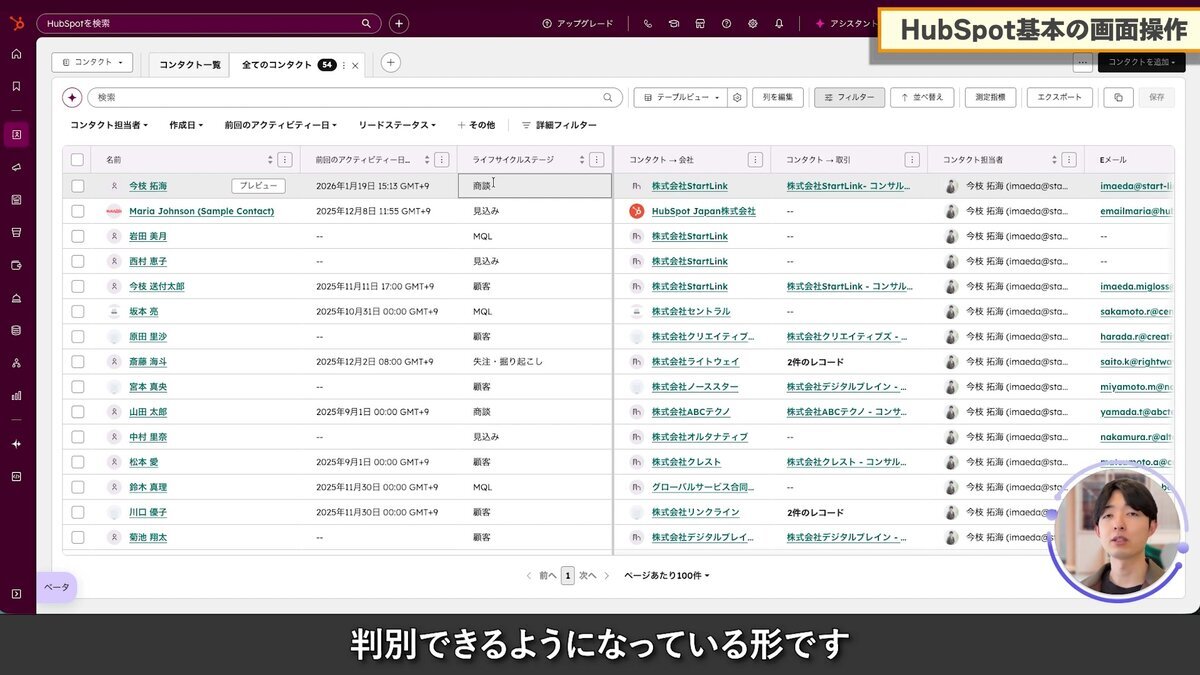
HubSpotのコンタクト画面で重要なのは、単なる連絡先リストではなく、各コンタクトに紐づくすべてのアクティビティ(やり取り履歴)が記録されている点です。メール、電話、ミーティング、タスクなど、そのコンタクトとの過去のやり取りがすべてタイムラインに表示されます。
コンタクトをクリックすると詳細画面が開きます。左側にコンタクトの基本情報、中央にアクティビティのタイムライン、右側に関連する会社や取引の情報が表示されます。
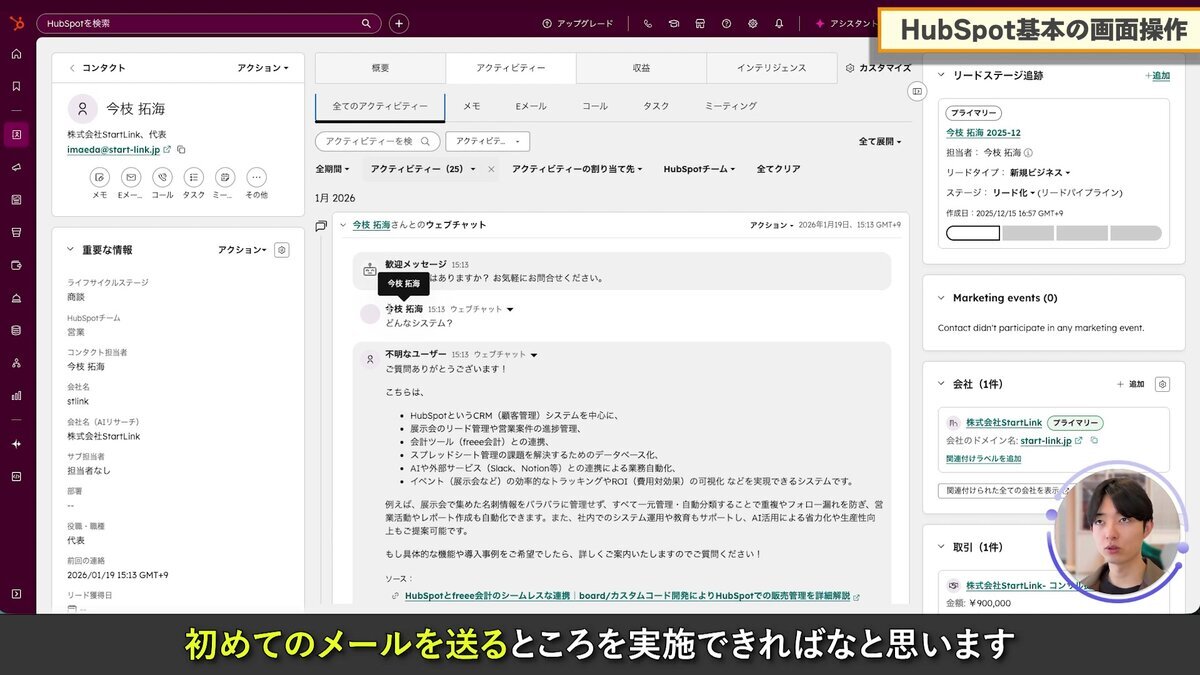
この画面がHubSpotの操作の中心になります。ここからメールを送る、電話を記録する、ミーティングを登録する、取引を作成するなど、あらゆる営業活動を開始できます。
コンタクトの詳細画面から「Eメール」タブをクリックすると、メール作成画面が表示されます。通常のメーラーと同じ感覚で件名と本文を入力し、送信できます。
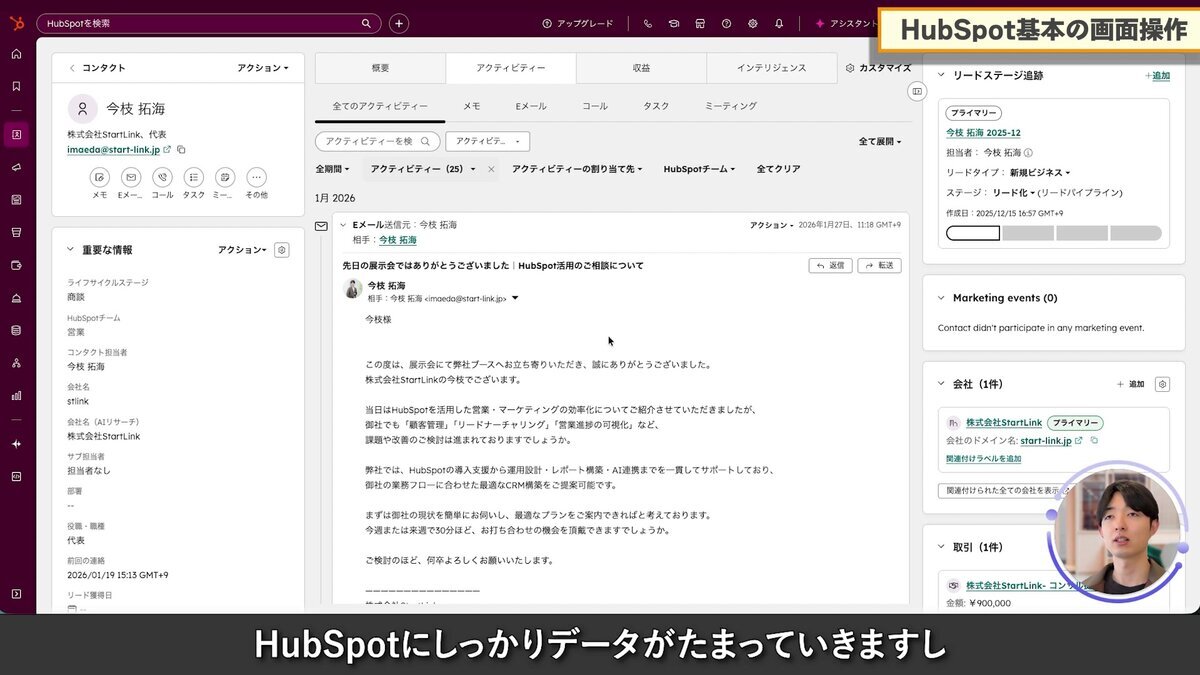
HubSpotからメールを送信する最大のメリットは、送信したメールが自動的にCRMに記録されることです。個人のGmailやOutlookから送信した場合、そのやり取りは送信者のメールボックスにしか残りません。HubSpotから送信すれば、チームメンバーの誰でも過去のメール内容を確認できます。
毎回同じような内容のメールを手入力する必要はありません。HubSpotにはEメールテンプレート機能があり、よく使うメール文面をテンプレートとして保存できます。
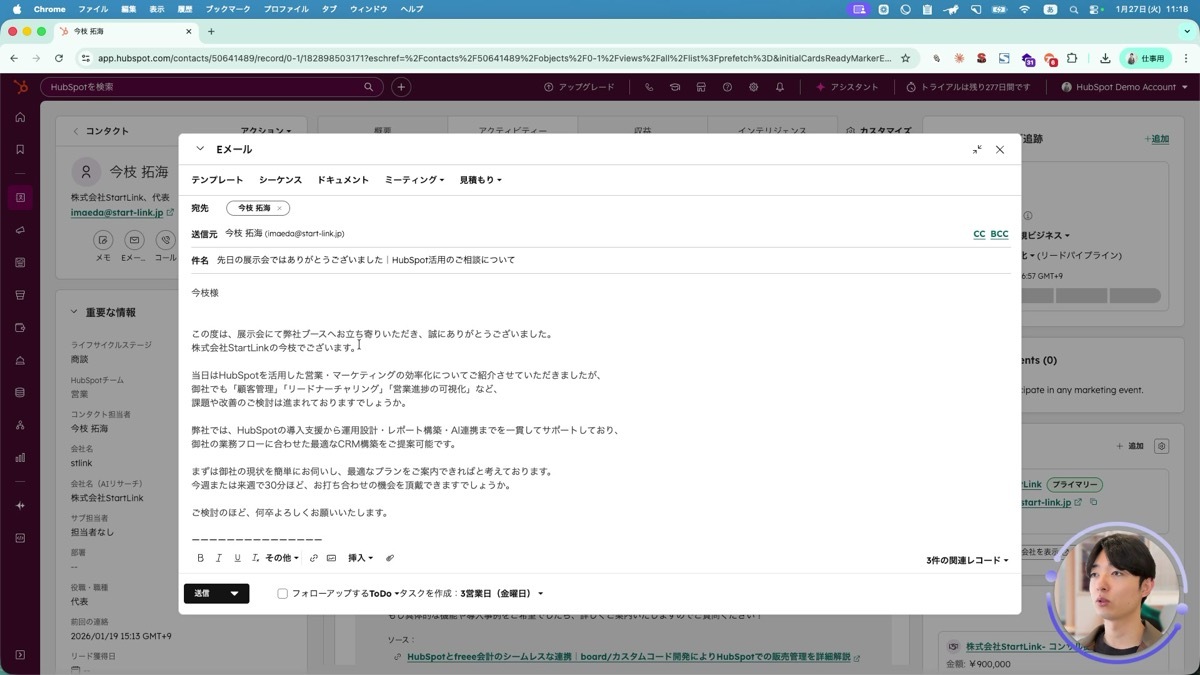
たとえば、初回アポ後のお礼メール、見積もり送付メール、フォローアップメールなど、営業プロセスで繰り返し使う文面をテンプレート化しておけば、送信のたびに文面を考える手間がなくなります。テンプレートにはパーソナライズトークン(宛名の自動差し込み)も使えるため、定型文でありながら個別対応のようなメールが作成できます。
営業活動では電話でのやり取りも多いです。HubSpotではコンタクト画面から「コール」を記録できます。
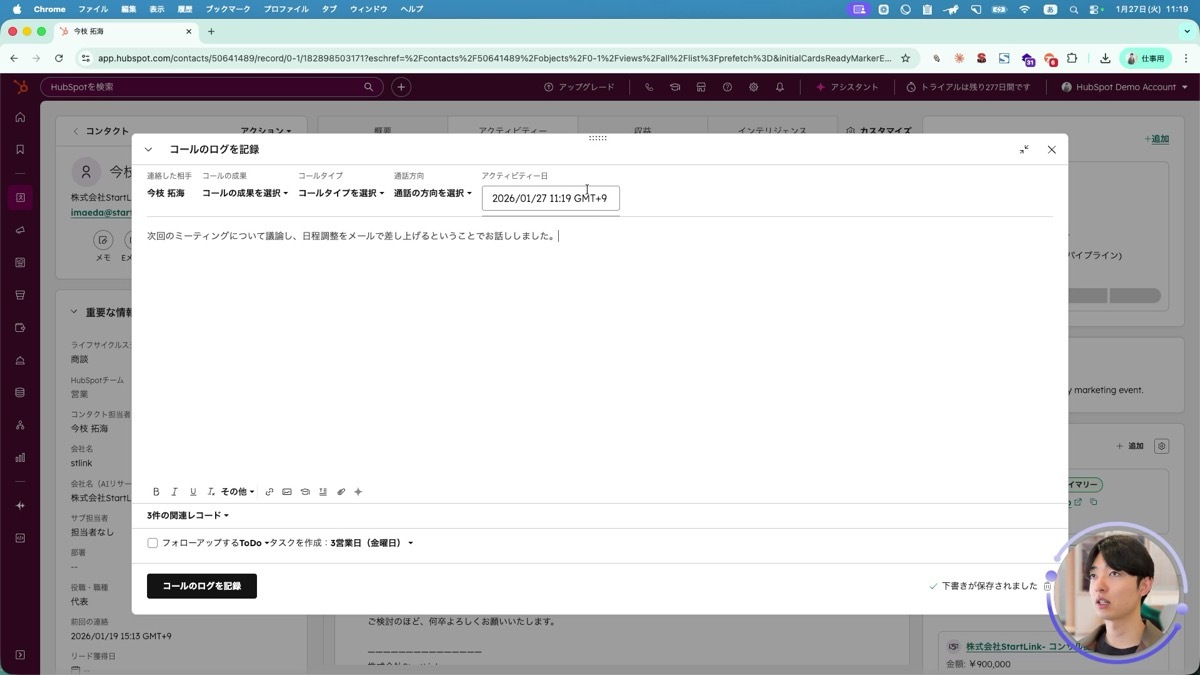
コールの記録では、通話日時、通話相手、通話内容のメモを残せます。「アポを取得した」「見積もりの確認をした」「次回ミーティングの日程を調整した」など、通話の要点をメモしておけば、後から振り返る際にも便利です。
HubSpotの電話機能を使って直接架電することも可能ですが、通常は外部の電話で通話し、その記録をHubSpotに残すという運用でも十分です。重要なのは、電話での会話内容がCRMに記録され、チーム全体で共有できることにあります。
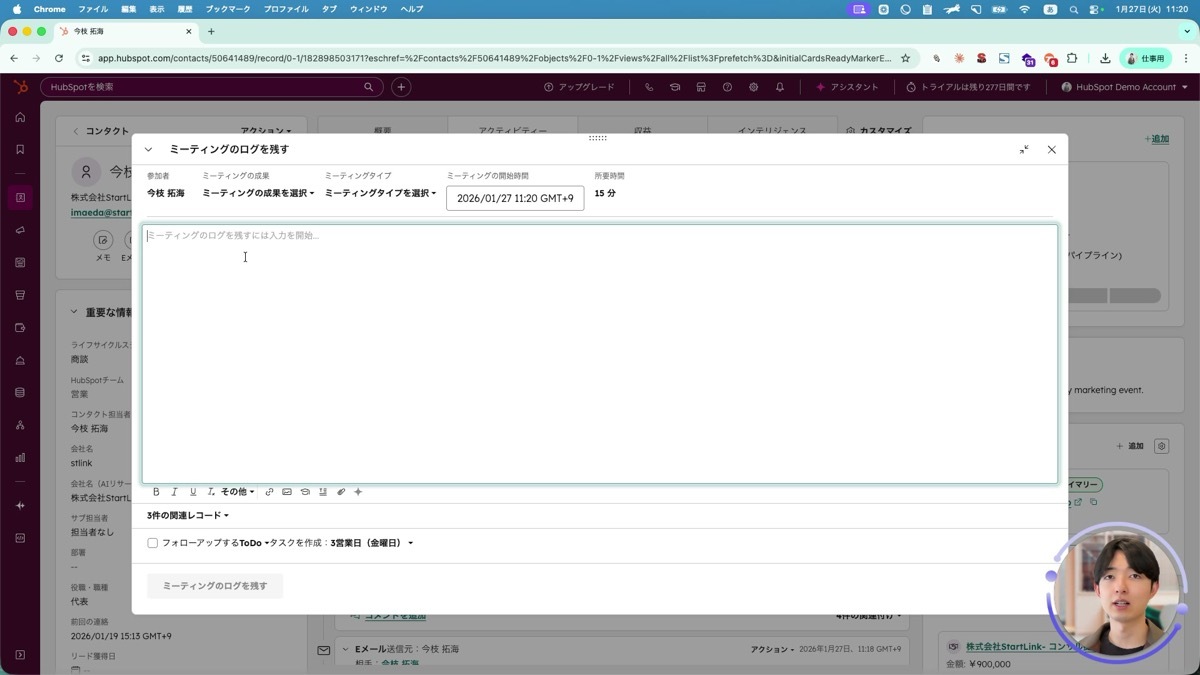
商談やミーティングを実施した場合も、コンタクト画面からログを残せます。「ミーティング」タブから日時、参加者、議事内容を記録します。
HubSpotはGoogleカレンダーと連携できます。連携すると、Googleカレンダーに登録した予定がHubSpotのコンタクトタイムラインにも自動反映されます。
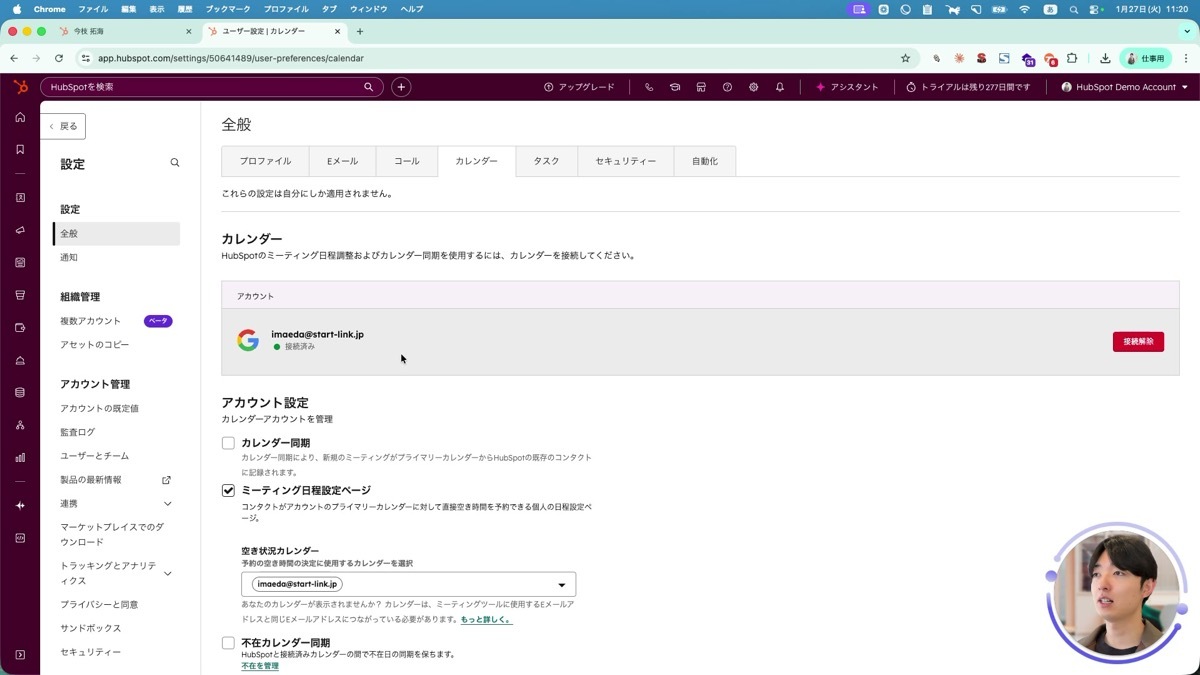
カレンダー連携のメリットは、手動でミーティングログを登録する手間が減ることです。Googleカレンダーに「○○社との商談」と登録しておけば、HubSpotが自動的に該当コンタクトのアクティビティに記録してくれます。
さらに、HubSpotのミーティングリンク機能を使えば、日程調整の手間も大幅に減ります。相手に専用のリンクを送り、空いている時間帯から選んでもらうだけで予約が完了します。
HubSpotにおける「取引」は、営業案件(商談)を管理するためのオブジェクトです。コンタクトが「誰と」を管理するのに対し、取引は「どの案件を」「いくらで」「いつまでに」クローズするかを管理します。
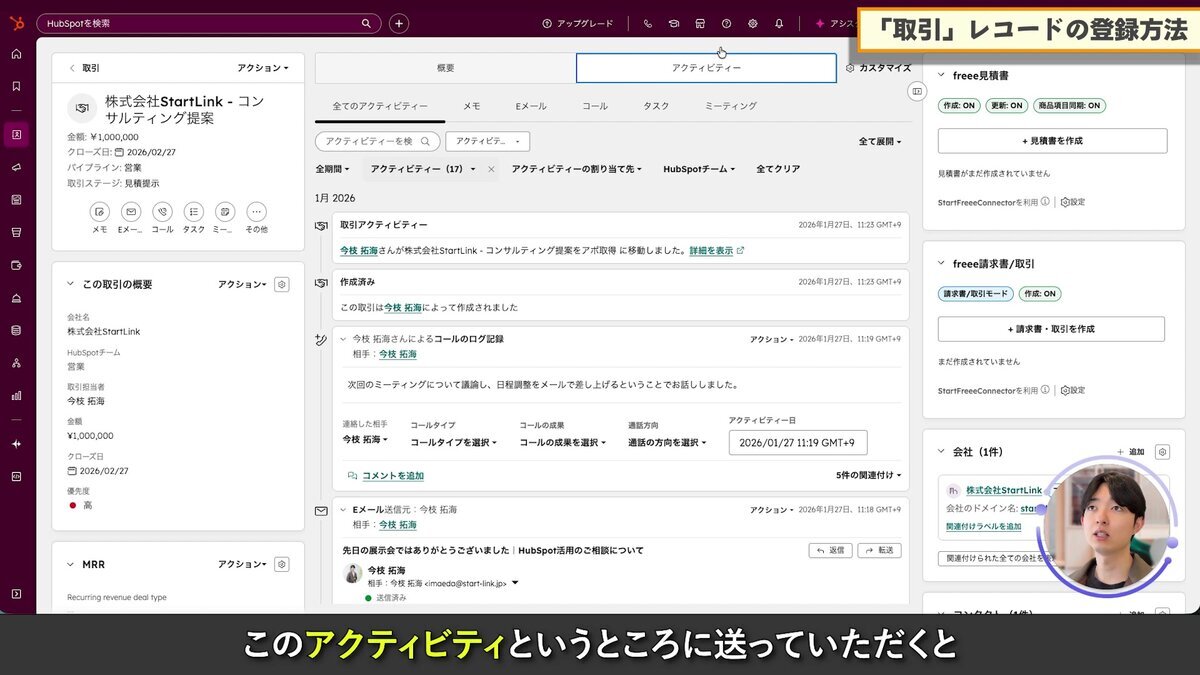
取引を作成する最も簡単な方法は、コンタクトの詳細画面から作成することです。コンタクト画面の右パネルにある「取引」セクションから新規作成すると、そのコンタクトと会社が自動的に関連付けられます。
取引作成時に入力する主な情報は以下の通りです。
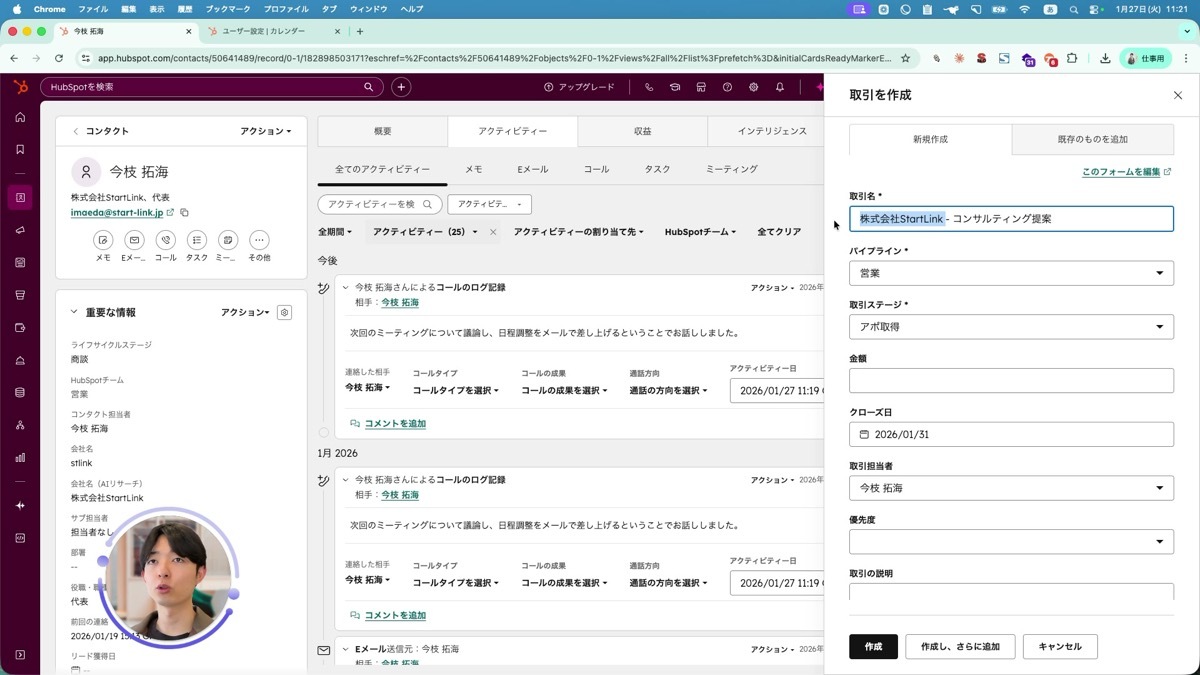
コンタクトから取引を作成すると、会社とコンタクトが自動的に紐づくため、後から手動で関連付ける手間がありません。一方、取引一覧画面から直接作成することもできますが、その場合は会社やコンタクトの関連付けを手動で行う必要があります。
取引一覧画面では、カンバン形式(看板ボード)で商談の進捗を管理できます。左から右にカードを移動させることで、案件がアポ取得→初回商談→見積もり提示→受注とステージを進んでいきます。
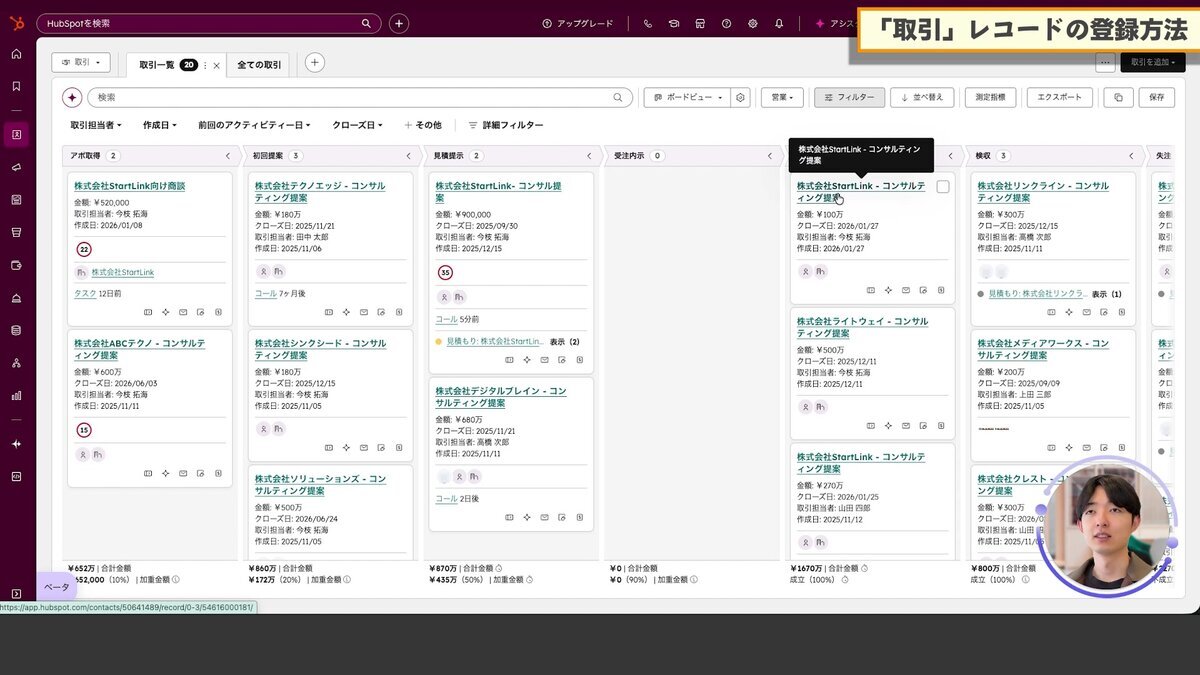
このパイプライン画面を見れば、チーム全体の商談状況が一目でわかります。どのステージに案件が滞留しているか、今月の受注見込みはいくらか、といった営業マネジメントの基本情報が可視化されます。
取引が受注に至った場合、ステージを「受注」に移動させると、HubSpot上でエフェクト(演出)が表示されます。小さな演出ですが、チームの士気を高める効果があります。
取引にもコンタクトと同様にアクティビティのタイムラインがあります。商談中のメモ、電話記録、ミーティング記録などを取引単位で残せます。
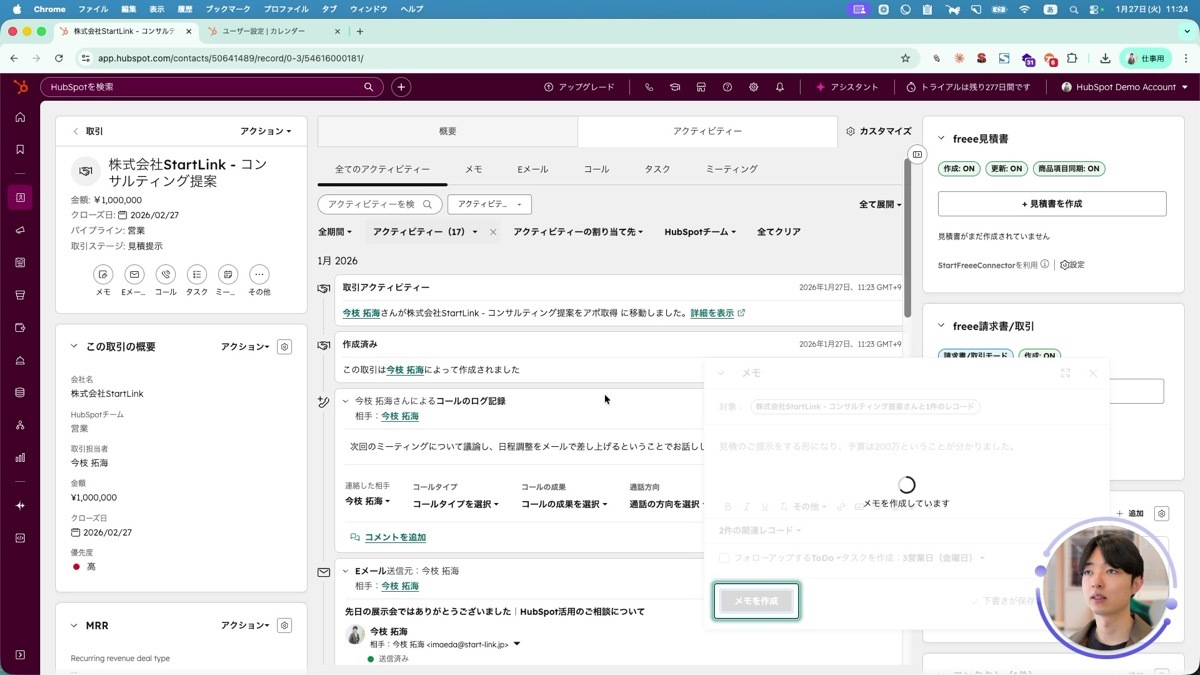
たとえば「見積もり提示を行い、先方の予算は200万円であることがわかった」といったメモを残しておけば、担当者が変わった場合の引き継ぎもスムーズになります。商談の経緯がすべてCRMに残っているため、「引き継ぎができていない」という問題が発生しません。
ここまで解説した基本操作を踏まえ、HubSpotを効果的に使うためのポイントを整理します。
HubSpotの価値は、顧客とのやり取りがすべて一箇所に集約されることにあります。メールはHubSpotから送信し、電話はコールログを残し、ミーティングはカレンダー連携で自動記録します。この習慣が定着すれば、スプレッドシートやメモ帳での管理から完全に脱却できます。
HubSpotの操作はコンタクトを起点にするのが最も効率的です。コンタクト画面からメールを送り、電話を記録し、取引を作成します。すべてがそのコンタクトに自動で紐づくため、後から関連付けを行う手間がありません。
パイプラインの信頼性は、取引ステージが正確に更新されているかどうかにかかっています。商談が進展したら必ずステージを更新します。これを怠ると、パイプラインの数字が実態と乖離し、営業予測の精度が下がります。
HubSpotの基本操作は、以下の5つに集約されます。
HubSpotは多機能なプラットフォームですが、まずはこの5つの操作を日常業務に組み込むことから始めれば十分です。操作に慣れてきたら、Eメールテンプレートやワークフローの自動化など、効率化の機能を段階的に活用していけばいいです。
無料プランでもこれらの基本操作はすべて利用できるため、まずはアカウントを作成して実際に操作してみることをおすすめします。
株式会社StartLinkは、事業推進に関わる「販売促進」「DXによる業務効率化(ERP/CRM/SFA/MAの導入)」などのご相談を受け付けております。 サービスのプランについてのご相談/お見積もり依頼や、ノウハウのお問い合わせについては、無料のお問い合わせページより、お気軽にご連絡くださいませ。
