%20(%E8%83%8C%E6%99%AF%E3%81%82%E3%82%8A).png?width=130&height=39&name=%E6%9C%80%E7%B5%82Start%20Link%20(500%20x%20150%20px)%20(%E8%83%8C%E6%99%AF%E3%81%82%E3%82%8A).png "StartLink")
「顧客情報をExcelで管理しているけれど、データが増えてきて限界を感じている」
「スプレッドシートで案件管理しているが、担当者ごとにファイルがバラバラで全体像が見えない」
——こうした課題を抱えてCRMへの移行を検討している企業は非常に多いです。
ExcelからHubSpotへの移行とは、スプレッドシートやExcelファイルで分散管理していた顧客情報・案件情報・活動履歴をHubSpot CRMに集約し、一元管理・自動化・可視化を実現するプロセスです。
移行自体は難しくありませんが、「ただデータを入れ替える」だけでは失敗します。移行前のデータ整備と移行後の運用設計がポイントになってくるかなと思います。
本記事では、Excel/スプレッドシートからHubSpotへの移行を成功させるための実践手順を、データ整備から運用定着まで一気通貫で解説します。
この記事でわかること:
- Excel管理の限界とCRM移行のタイミング判断
- 移行前に必ずやるべきデータ整備の方法
- HubSpotへのインポート手順(ステップバイステップ)
- 移行後にExcelに戻らないための運用設計
- 移行時のよくある失敗と回避策
Excel・スプレッドシート管理の限界|こんな症状が出たらCRM移行のサイン

限界1: データの分散と不整合
「こっちにも顧客リストがあり、一方で担当者マスターの方にもまた別の情報が入っていたり、差分が起きてしまう」——これはExcel管理で最もよくある問題です。営業A、営業B、マーケティングがそれぞれ別のファイルを持ち、どれが最新かわからなくなります。
限界2: 手動更新の工数
スプレッドシートでの管理は手動での変更が多くなります。案件のステータス変更、担当者の割り当て、フォローアップの通知、レポート作成——これらをすべて手動で行うと、営業の本来業務に割ける時間が減ります。
限界3: リアルタイム性の欠如
Excelファイルは「最後に保存した時点」の情報しか反映されません。「今日の時点で、パイプライン全体の受注見込みはいくらか?」という質問に即答できないのは、Excel管理の構造的な限界です。
限界4: 規模の壁
コンタクト数が数百件を超えると、Excelでの検索・フィルタリング・集計が重くなり始めます。月200-300件以上のリードが発生する場合、手動での管理はなかなかにしんどい状況になります。
CRM移行のタイミング判断チェックリスト
以下に2つ以上当てはまる場合は、CRM移行を検討すべきタイミングです。
- [ ] 顧客データが複数のファイル・シートに分散している
- [ ] 営業担当者ごとに別のExcelファイルを使っている
- [ ] 月次レポートの作成に半日以上かかっている
- [ ] 「この顧客の最新情報はどこにある?」と聞かれることがある
- [ ] フォローアップの漏れが発生している
- [ ] コンタクト数が500件を超えた
- [ ] 営業とマーケティングのデータが連携できていない
移行前の準備|データ整備が成功の9割を決める
ステップ1: 現状のデータを棚卸しする
まず、現在Excelで管理しているデータの全体像を把握します。
| 確認項目 | チェック内容 |
|---|---|
| データの種類 | コンタクト(担当者)、会社(取引先)、案件(取引)、活動履歴 |
| データ量 | 各シートの行数、ファイル数 |
| 更新頻度 | どのデータがどの頻度で更新されているか |
| 所有者 | 誰がどのファイルを管理しているか |
| 重複の有無 | 同一人物・同一会社が複数シートに存在していないか |
ステップ2: データをクレンジングする
HubSpotにインポートする前に、データの品質を整備します。これが移行成功の結構ミソになってくるポイントです。
必須のクレンジング作業:
| 作業 | 方法 | 理由 |
|---|---|---|
| 姓名の分割 | 「山田太郎」→ 姓「山田」・名「太郎」に分割 | フルネームで1カラムだとメール送信時のパーソナライズが崩れる |
| 会社名の表記統一 | 「株式会社ABC」「(株)ABC」「ABC」→ 統一 | 表記揺れで別レコードになり重複が発生する |
| 重複レコードのマージ | 同一人物を1つに統合 | データの信頼性を担保 |
| 不要データの削除 | 退職者、古い問い合わせ等を整理 | 不要データがCRMの検索・レポートを汚す |
| メールアドレスの確認 | 形式チェック、バウンスアドレスの除外 | 無効アドレスはマーケティングコンタクトの課金に影響 |
| 電話番号の形式統一 | 国番号・ハイフンの統一 | 後のコール機能利用時に支障が出る |
ステップ3: HubSpotのプロパティ設計
Excelの列をHubSpotのプロパティ(項目)にマッピングします。ここで重要なのは「項目は最小限に」の設計哲学です。
「よくあるSFAのあるあるで、全然使っていない項目が大量にあったりする」企業は少なくありません。Excelで使っていた全列をそのままHubSpotに移す必要はありません。
マッピングの考え方:
| Excelの列 | HubSpotのプロパティ | 移行判断 |
|---|---|---|
| 会社名 | 会社名(標準プロパティ) | 移行する |
| 担当者名 | 姓・名(標準プロパティ) | 移行する(分割して) |
| メールアドレス | Eメール(標準プロパティ) | 移行する |
| 電話番号 | 電話番号(標準プロパティ) | 移行する |
| 案件ステータス | 取引ステージ(パイプライン) | 移行する(ステージ定義を先に設計) |
| 過去の備考メモ | メモ(アクティビティ) | 重要なもののみ移行 |
| 使っていない列 | — | 移行しない |
ステップ4: パイプラインとライフサイクルステージを先に設計
データをインポートする前に、HubSpotのパイプライン(営業プロセス)とライフサイクルステージ(顧客ステータス)を自社に合わせて設計しておきます。
パイプライン設計の4要素:
- 取引ステージ: 受注率が変化するポイントでステージを分ける
- 角度(受注確度): 各ステージに受注確率を設定
- ステージ定義: 各ステージの意味を明文化し、属人化を防ぐ
- 必須入力プロパティ: ステージ移行時に入力を強制する項目を決める
HubSpotへのインポート手順|ステップバイステップ

手順1: インポートファイルの準備
HubSpotはCSV・XLSX・XLS形式のファイルをインポートできます。CSVは文字化けすることがあるため、Excel形式(.xlsx)でのインポートを推奨します。
ファイル準備のポイント:
- 1行目はヘッダー(列名)にする
- 空白行を含めない
- 1ファイル1オブジェクト(コンタクト用、会社用、取引用を分ける)
- 日付形式を統一する(YYYY-MM-DD推奨)
手順2: HubSpotでインポートを実行
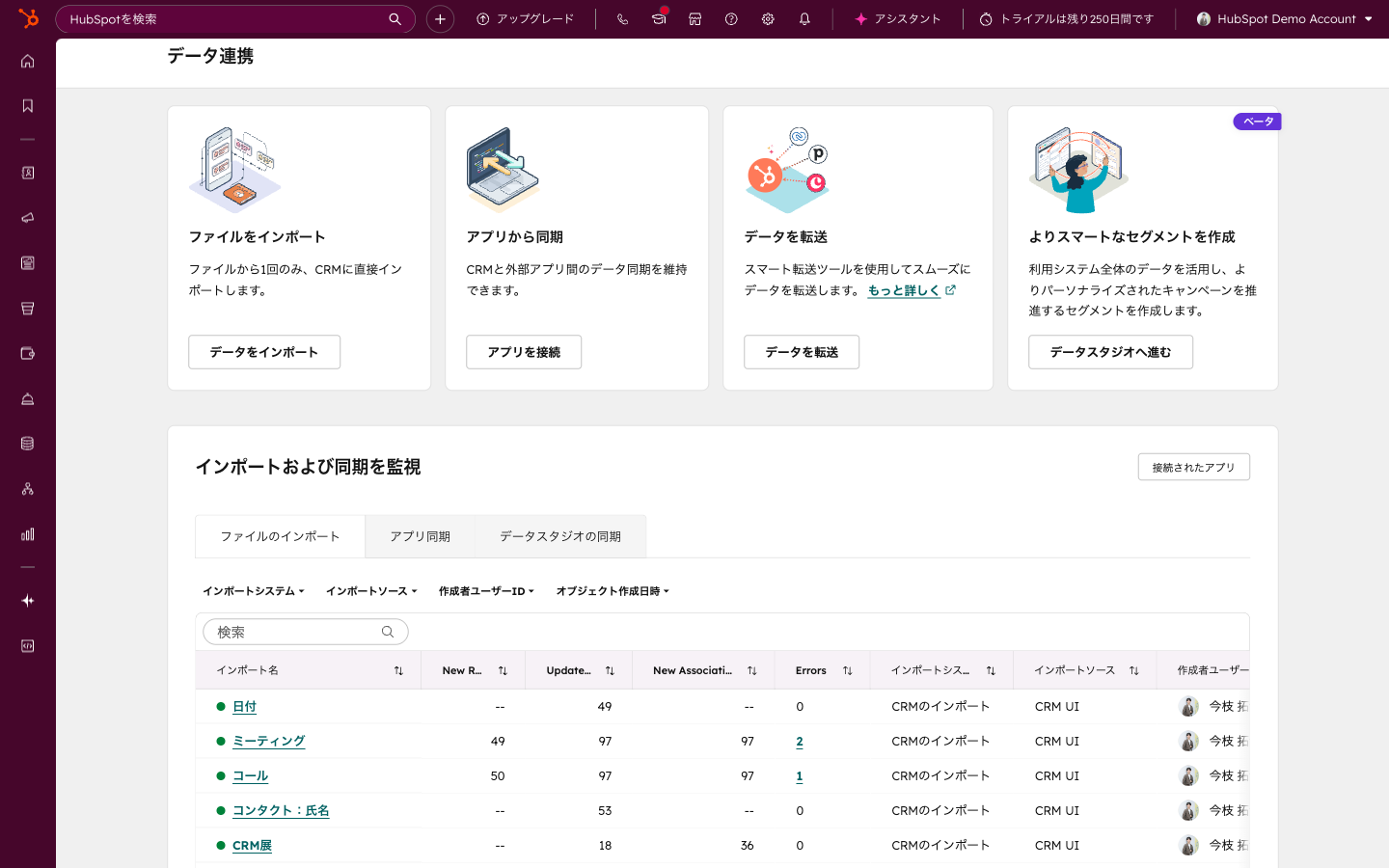
- HubSpot管理画面 →「CRM」→「コンタクト」→ 右上の「インポート」をクリック
- 「ファイルからインポート」→「ファイルをインポート」を選択
- インポートするオブジェクト(コンタクト/会社/取引)を選択
- ファイルをアップロード
- Excel列とHubSpotプロパティのマッピングを確認・調整
- プレビューで確認後、インポートを実行
手順3: 関連付けの設定
コンタクト・会社・取引を別ファイルでインポートした場合、それぞれの関連付け(リレーション)を設定します。HubSpotはリレーションデータベースなので、「このコンタクトはこの会社に所属」「この取引はこのコンタクトが担当」という紐づけが重要です。
関連付けのインポート方法:
- 1つのファイルに複数オブジェクトを含める(コンタクト+会社をセットでインポート)
- メールアドレスや会社ドメインをキーにして自動関連付け
月500〜1,000件以上のリードが発生する企業では、ワークフローによる関連付けの自動化も検討してください。手動で毎回関連付けするのはなかなかにしんどい作業です。
手順4: インポート後の確認
| 確認項目 | 方法 |
|---|---|
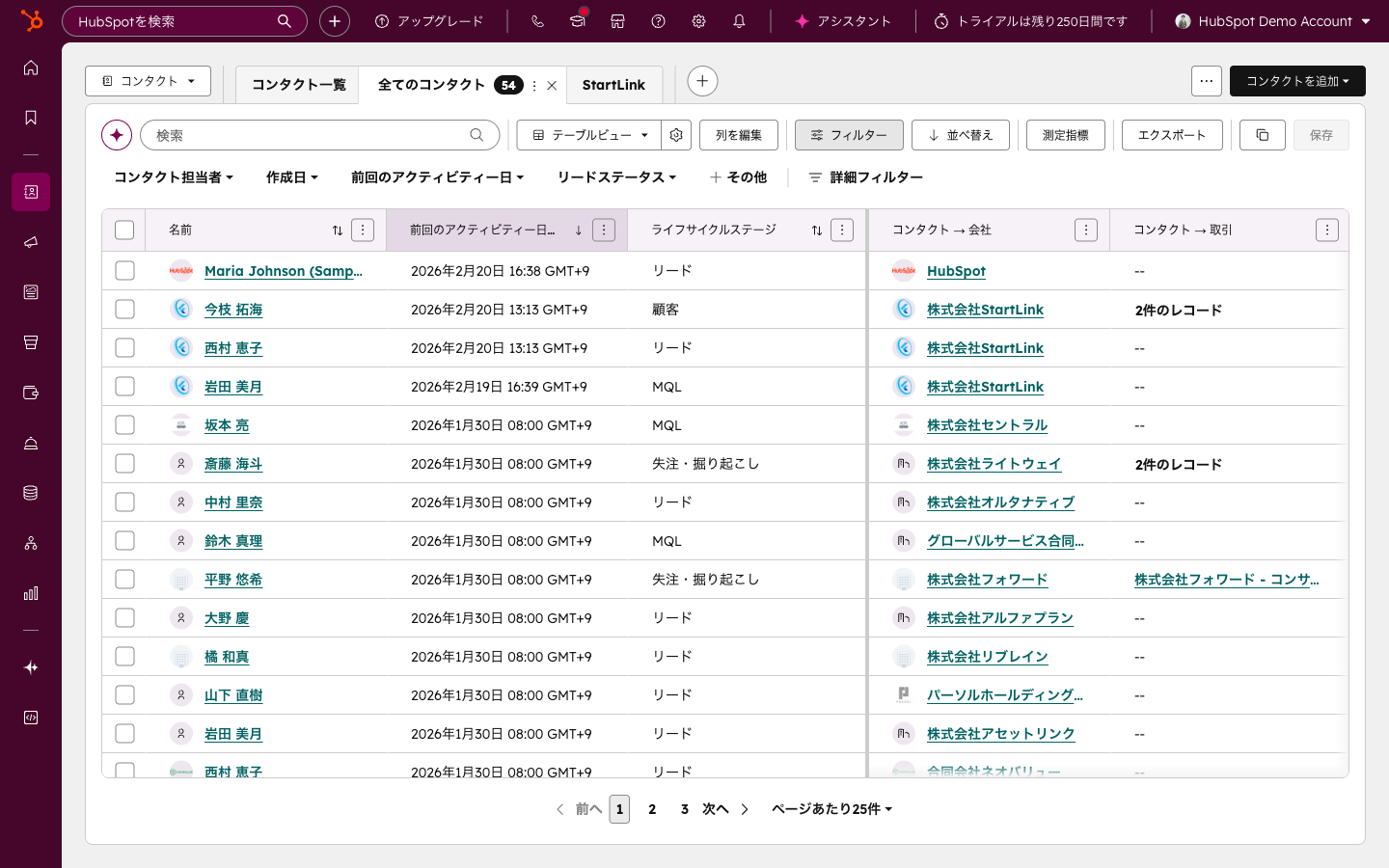
| レコード数の一致 | Excel行数とHubSpotのレコード数を比較 |
| 重複の確認 | HubSpotの「重複管理」機能で重複レコードをチェック |
| プロパティの値 | ランダムに10件程度を目視確認 |
| 関連付け | コンタクト→会社→取引の紐づけが正しいか確認 |
移行後の運用設計|Excelに戻らないための仕組み
データをインポートしただけでは、チームは慣れたExcelに戻ってしまいます。「HubSpotを使う方が楽」という環境を仕組みで作ることが大切です。
仕組み1: 必須入力の設定
パイプラインのステージ移行時に必須入力を設定し、「入力しないと先に進めない」仕組みを作ります。これにより営業のデータ入力漏れを「人」ではなく「仕組み」で解決できます。
仕組み2: ワークフローによる自動化
Excel時代に手動で行っていた作業をワークフローで自動化します。
| Excel時代の手動作業 | HubSpotでの自動化 |
|---|---|
| 新規問い合わせのメール通知 | フォーム送信→Slack通知+担当者自動割り当て |
| 案件ステータスの更新連絡 | ステージ変更→関係者に自動通知 |
| 月次レポートの集計 | ダッシュボードでリアルタイム表示+定期配信 |
| フォローアップの日程管理 | タスク自動作成+リマインダー |
| リード一覧の更新 | ライフサイクルステージの自動更新 |
仕組み3: ダッシュボードで「見る理由」を作る
営業会議用・経営会議用・タスク管理用のダッシュボードを作成し、「HubSpotを見ればすべてがわかる」状態を作ります。ダッシュボードを毎週水曜朝8時に自動配信すれば、経営層もHubSpotのデータを日常的に参照するようになります。
仕組み4: Excelファイルを段階的に廃止
移行直後は「並行運用期間」として2〜4週間程度はExcelも残しますが、HubSpotのデータが信頼できることを確認した段階でExcelファイルを読み取り専用(アーカイブ)にし、新規更新をHubSpotに一本化します。
よくある失敗と回避策
失敗1: データクレンジングを省略してインポート
症状: 重複レコードが大量発生、会社名の表記揺れで別レコード化
回避策: インポート前に必ず姓名分割、会社名統一、重複マージを実施
失敗2: ワークフロー発火を忘れてインポート
症状: インポートしたコンタクトに対してウェルカムメールが一斉送信されてしまう
回避策: インポート前に既存のワークフローの発火条件を確認し、必要に応じて一時停止
失敗3: 全データを一度にインポート
症状: エラーが大量発生し、どこに問題があるかわからない
回避策: まず100件程度のテストインポートを実行し、問題がないことを確認してから全量インポート
失敗4: グループ会社のドメイン問題
「グループ会社の場合、メールアドレスは全員同じドメインだけど、個社の事業会社が全然違う」ケースでは、ドメインベースの自動関連付けが正しく機能しないことがあります。手動での関連付けやカスタムプロパティでの個社識別を事前に設計しましょう。
移行スケジュール(モデルケース)
| フェーズ | 期間 | 作業内容 |
|---|---|---|
| 準備 | 1週目 | データ棚卸し、プロパティ設計、パイプライン設計 |
| 整備 | 2週目 | データクレンジング、インポートファイル作成 |
| 移行 | 3週目 | テストインポート→全量インポート→関連付け→確認 |
| 並行運用 | 4-5週目 | HubSpot+Excelの並行運用、トレーニング実施 |
| 切り替え | 6週目 | Excelをアーカイブ化、HubSpotに一本化 |
まとめ
Excel/スプレッドシートからHubSpotへの移行は、「データの引っ越し」ではなく「顧客管理の仕組み化」です。
移行成功のポイント:
- 移行前のデータクレンジングが成功の9割を決める
- 姓名分割・会社名統一・重複マージは必須
- パイプラインとライフサイクルステージを先に設計してからインポート
- 移行後は必須入力・ワークフロー・ダッシュボードで「Excelに戻れない」仕組みを作る
- 段階的な移行(テスト→全量→並行運用→切り替え)で安全に進める
まずはHubSpotの無料プランでアカウントを作成し、インポート機能でテストデータを投入してみてください。CRMにデータが集約されるほど、レポート・ダッシュボードの精度が上がり、データドリブンな営業・マーケティングが実現できるようになります。
よくある質問(FAQ)
Q1. Excelのデータが数万件ありますが、HubSpotにすべてインポートできますか?
A. はい、HubSpotは大量データのインポートに対応しています。ただし、1ファイルあたり約50万行が上限です。また、マーケティングコンタクトの課金対象になるため、不要なデータ(退職者、古い問い合わせ等)は移行前に整理することをおすすめします。
Q2. Excelの「備考欄」の自由記述データはどうすればいいですか?
A. 重要な情報はHubSpotの「メモ」としてインポートするか、カスタムプロパティに格納できます。ただし、構造化されていない自由記述は検索・フィルタリングに使いにくいため、今後の運用ではドロップダウンや日付型のプロパティを使い、構造化されたデータ入力に切り替えていくことをおすすめします。
Q3. Google スプレッドシートとの連携はできますか?
A. はい、HubSpotにはGoogle Sheets用のコネクタが用意されています。リアルタイムでHubSpotのデータをスプレッドシートに出力したり、スプレッドシートからHubSpotにデータをインポートしたりすることが可能です。
Q4. 移行中もExcelでの営業活動を続けていいですか?
A. 移行の並行運用期間(2〜4週間)はExcelとHubSpotの両方を使うことが一般的です。ただし、並行運用が長引くとデータの不整合が発生するため、切り替え日を事前に決めてチームに共有しておくことが大切です。
Q5. HubSpotへの移行に失敗した場合、元に戻せますか?
A. HubSpotには14日以内のバックアップ復元機能があるため、大きな問題が発生した場合はデータを復元できます。また、元のExcelファイルは必ず保管しておいてください。ただし、事前のテストインポートをしっかり行えば、大きな失敗は防げます。
株式会社StartLinkは、事業推進に関わる「販売促進」「DXによる業務効率化(ERP/CRM/SFA/MAの導入)」などのご相談を受け付けております。 サービスのプランについてのご相談/お見積もり依頼や、ノウハウのお問い合わせについては、無料のお問い合わせページより、お気軽にご連絡くださいませ。
著者情報
