%20(%E8%83%8C%E6%99%AF%E3%81%82%E3%82%8A).png?width=130&height=39&name=%E6%9C%80%E7%B5%82Start%20Link%20(500%20x%20150%20px)%20(%E8%83%8C%E6%99%AF%E3%81%82%E3%82%8A).png "StartLink")
ブログ目次
業務自動化とは、人が手作業で行っている繰り返し業務をデジタルツール(RPA・iPaaS・ワークフロー自動化)で置き換え、作業時間の削減・ヒューマンエラーの排除・業務品質の均一化を実現する取り組みです。業務自動化を成功させるには、まず「自動化すべき業務」を正しく見極め、効果の大きい業務から段階的にツールを導入していくことが重要です。
「業務を自動化したいが、何から手をつければいいかわからない」「RPAを導入したが期待したほど効果が出ない」「自動化に向いている業務と向いていない業務の見分け方がわからない」――こうした悩みは、業務自動化に取り組む多くの企業が直面する課題です。
業務自動化の失敗の多くは、「ツール選定」ではなく「自動化する業務の選定」で起きています。効果の小さい業務を自動化しても投資対効果は出ず、判断が必要な業務を無理に自動化すると品質が低下します。
本記事では、自動化すべき業務の見つけ方から、ツールの選定、導入ステップ、定着までの全プロセスを実践的に解説します。
この記事でわかること
- 業務自動化で得られる3つの効果(時間・品質・コスト)
- 自動化すべき業務を見極める4つの判断基準
- 業務自動化ツールの種類と使い分け(RPA・iPaaS・ワークフロー自動化)
- 業務自動化の5ステップ導入プロセス
- 自動化の成功事例と失敗しないためのポイント
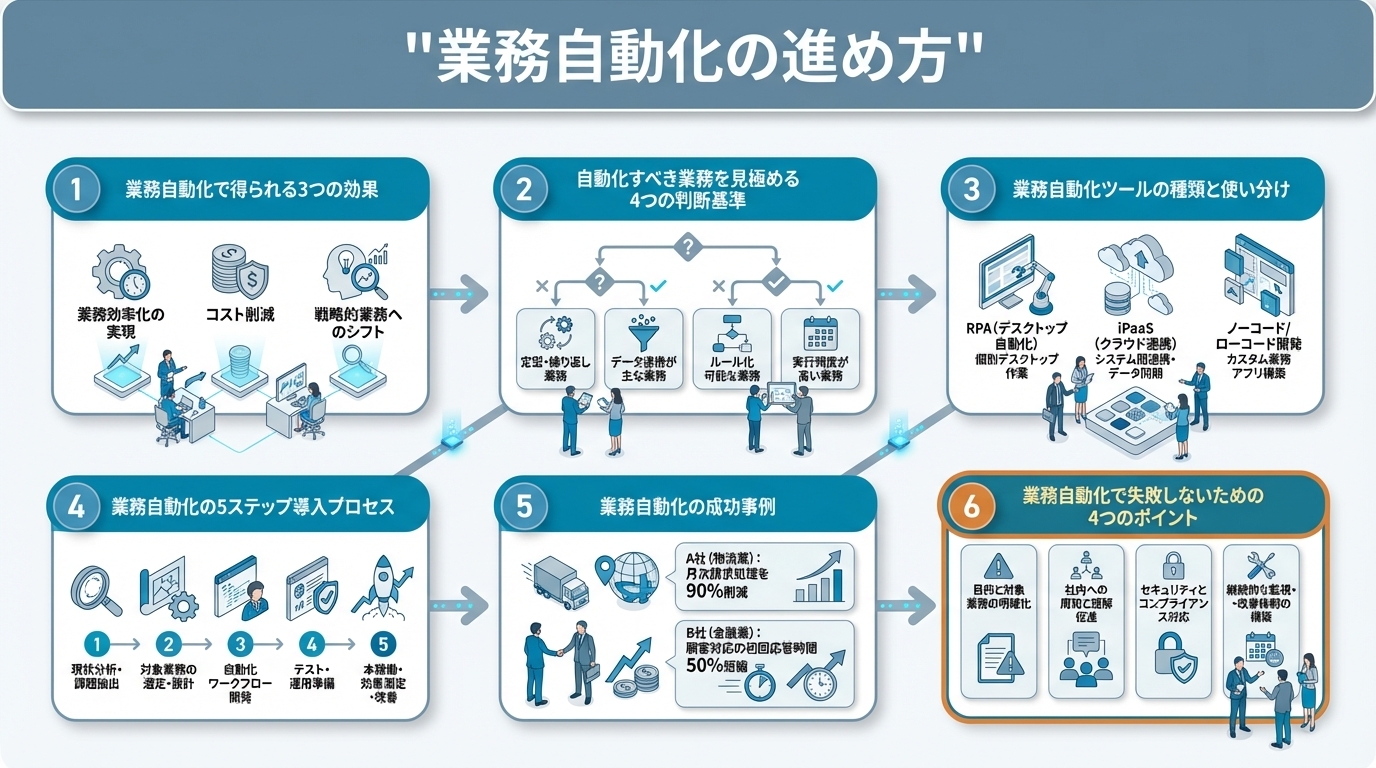
業務自動化で得られる3つの効果
1. 作業時間の削減
最も直接的な効果は作業時間の削減です。データ入力・転記・集計・通知送信など、繰り返し行っている業務を自動化することで、担当者の作業時間を数十%から最大90%以上削減できます。
McKinseyの調査によると、企業の業務活動のうち約45%は現在の技術で自動化可能であり、その大部分はデータ収集・処理・転記に関する業務です。
2. ヒューマンエラーの排除
手作業によるデータ入力・転記・計算にはミスがつきものです。自動化されたプロセスはルール通りに正確に実行されるため、入力ミス・計算ミス・転記漏れといったヒューマンエラーをほぼ完全に排除できます。
特に請求書の金額ミス、顧客データの入力ミス、メール送信先の間違いなど、ビジネスインパクトの大きいミスの防止に効果的です。
3. 業務品質の均一化
手作業の業務は担当者のスキルや体調によって品質にばらつきが出ますが、自動化された業務は常に同じ品質で実行されます。「ベテランと新人で対応品質が違う」「繁忙期に品質が落ちる」といった問題を解消できます。
自動化すべき業務を見極める4つの判断基準
業務自動化の成否は、「何を自動化するか」の選定で決まります。以下の4つの基準で、自動化すべき業務を見極めます。
基準1:繰り返し頻度が高い
毎日・毎週・毎月など、定期的に繰り返し発生する業務は自動化の第一候補です。年に1〜2回しか発生しない業務は、自動化の設定コストに見合わない場合が多く、後回しにします。
| 頻度 | 自動化の優先度 | 例 |
|---|---|---|
| 毎日 | 最優先 | データ入力、日次レポート作成、通知メール送信 |
| 毎週 | 高 | 週次集計、定例レポート、ステータス更新 |
| 毎月 | 中 | 月次レポート、請求書発行、データバックアップ |
| 四半期以下 | 低(後回し) | 四半期レポート、年次集計 |
基準2:ルールが明確で判断が不要
自動化に最も適しているのは、「もしAならばBする」というルールが明確に定義でき、人間の判断を介さずに実行できる業務です。
自動化に向いている業務の例:
- フォームに問い合わせが来たら担当者にメール通知する
- 商談ステージが「受注」に変わったら請求書を自動作成する
- 毎月末に営業成績をExcelに出力する
- 新規顧客がCRMに登録されたらウェルカムメールを送信する
自動化に向いていない業務の例:
- 顧客の要望に応じたカスタム提案書の作成
- クレーム内容を分析して最適な対応方針を決定する
- 面接での採用可否を判断する
基準3:1回あたりの作業時間×発生頻度=年間総工数が大きい
自動化の投資対効果を判断するには、「1回あたりの作業時間 × 年間の発生回数 = 年間総工数」を計算します。
計算例:
- データ転記作業:15分/回 × 250回/年(毎営業日)= 62.5時間/年
- 週次レポート作成:30分/回 × 50回/年 = 25時間/年
- 月次請求書発行:2時間/回 × 12回/年 = 24時間/年
年間総工数が20時間以上の業務は、自動化の投資対効果が十分に見込めます。
基準4:複数のシステム間のデータ連携
CRMのデータをExcelにコピーする、Excelのデータを会計ソフトに手入力するなど、システム間のデータ移動を手作業で行っている業務は自動化の効果が高い領域です。iPaaS(ZapierやMake)を使えば、ツール間のデータ連携をノーコードで自動化できます。
業務自動化ツールの種類と使い分け
業務自動化ツールは大きく3種類に分かれます。それぞれの特徴と適用範囲を理解し、業務内容に合ったツールを選択することが重要です。
RPA(Robotic Process Automation)
代表ツール: UiPath、BizRobo!、WinActor
RPAはPC上の操作(クリック・入力・コピー&ペースト)をソフトウェアロボットが自動実行するツールです。既存のシステムをそのまま使いながら、人間がPC上で行う操作を忠実に再現します。
向いている業務: 基幹システムへのデータ入力、Webサイトからのデータ収集、定型帳票の作成
注意点: 画面のレイアウト変更でロボットが動作しなくなる「野良ロボット」問題があり、メンテナンスコストが発生します。中小企業では導入・運用の負荷が高い場合があります。
iPaaS(Integration Platform as a Service)
代表ツール: Zapier、Make(Integromat)、n8n
iPaaSはクラウドサービス(SaaS)間のデータ連携をノーコードで自動化するツールです。「トリガー(起動条件)→アクション(実行内容)」の組み合わせで自動化フローを構築します。
向いている業務: SaaS間のデータ転送、通知の自動送信、フォーム回答のCRM自動登録
メリット: ノーコードで設定可能、SaaSのAPI連携が前提のため安定動作、月額2,000円程度から利用可能
ワークフロー自動化(SaaS内蔵機能)
代表ツール: HubSpotワークフロー、Salesforce Flow、kintone
CRMやグループウェアに組み込まれた自動化機能です。そのSaaS内のデータをトリガーにして、メール送信・タスク作成・データ更新・通知などを自動実行します。
向いている業務: CRM上のリード管理、商談進捗に応じたタスク自動作成、定期的なメール配信
メリット: 別途ツールの導入が不要、データの即時反映、セキュリティリスクが低い
ツールの使い分けマトリクス
| 自動化したい業務 | 推奨ツール | 理由 |
|---|---|---|
| CRM内のメール送信・タスク作成 | HubSpotワークフロー | CRM内で完結する自動化 |
| CRM→会計ソフトのデータ連携 | Zapier / Make | SaaS間連携に最適 |
| 基幹システムへのデータ入力 | RPA(UiPath等) | API非対応のシステムに対応 |
| Webフォーム→CRM→Slack通知 | Zapier / Make | 複数SaaSの連携 |
| 社内承認フローの電子化 | kintone / ジョブカン | 申請・承認に特化 |
業務自動化の5ステップ導入プロセス
ステップ1:業務の棚卸しと自動化候補の洗い出し(1〜2週間)
まず社内のすべての業務を洗い出し、前述の4つの基準で自動化候補をリストアップします。各部門の担当者にヒアリングし、「繰り返しやっていて面倒な作業」「ミスが起きやすい作業」「他のシステムへの転記作業」を具体的に聞き出します。
棚卸しシートの項目例:
- 業務名
- 担当者
- 発生頻度(日次/週次/月次)
- 1回あたりの所要時間
- 年間総工数
- ルールの明確度(高/中/低)
- 使用ツール(Excel/CRM/基幹システム等)
ステップ2:優先順位の決定(1週間)
棚卸しした業務を「年間総工数の大きさ」と「自動化の容易さ」の2軸でマッピングし、優先順位を決定します。
- 最優先(総工数大×容易): すぐに着手。投資対効果が最大
- 次に着手(総工数大×やや難): 効果は大きいが設定に時間がかかる
- 余裕があれば(総工数小×容易): 簡単だが効果は限定的
- 後回し(総工数小×難): 投資対効果が低い
ステップ3:ツール選定とPoC(概念実証)(2〜4週間)
優先度の高い業務に対して、最適な自動化ツールを選定します。無料トライアルを活用し、1つの業務を実際に自動化してみるPoC(概念実証)を実施します。
PoCでは以下を検証します。
- ツールの操作性(非エンジニアでも設定できるか)
- 自動化の精度(期待通りに動作するか)
- 処理速度(許容範囲内か)
- エラー発生時の対応(通知・リトライ機能)
ステップ4:本格導入と運用ルールの整備(1〜2ヶ月)
PoCで効果が確認できた業務から本格導入を進めます。同時に、以下の運用ルールを整備します。
- 自動化フローの管理者(変更権限を持つ担当者)の明確化
- エラー発生時の対応手順とエスカレーションルール
- 自動化フローの一覧表(何が自動化されているかの可視化)
- 定期的な動作確認のスケジュール
ステップ5:効果測定と横展開(3ヶ月〜)
自動化導入前後の工数を比較し、効果を定量的に測定します。効果が確認できた業務の自動化パターンを他部門にも横展開し、全社的な業務効率化を進めます。
業務自動化の成功事例
Sansan:名刺データのCRM連携を自動化
名刺管理サービスのSansanでは、自社のCRMと名刺データの連携を自動化し、営業担当者が名刺交換後にCRMへ手動でデータ入力する業務を廃止しました。名刺のスキャン→データ化→CRM登録が自動で行われるため、営業担当者は顧客とのコミュニケーションに集中できるようになっています。
freee:経理業務の自動化で月次決算を5営業日に短縮
クラウド会計ソフトのfreeeを導入した企業では、銀行口座との自動連携により仕訳の自動化を実現し、月次決算にかかる時間を従来の15営業日から5営業日に短縮した事例があります。手作業での仕訳入力がなくなったことで、入力ミスもゼロになりました。
HubSpotワークフローによるリード管理の自動化
HubSpot CRMのワークフロー機能を活用し、Webサイトからの問い合わせ→担当者への自動通知→フォローアップメールの自動送信→未対応アラートの自動発信を構築した企業では、リード対応の平均所要時間が24時間から2時間に短縮されました。HubSpot導入ガイドでワークフロー機能の詳細を解説しています。
業務自動化で失敗しないための4つのポイント
1. 「全自動」ではなく「半自動」から始める
いきなり完全自動化を目指すと、例外処理やエラー対応が複雑になります。まずは「80%を自動化し、20%は人が確認する」半自動の状態から始め、問題がないことを確認してから自動化の範囲を広げます。
2. 業務プロセスの改善が先、ツール導入は後
非効率な業務プロセスをそのまま自動化しても、「非効率な作業を高速に繰り返す」だけです。自動化の前にまず業務プロセスそのものを見直し、不要なステップの削除・ステップの統合を行ったうえで自動化に進みます。
3. 属人化を防ぐドキュメント整備
自動化フローを構築した担当者が異動・退職した後、「何が自動化されているかわからない」「設定の変更方法がわからない」状態になるのは典型的な失敗パターンです。自動化フローの設計書・設定手順書・エラー対応マニュアルを必ず作成し、チームで共有します。
4. スモールスタートで確実に成果を出す
大規模なRPAプロジェクトを一気に推進するよりも、Zapierで1つの業務を自動化するところから始めるほうが、中小企業にとっては現実的です。DXの基本でも解説しているように、小さな成功を積み重ねることがDX推進の鍵です。
まとめ
業務自動化の成功は、「ツールの選定」ではなく「自動化する業務の選定」で決まります。繰り返し頻度が高く、ルールが明確で、年間総工数が大きい業務から優先的に着手し、1つの業務を確実に自動化してから次に進むのが鉄則です。
中小企業の場合、高額なRPAよりも、HubSpotのワークフロー機能やZapier・Makeなどのノーコードツールを活用した自動化が費用対効果に優れます。まずは「CRMの通知自動化」や「フォーム回答のCRM自動登録」など、小さな業務の自動化から始めてみてください。
よくある質問(FAQ)
Q1: 業務自動化は何から始めるべきですか?
まず社内業務の棚卸しを行い、「繰り返し頻度が高い」「ルールが明確」「年間総工数が大きい」の3条件を満たす業務をリストアップします。その中から最も効果が大きく、かつ自動化が容易な業務を1つ選んで着手するのが最善です。
Q2: RPAとiPaaS(Zapier等)はどちらを選ぶべきですか?
クラウドサービス(SaaS)間のデータ連携にはiPaaS(Zapier・Make)が最適です。API非対応の基幹システムやデスクトップアプリケーションの操作自動化にはRPAが必要です。中小企業の場合、まずはiPaaSから始めるのが導入コスト・運用負荷の面で現実的です。
Q3: 自動化にかかるコストの目安は?
HubSpotワークフロー(Professional以上に含まれる)、Zapier(無料〜月額約3,000円)、Make(無料〜月額約1,500円)であれば、月額数千円から始められます。RPAは月額5〜30万円程度の費用がかかるため、中小企業では慎重な検討が必要です。
Q4: プログラミングの知識がなくても業務自動化はできますか?
はい、Zapier・Make・HubSpotワークフローなどのノーコードツールを使えば、プログラミング知識なしで業務自動化を実現できます。「トリガー(起動条件)→アクション(実行内容)」を画面上で設定するだけで、データ連携・通知送信・タスク作成などの自動化が可能です。
Q5: 自動化した業務で問題が発生した場合はどう対応しますか?
自動化ツールにはエラー通知機能が備わっています。Zapierではエラー発生時に管理者にメール通知が送られ、エラーの原因と対処方法が表示されます。重要な業務の自動化では、実行結果のログを定期的に確認し、エラーが発生していないかをチェックする運用ルールを設けます。
株式会社StartLinkは、事業推進に関わる「販売促進」「DXによる業務効率化(ERP/CRM/SFA/MAの導入)」などのご相談を受け付けております。 サービスのプランについてのご相談/お見積もり依頼や、ノウハウのお問い合わせについては、無料のお問い合わせページより、お気軽にご連絡くださいませ。
関連キーワード:
サービス資料を無料DL
著者情報

今枝 拓海 / Takumi Imaeda
株式会社StartLinkの代表取締役。
HubSpotのトップパートナーである株式会社H&Kにて、HubSpotのCRM戦略/設計/構築を軸として、 国内・外資系エンタープライズ企業へコンサルティング支援を実施。
パーソルホールティングス株式会社にて、大規模CRM/SFA戦略の策定・PERSOLグループ横断のグループAI戦略/企画/開発ディレクションの業務を遂行経験あり。
株式会社StartLinkでは、累計100社以上のHubSpotプロジェクト実績を元にHubSpot×AIを軸にした経営基盤DXのコンサルティング事業を展開。