
Sync for Notion ユーザーガイド
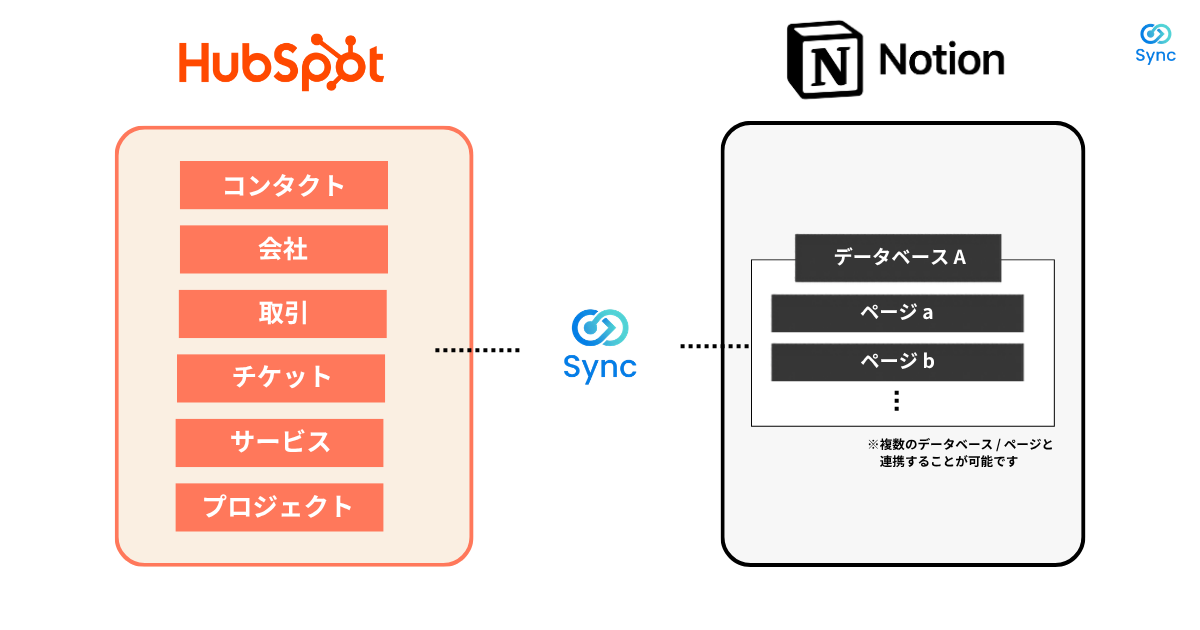
HubSpot CRMとNotionを相互連携し、プロジェクト管理や案件管理・ドキュメント管理などをシームレスに行えるアプリケーションです。
1 主な機能
データ同期
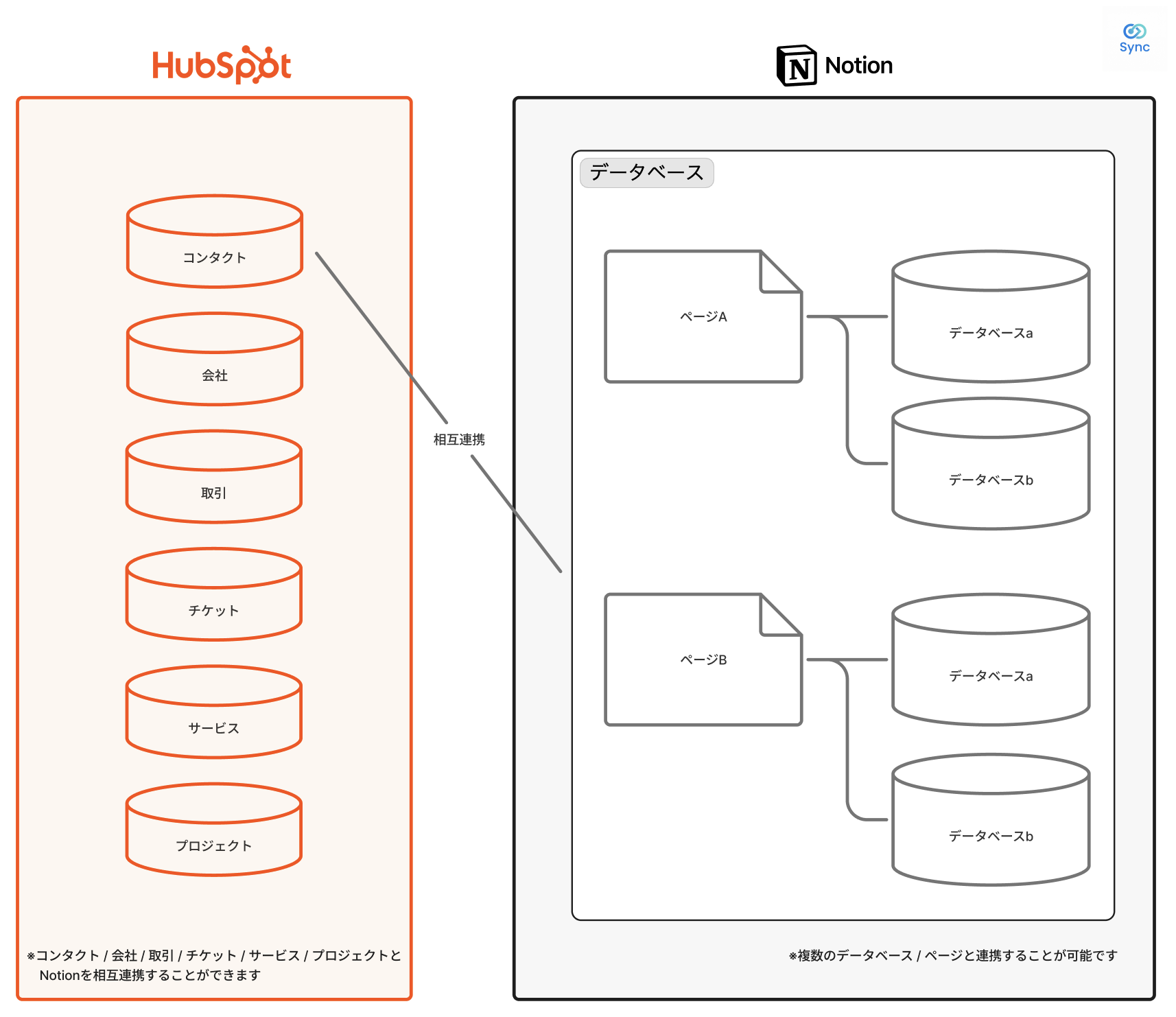
- Notion Page連携:HubSpotのレコードとNotionのページを相互連携
- Notion Database連携:HubSpotとNotionのデータベースを相互連携
その他機能
- HubSpotとNotionのプロパティを自由にマッピングすることが可能
- HubSpotの取引画面の右カラムにNotion連携情報を表示(CRMカード)
2 初期設定
1. アプリのインストール
- HubSpotマーケットプレイスから「Sync for Notion」アプリをインストール
2. 接続設定
- 接続するHubSpotのアカウントを選択
- 接続するNotionのページを選択
3. プロパティマッピング設定
設定 > 接続 > 接続されたアプリ > Sync for Notion > プロパティ管理を選択
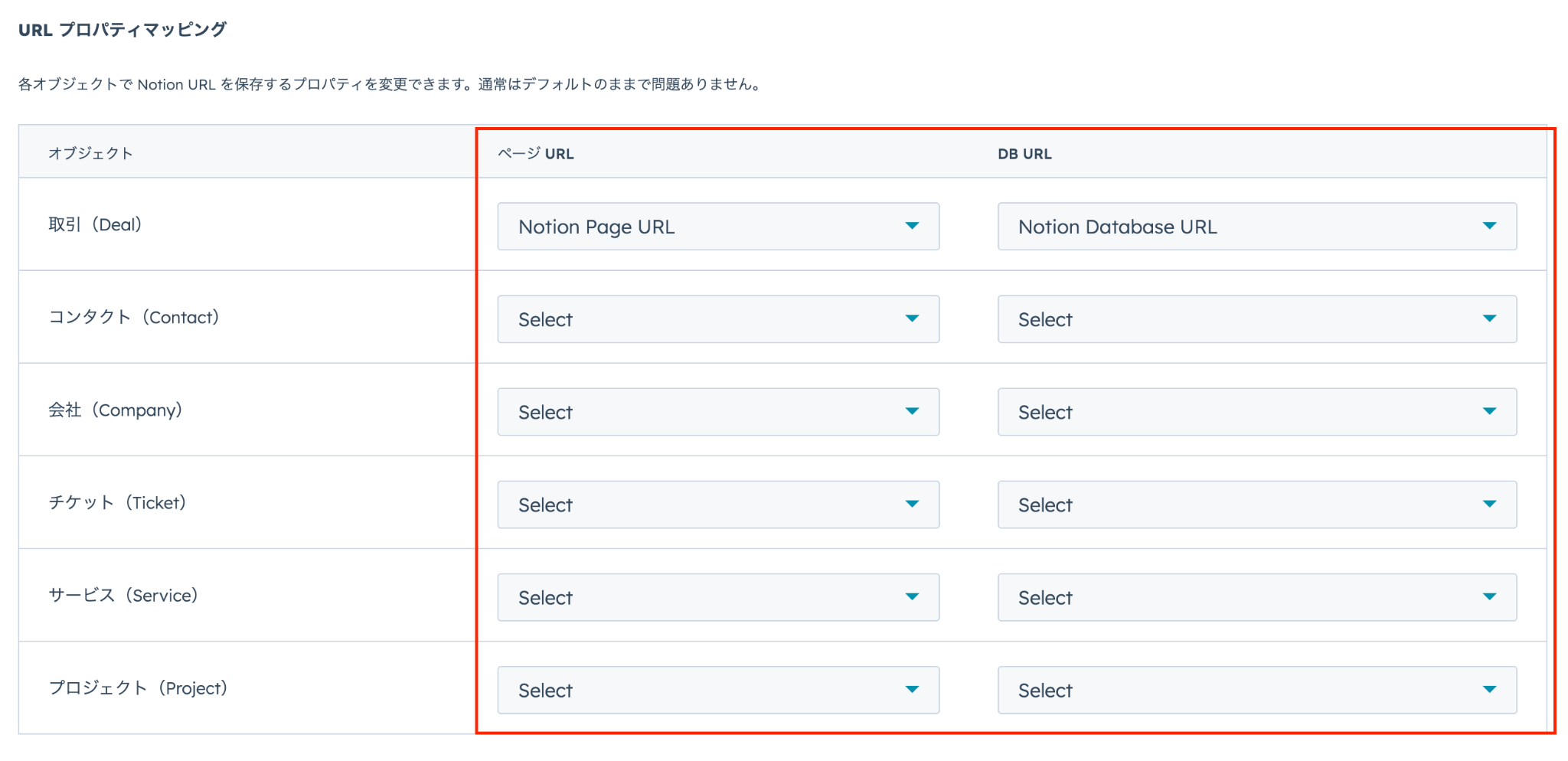
ユニークキーとするプロパティを設定することが可能です。
※Notionでユニークキーを設定していない場合は、「Notion Page URL」「Notion Database URL」を設定してください
4. オブジェクト設定
各オブジェクトの「ページ作成先 DB 」「プロパティのマッピング」を設定します。
設定 > 接続 > 接続されたアプリ > Sync for Notion > オブジェクト設定を選択
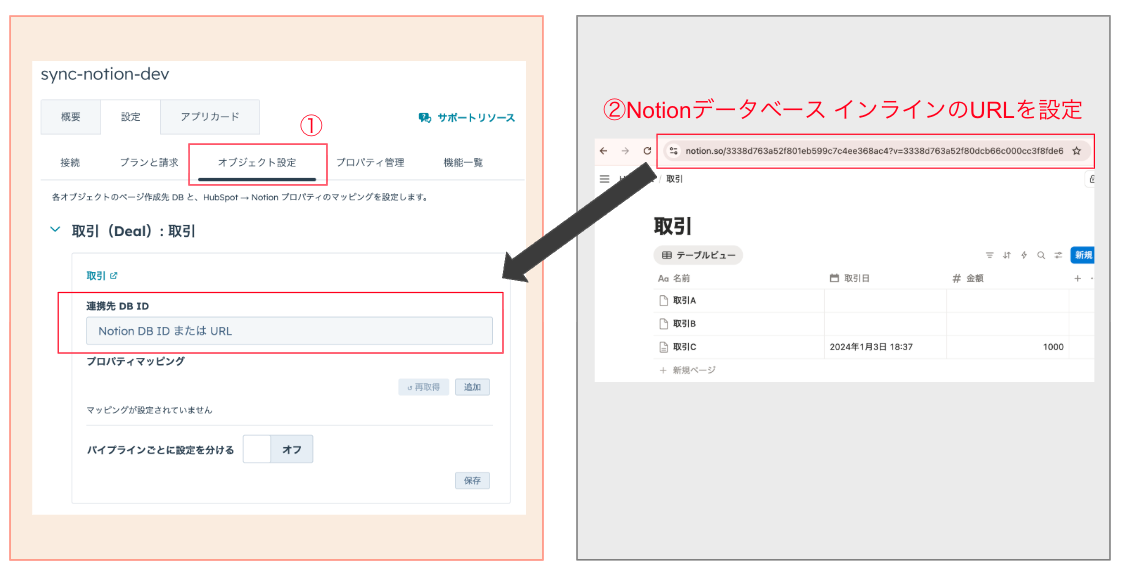
ページ作成先 DBの設定
- 接続したいNotionの「データベースインライン」のページをフルページとして開く
- 上記のページのURLを取得
- 接続したいオブジェクトの「連携先 DB ID」に上記で取得したURLを貼り付ける
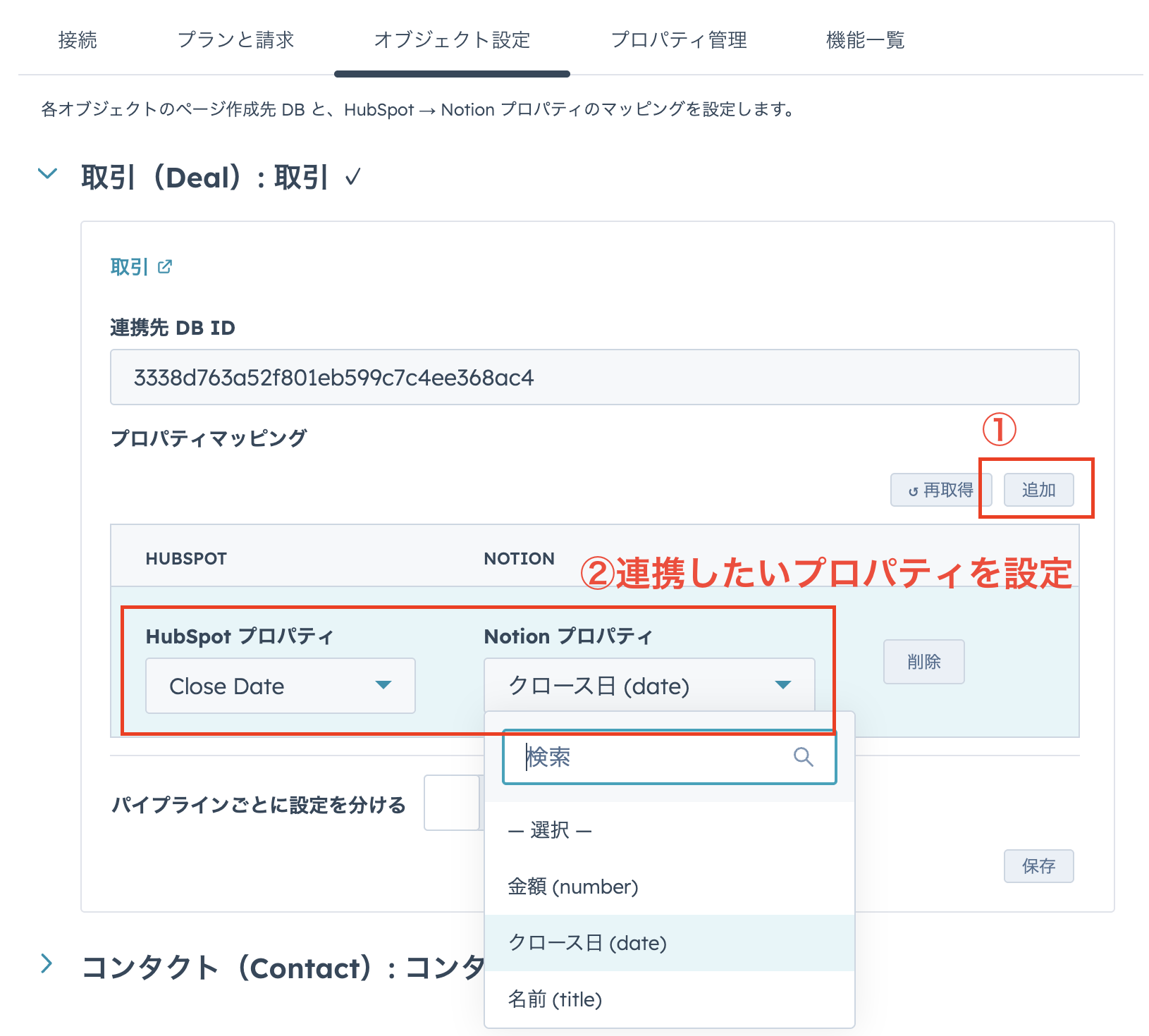
プロパティマッピング設定
- プロパティマッピングを行いたいオブジェクトの「追加」をクリック
- プロパティを設定
▼プロパティマッピング表
| HubSpot | Notion |
| 単行テキスト | テキスト |
| 複数行テキスト | テキスト |
| 数値 | 数値 |
| 1つのチェックボックス | チェックボックス |
| 複数のチェックボックス | マルチセレクト |
| ラジオボタン | ステータス or 選択 |
| ドロップダウン選択 | ステータス or 選択 |
| リッチテキスト | テキスト |
| 電話番号 | 電話 |
| 日付入力 | 日付 |
| 日時入力 | 日付 |
| ファイル | ファイル&メディア |
| URL | URL |
| Eメール | メール |
※上記以外のプロパティ連携は難しくなります。
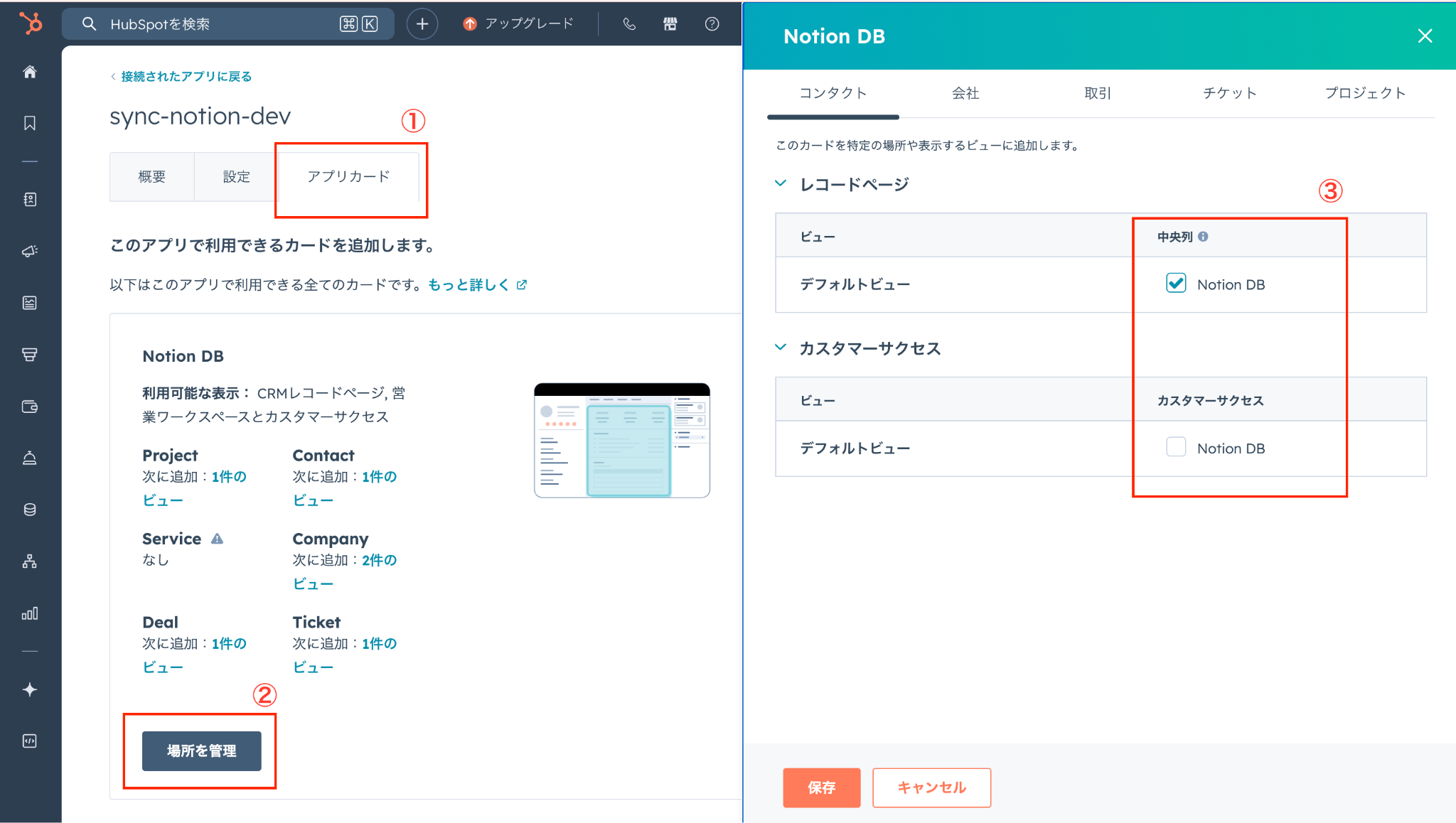
5. アプリカード設定
HubSpotの右サイドバーに、Notionの連携情報を表示することができます。
- 設定 > 接続 > 接続されたアプリ > Sync for Notion を選択
- 「アプリカード」を選択
- 設定したい項目の「場所を管理」を選択
- チェックボックスにチェックをつけ、保存をクリック
3 基本的な使い方
Notion Page連携
作成フロー
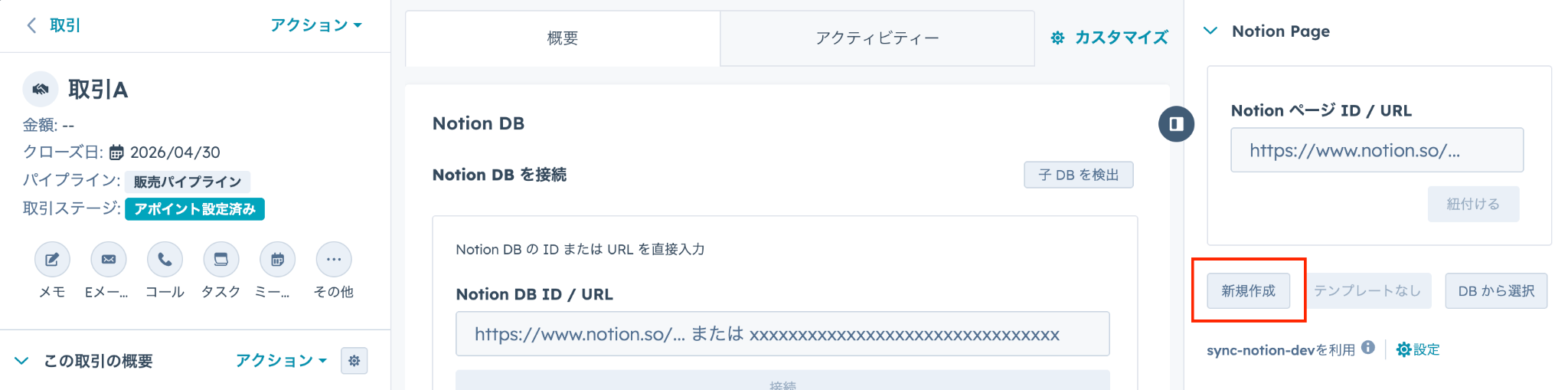
HubSpotのレコード情報を元にNotionページを作成したい場合
- CRM(顧客管理) > 該当オブジェクトをクリック
- 連携したいレコードを選択
- 右サイドバーの「新規作成」をクリック
- Notionにページが作成されます
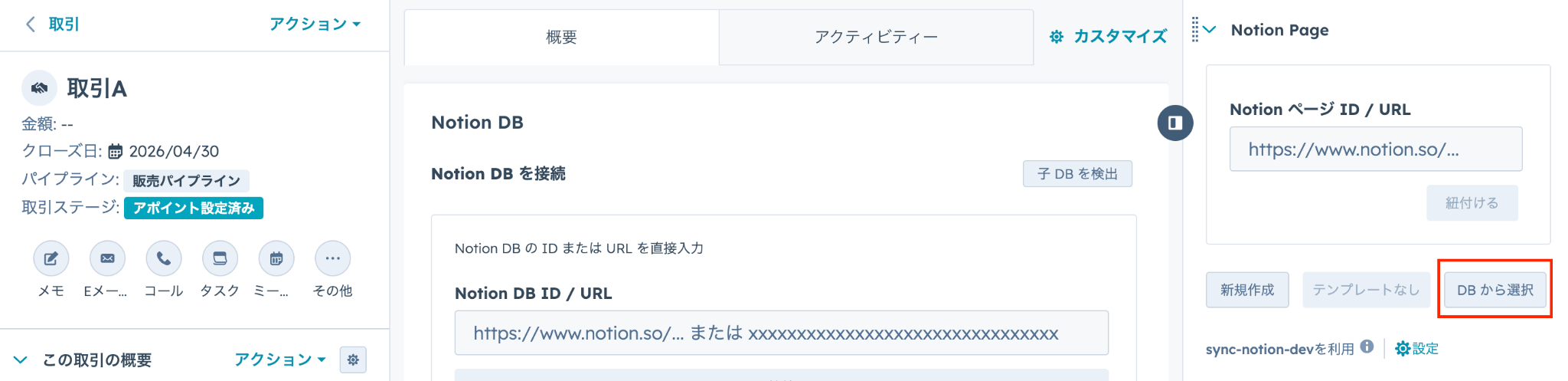
NotionのページをHubSpotのレコードに連携したい場合
- CRM(顧客管理) > 該当オブジェクトをクリック
- 連携したいレコードを選択
- 右サイドバーの「DBから選択」をクリック
- 紐付けたいNotionページを選択
更新フロー
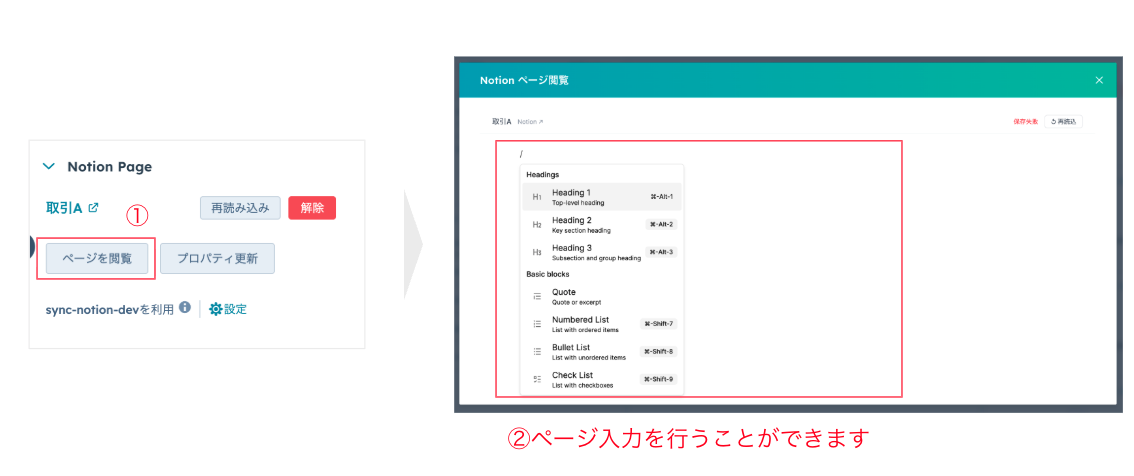
Notionページを編集
※HubSpot側でページ入力しNotionへ自動連携する機能は、Professionalプラン以上でご利用できます
- CRM(顧客管理) > 該当オブジェクトをクリック
- 連携したいレコードを選択
- 右サイドバーの「ページを閲覧」をクリック
- ページ入力
プロパティを更新
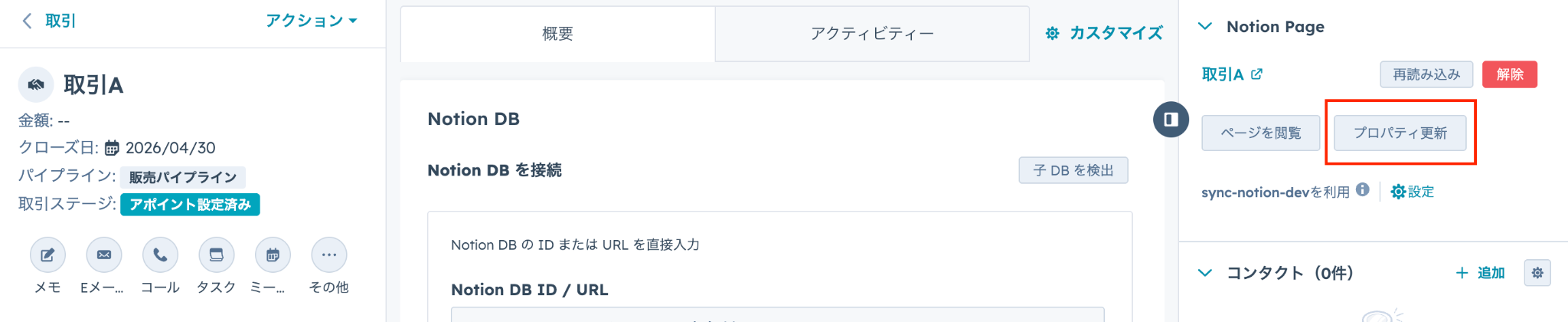
HubSpotのプロパティ情報を元に、Notionへ連携できます。
- CRM(顧客管理) > 該当オブジェクトをクリック
- 連携したいレコードを選択
- 右サイドバーの「プロパティ更新」をクリック
Notion DB連携
連携フロー
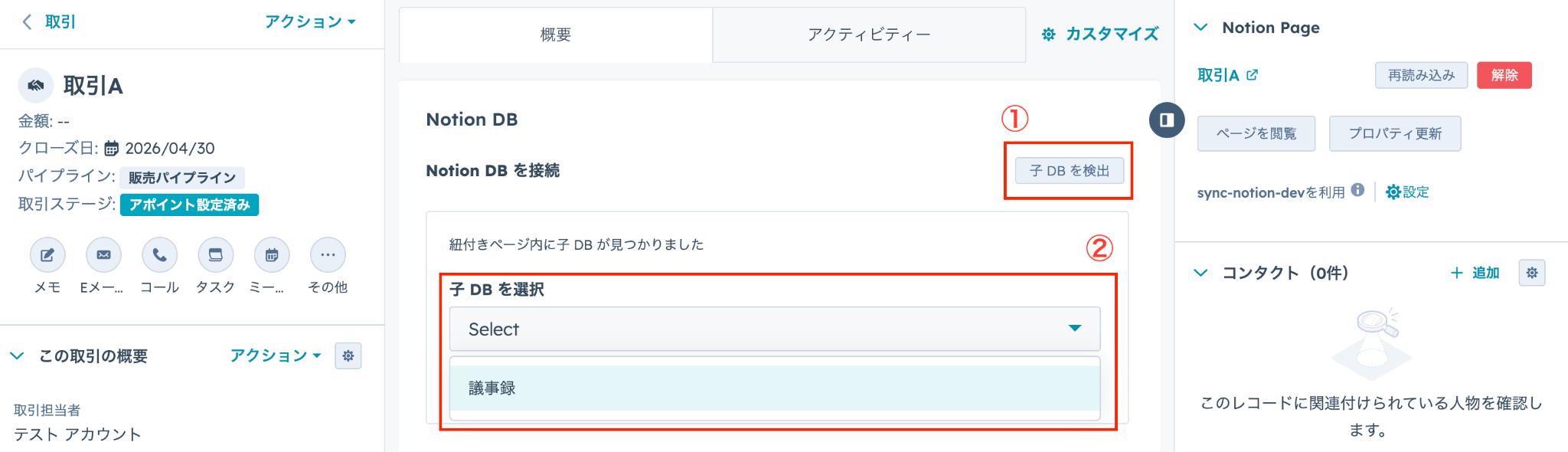
現在接続しているデータベース配下のデータベースを連携したい場合
- 「子 DBを検出」をクリック
- 接続したいデータベースを選択
- 「接続」をクリック
「Notion DB の ID または URL を直接入力」し連携したい場合
- 「Notionデータベース インラインのURL」を入力
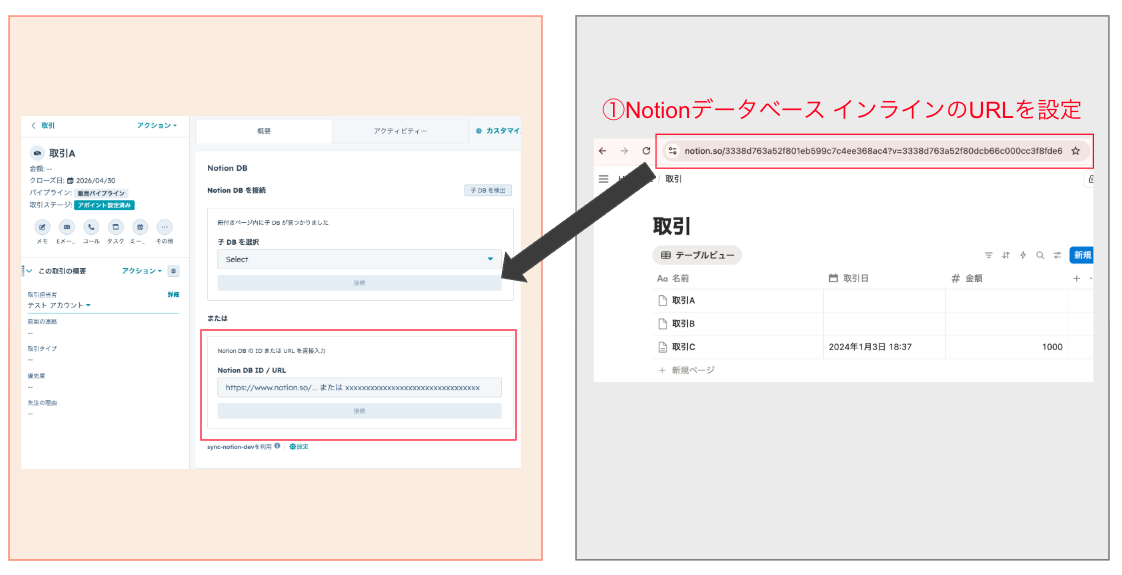
作成フロー
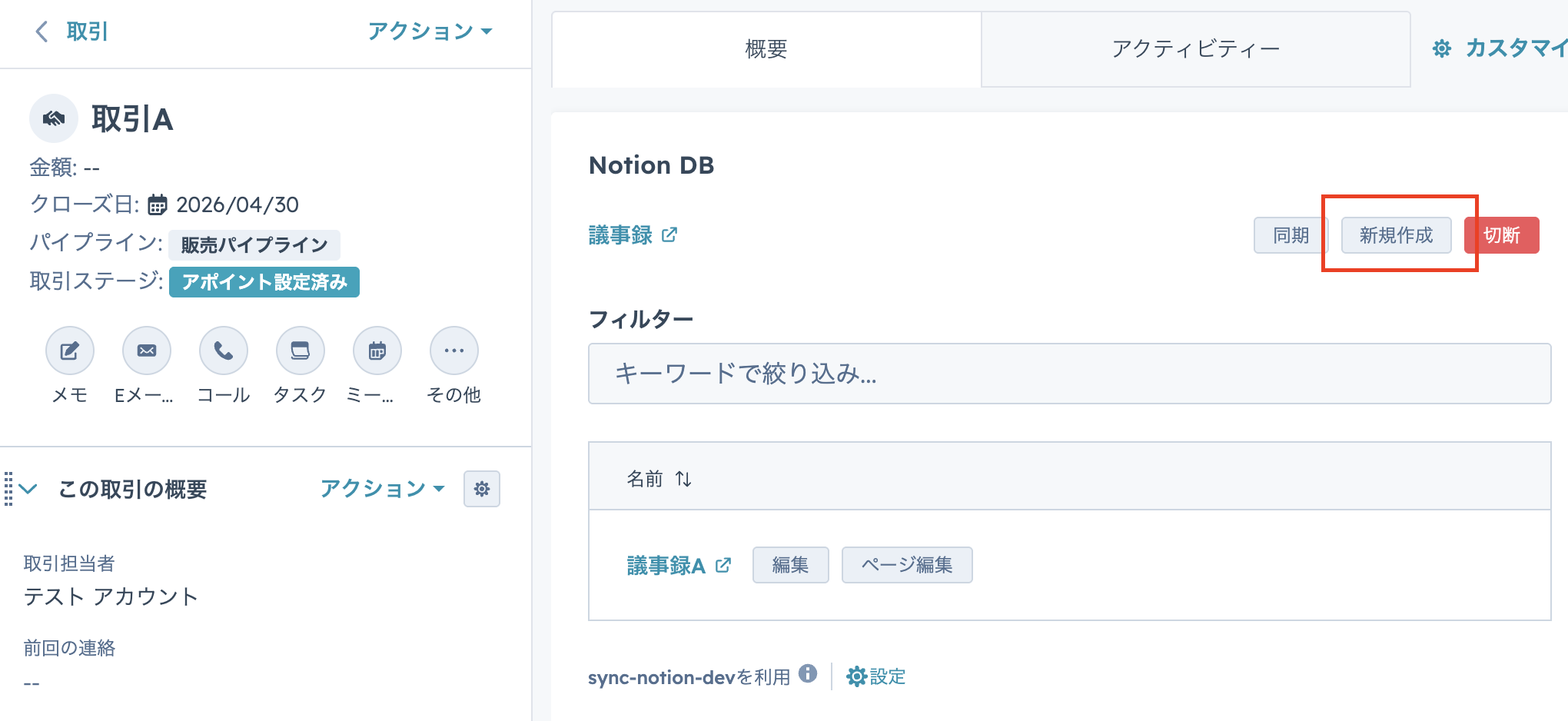
HubSpotの情報を元にNotionページを作成したい場合
- 「新規作成」をクリック
- 名前を設定し「作成」をクリック
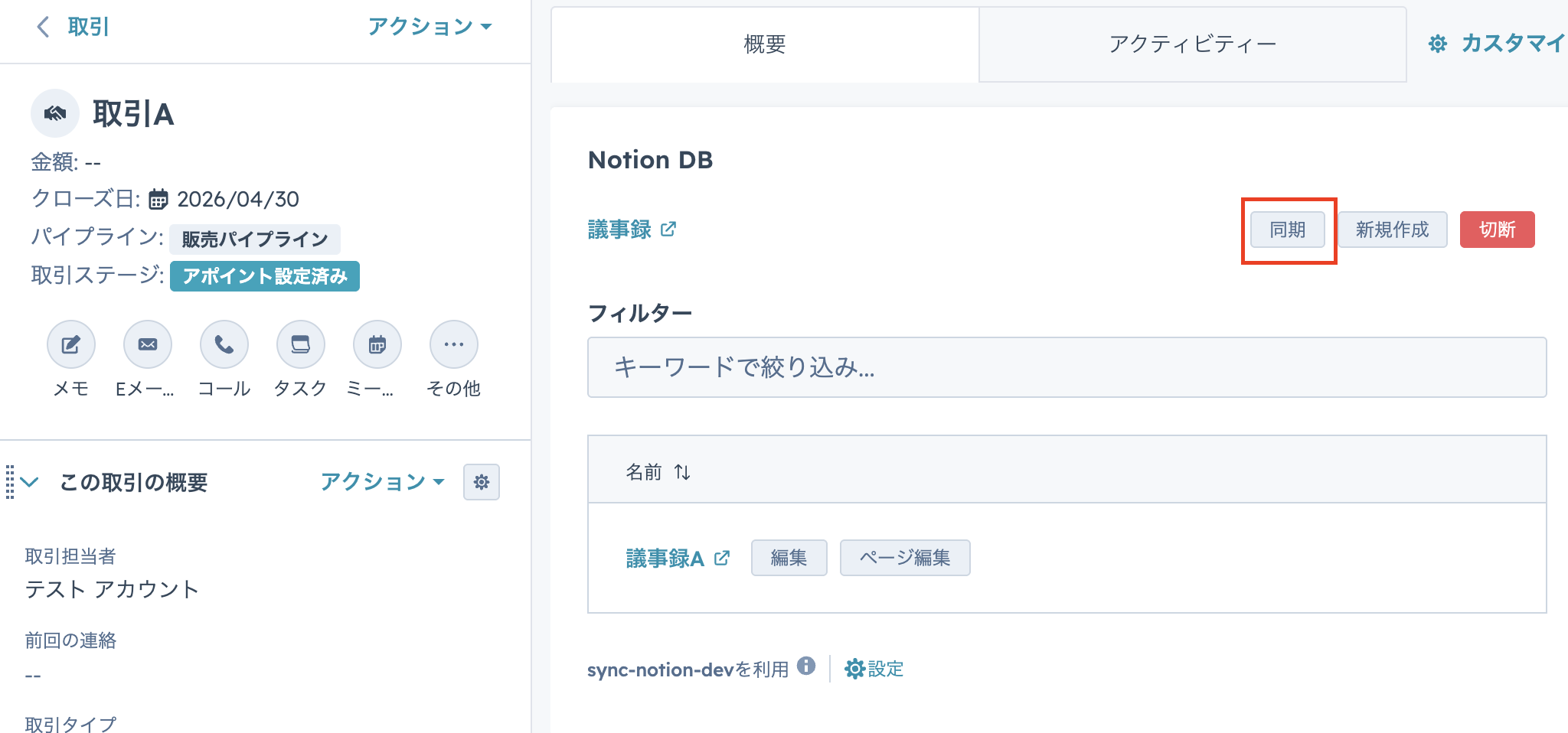
NotionのページをHubSpotのレコードに連携したい場合
- 「同期」をクリック
一覧の絞り込み
Notion DB連携のタブでは、「キーワードで絞り込み...」に入力するとページ名(タイトル列)で一覧を絞り込めます。担当者名やステータスなど、タイトル以外の列は絞り込みの対象になりません。
更新フロー
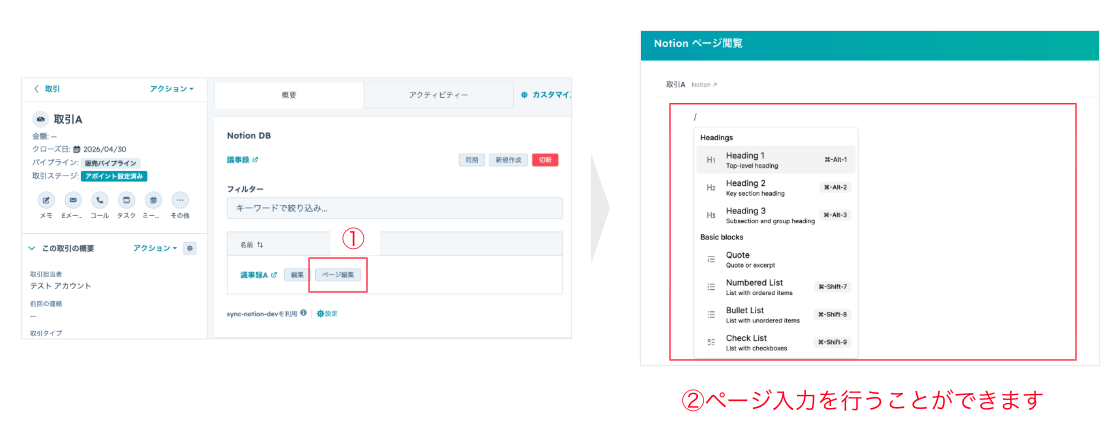
Notionページを編集
※HubSpot側でページ入力しNotionへ自動連携する機能は、Professionalプラン以上でご利用できます
- 「ページ編集」をクリック
- ページ入力
プロパティを更新
HubSpotの入力情報を元に、Notionのプロパティを更新できます。
※Notionで設定したプロパティを更新したい場合は、「同期」をクリックしてください。
- 「編集」をクリック
- 更新したいプロパティを入力し「保存」
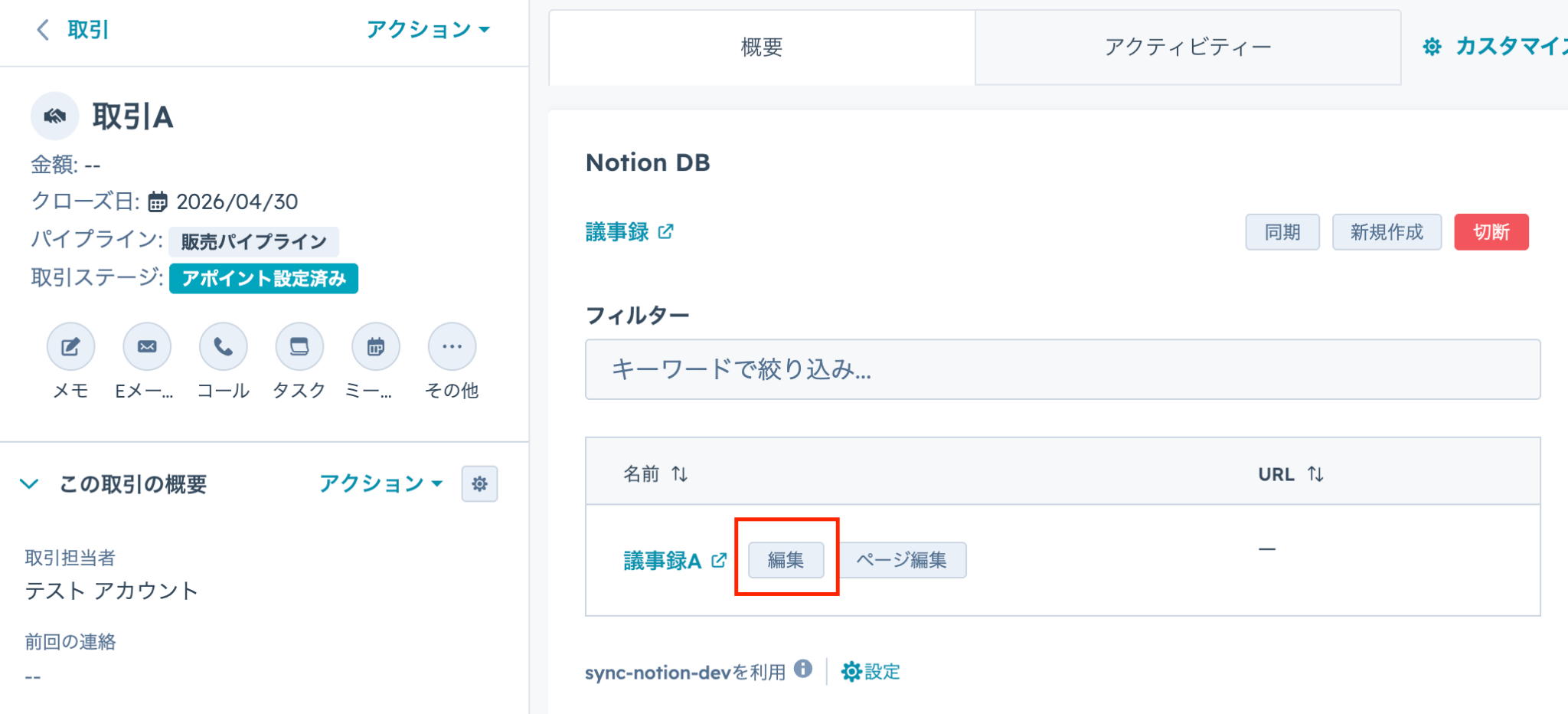
ページ本文カード(本文の閲覧・追記)
レコード画面の中央タブで、紐付いているNotionページの本文をそのまま読めるカードです。Notionを開かずに内容を確認できます。あわせて、その場でひとことを書き足すこともできます。
2つの入力方法
- しっかり書くとき:「ページを編集」をクリックすると、見出しや箇条書きを使えるエディタが開きます。※Professionalプラン以上でご利用いただけます。
- ひとこと足すとき:カード内の入力欄に書いて「追記する」をクリックすると、ページの末尾に追記されます。※Professionalプラン以上でご利用いただけます。
注意点
- 本文の閲覧はすべてのプランでご利用いただけます。Freeプランでは追記の入力欄は表示されません。
- 本文が長い場合は先頭20行だけを表示し、「すべて表示」で残りを開きます。
- Notion側でページを編集した場合は、「再読み込み」をクリックすると最新の内容が読み込まれます。
- 「追記する」はページの本文だけを書き足します。Notionのページ名やプロパティは変更されません。
- このカードは、すでにレコード画面をカスタマイズしているアカウントでは自動では表示されません。「2 初期設定 > 5. アプリカード設定」の手順で「Notion ページ本文」を配置してください。
4 Professionalプランの機能
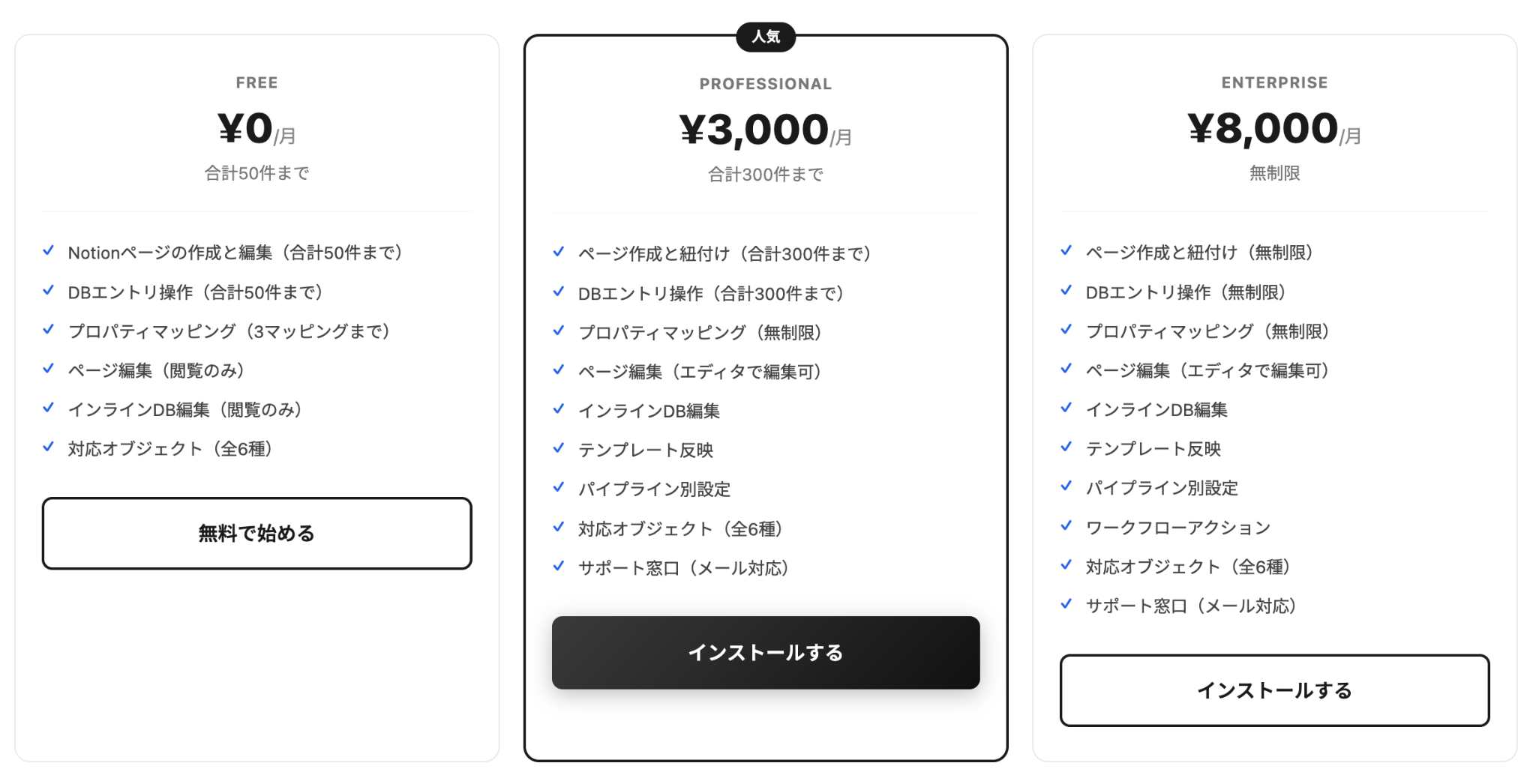
Professionalプランでは、Freeプランの機能に加えて次の4つをご利用いただけます。
- ページ編集(HubSpotの画面上でNotionページの本文を編集)
- テンプレートからのページ作成
- パイプライン別設定
- ワークフローアクション
現在のプランは、設定 > 接続 > 接続されたアプリ > Sync for Notion > 「機能一覧」タブでご確認いただけます。タブの先頭に現在のプランが表示され、機能ごとに「利用可」「対象外」が一覧で表示されます。
※プランの変更手順は「5 サブスクリプションプラン」をご参照ください。
ページ編集
Notionを開かずに、HubSpotのレコード画面からNotionページの本文を編集できる機能です。編集内容は自動でNotionへ保存されます。
※Freeプランでは閲覧のみとなり、編集はできません。
使い方
- CRM(顧客管理) > 該当オブジェクトをクリック
- 連携したいレコードを選択
- 右サイドバーの「ページを編集」をクリック
- 開いたエディタでページ本文を入力
Notion DB連携のタブから開く場合は、一覧のタイトル列にある「ページ編集」をクリックします。
注意点
- 編集の停止から約2秒後に自動保存されます。画面右上に「保存待機中」「保存中...」「保存済み ○○:○○」の順で保存状況が表示されます。保存状況が「保存済み」に変わったことをご確認のうえ画面を閉じてください。
- Freeプランで開くと、画面右上に「閲覧モード」と表示され、上部に「Freeプランでは閲覧のみです」という案内が表示されます。この状態では本文を入力できません。
- 編集できるのはページの本文です。Notionのプロパティを更新する場合は「プロパティ更新」をご利用ください。
- ひとこと書き足すだけであれば、エディタを開かずに「ページ本文」カードの入力欄からも追記できます(「3 基本的な使い方 > ページ本文カード」をご参照ください)。
- Notion側でページを直接編集した場合は、エディタ右上の「↺ 再読込」をクリックすると最新の内容が読み込まれます。
テンプレートからのページ作成
連携先のNotionデータベースに登録されているテンプレートを選び、その体裁のままNotionページを作成できる機能です。議事録や案件シートなど、決まったフォーマットのページを作る場合にご利用いただけます。
※Freeプランではご利用いただけません。
使い方(Notion Page連携)
- あらかじめNotion側で、連携先データベースにテンプレートを作成しておく
- CRM(顧客管理) > 該当オブジェクトをクリック
- 連携したいレコードを選択
- 右サイドバーの「テンプレートから作成」をクリック
- 一覧からテンプレートを選択し「作成」をクリック
使い方(Notion DB連携)
- Notion DB連携のタブで「新規作成」をクリック
- 名前を入力し、テンプレートを選択して「作成」をクリック
注意点
- テンプレートは、そのレコードの連携先として設定されているNotionデータベースから読み込まれます。テンプレートが1件も登録されていない場合、ボタンは「テンプレートなし」と表示され、クリックできません。
- 連携先データベースが未設定の場合もボタンはクリックできません。先に「2 初期設定 > 4. オブジェクト設定」で連携先DBを設定してください。
- テンプレートを選ばずに「新規作成」をクリックした場合は、テンプレートを適用しないページが作成されます。
パイプライン別設定
取引(Deal)とチケット(Ticket)で、パイプラインごとに異なる連携先データベースとプロパティマッピングを設定できる機能です。新規事業と既存事業でパイプラインを分けている場合など、パイプラインによってNotionの保存先を変えたいときにご利用いただけます。
※Freeプランではご利用いただけません。設定を保存しようとするとエラーが表示されます。
使い方
- 設定 > 接続 > 接続されたアプリ > Sync for Notion > 「オブジェクト設定」タブを選択
- 「取引(Deal)」または「チケット(Ticket)」を開く
- 「パイプラインごとに設定を分ける」をオンにする
- 表示されたパイプラインのボタンから、設定したいパイプラインを選択
- 「連携先 DB ID」にNotionデータベースのURLを入力
- 必要に応じてプロパティマッピングを設定
- 保存
注意点
- パイプライン別設定があるパイプラインではその設定が使われ、設定がないパイプラインではオブジェクト設定の内容がそのまま使われます。
- 設定できるのは取引とチケットのみです。コンタクト・会社・サービス・プロジェクトにはパイプラインがないため、この項目は表示されません。
- HubSpot側でパイプラインを削除した場合、その設定は使われないまま残ります。設定画面に「HubSpot 側に見つからないパイプラインの設定が残っています」と表示された場合は、対象のパイプラインをご確認ください。
- Freeプランでもこの項目のオン・オフは操作できますが、保存時に「パイプライン別設定にはProfessional以上のプランが必要です。」と表示され、設定は保存されません。
ワークフローアクション
HubSpotのワークフローから、Notionのページ作成・更新・本文の取得・紐付け解除・データベースへの行追加を自動で実行できる機能です。「取引が特定のステージに入ったらNotionページを自動作成する」といった運用が可能になります。
※Freeプランではご利用いただけません。
使い方
- 自動化 > ワークフローから、対象のワークフローを開く
- 「+」をクリックしてアクションを追加
- 連携アプリのアクションから「Sync for Notion」の該当アクションを選択
- 必要な入力項目を設定し、ワークフローを保存
アクション一覧
| アクション名 | できること | 入力項目 | 出力項目 |
|---|---|---|---|
| Notion ページを作成 | CRMレコードに紐づくNotionページを新規作成します | ページ本文(任意) | ・Notion ページ URL ・警告 |
| Notion ページを更新 | CRMレコードに紐づくNotionページのプロパティと本文を更新します | ・ページ本文(任意) ・本文の書き込み方(任意) | 警告 |
| Notion ページ本文を取得 | CRMレコードに紐づくNotionページの本文をテキストで取り出します | 最大文字数(任意) | ・ページ本文 ・Notion ページ URL ・本文の文字数 ・警告 |
| Notion ページの紐付けを解除 | CRMレコードとNotionページの紐付けを解除します | なし | なし |
| Notion DB に行を追加 | このオブジェクトに紐づくNotionデータベースに新しい行を追加します | ページタイトル(任意) | Notion エントリ URL |
入力項目について
- ページ本文:Notionページの本文を入力します。パーソナライズトークンを使ってCRMプロパティの値を埋め込めます。
- ページタイトル:作成するページのタイトルを入力します。
- 本文の書き込み方:「追記」を選ぶと既存の本文を残して末尾に書き足し、「置き換え」を選ぶと新しい本文を書き込んだうえでそれまでの本文を削除します。未選択のままにすると追記になります。
- 最大文字数:取り出す本文の長さの上限です。空欄の場合は60,000文字まで取り出します。1行テキストのプロパティへ保存する場合など、短く切りたいときに指定してください。
対応オブジェクト
5つのアクションはいずれも、取引・コンタクト・会社・チケット・サービス・プロジェクトの6種類でご利用いただけます。
注意点
- 「Notion ページの紐付けを解除」は、HubSpotレコードのNotion URLプロパティを空にする動作です。Notion側のページは削除されません。不要なページはNotionで手動削除してください。
- 「Notion DB に行を追加」は、対象レコードにNotionデータベースが紐付いていることが前提です。紐付いていない場合はアクションが失敗し、「このレコードに紐づく Notion DB がありません。先にカードから DB を紐付けてください。」と表示されます。
- 「Notion ページを作成」「Notion ページを更新」は、プロパティマッピングを反映できなかった場合に出力項目「警告」に理由が入ります。作成・更新は成功しているのにNotion側のプロパティが空のときは、この警告をご確認ください。
- 「本文の書き込み方」で「置き換え」を選ぶと、それまでの本文は削除されます。元に戻すにはNotionのページ履歴からの復元が必要です。通常は「追記」をご利用ください。
- 「Notion ページ本文を取得」で取り出した本文は、後続のアクションでトークンとして選べます。Breezeへの指示にNotionページの内容を渡したい場合などにご利用ください。
- ページが長い場合や上限文字数で切れた場合は、出力項目「警告」にその理由が入ります。
- ワークフローで作成したページも接続数にカウントされます。
5 サブスクリプションプラン
プランのアップグレード
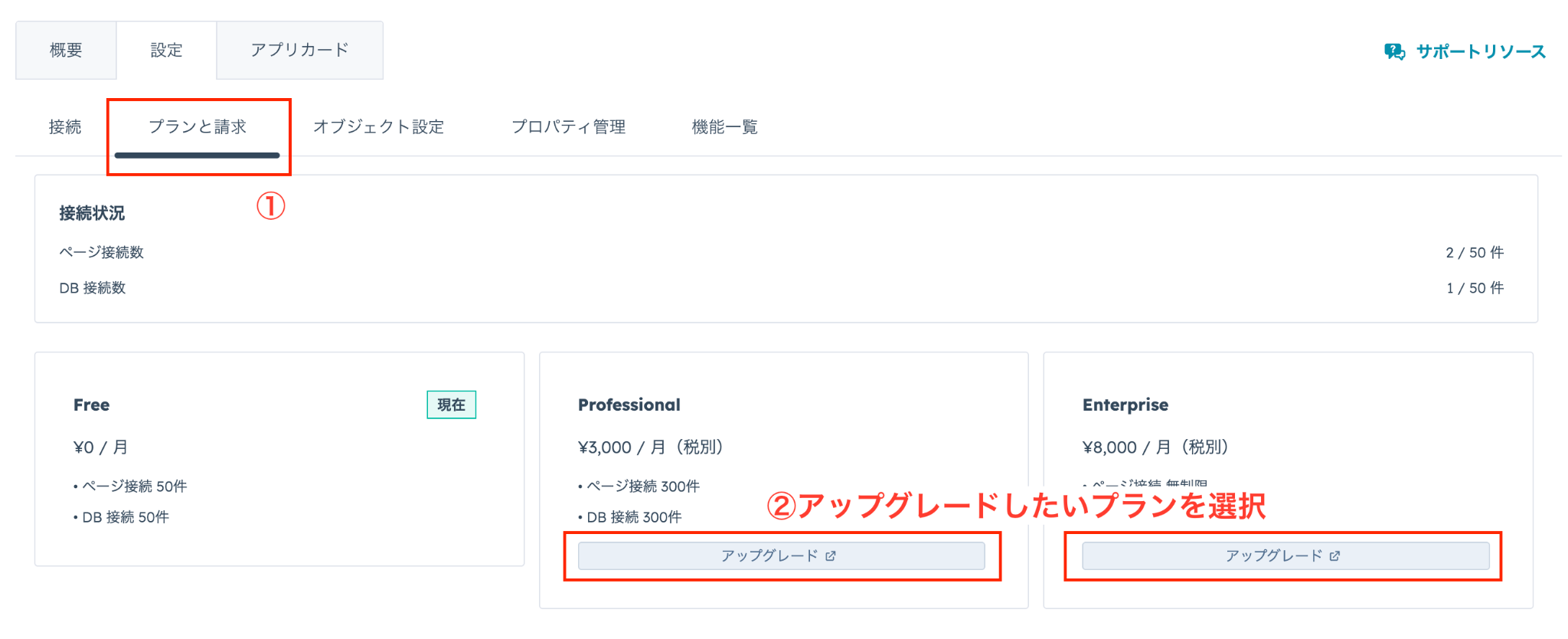
- 設定 > 接続 > 接続されたアプリ > Sync for Notion > 設定を選択
- 希望するプランの「アップグレード」をクリック
- Stripe決済画面で支払い情報を入力
6 トラブルシューティング
接続エラー
- HubSpotまたはNotionの接続が切れている可能性があります
- 設定画面の「接続設定」タブで再接続してください
Notion Page・Notion Database連携 / 作成エラー
- エラーメッセージを確認してください
- HubSpot・Notionの権限が不足している可能性があります
機能が利用できない
- 現在のプランで利用可能な機能か確認してください
- 設定画面の「機能一覧」タブで、現在のプランで使える機能を確認できます
- ご契約中のプランは設定画面の「プランと請求」タブで確認できます
7 サポート
問題が解決しない場合は、以下の情報を添えてサポートにお問い合わせください。
- エラーメッセージ
- 操作手順
- HubSpotのアカウントID
- 現在のプラン
Q よくある質問
Q1 Notion Pageが作成できません
以下を確認してください:
- URLのプロパティマッピングができているか
- 該当オブジェクトのページ作成先 DBが設定されているか
Q2 HubSpotのレコード・Notionのページを削除したい
HubSpot、Notionそれぞれ手動で削除してください。
Q3 接続数の上限に達しました
Freeプランでは、Notion PageとNotion Databaseを合わせて50件までご利用いただけます。ページ用とデータベース用に別枠はなく、合計が上限に達すると、どちらの新規接続もできなくなります。
設定画面の「プランと請求」タブからProfessionalプランへアップグレードすると、接続数の上限がなくなります。