%20(5)-1.png?width=150&height=60&name=Start%20Link%20(1500%20x%20600%20px)%20(5)-1.png)
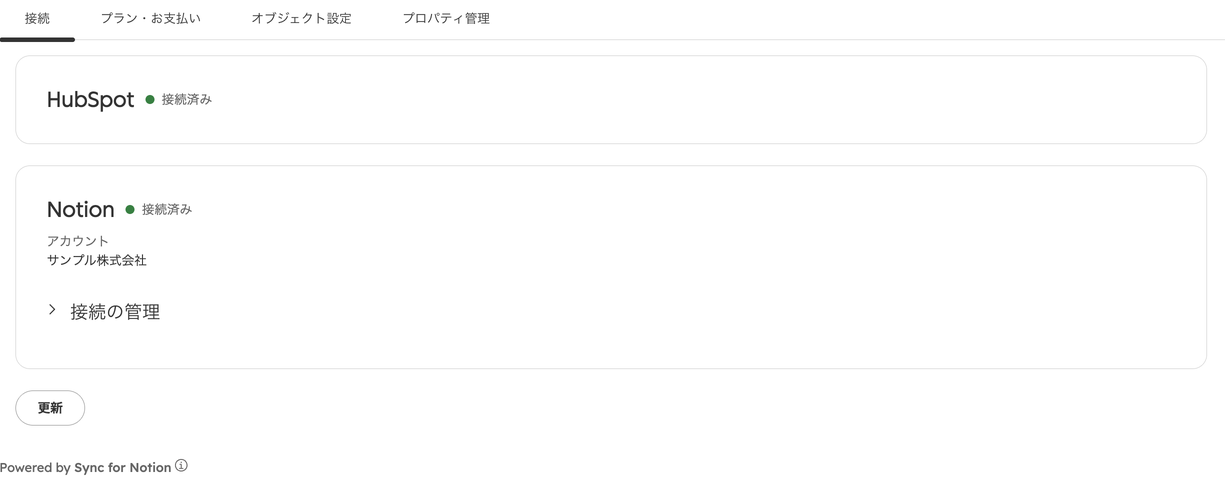
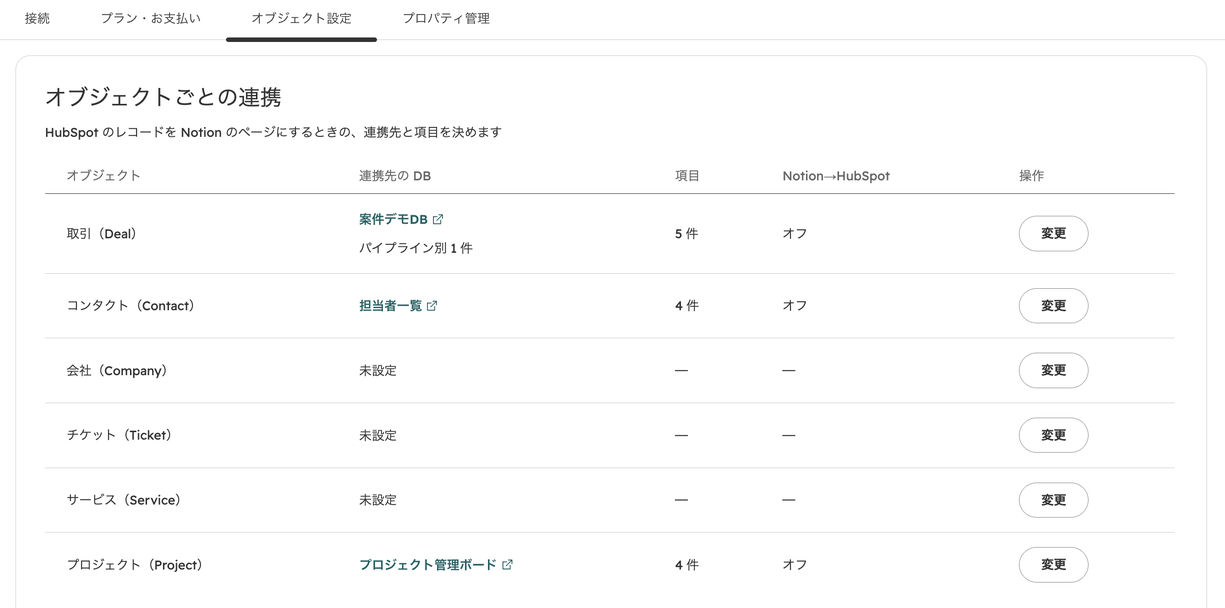
設定画面は HubSpot の設定にあるアプリの画面です。接続の確認、プランの確認、連携先と項目の設定、URL プロパティの管理を4つのタブで行います。
この記事で分かること
- 設定画面を開く場所
- 4つのタブの役割
- 各タブの詳細記事
どこにある
HubSpot の設定の「連携」>「接続されたアプリ」で「Sync for Notion」を選ぶと開きます。レコード画面のカードの「設定画面で接続する」のリンクからも開けます。
4つのタブ
| タブ | できること | 詳細 |
|---|---|---|
| 接続 | HubSpot と Notion の接続状態の確認、接続・再接続・Notion の接続解除 | 設定画面「接続」タブでできること |
| プラン・お支払い | 現在のプラン、接続数の使用状況、アップグレード、お支払いの管理 | 設定画面「プラン・お支払い」タブでできること |
| オブジェクト設定 | オブジェクトごとの連携先 DB・項目の対応・自動反映・関連ページの固定 | 設定画面「オブジェクト設定」タブでできること |
| プロパティ管理 | Notion の URL を保存する HubSpot プロパティの作成状況の確認と変更 | 設定画面「プロパティ管理」タブでできること |
-
補足
最初に開いたとき、アプリは Notion の URL を保存するプロパティを HubSpot に作成します。開いたことのあるタブだけ内容を読み込むため、タブを切り替えたときに初めて読み込みが始まります。