%20(5)-1.png?width=150&height=60&name=Start%20Link%20(1500%20x%20600%20px)%20(5)-1.png)
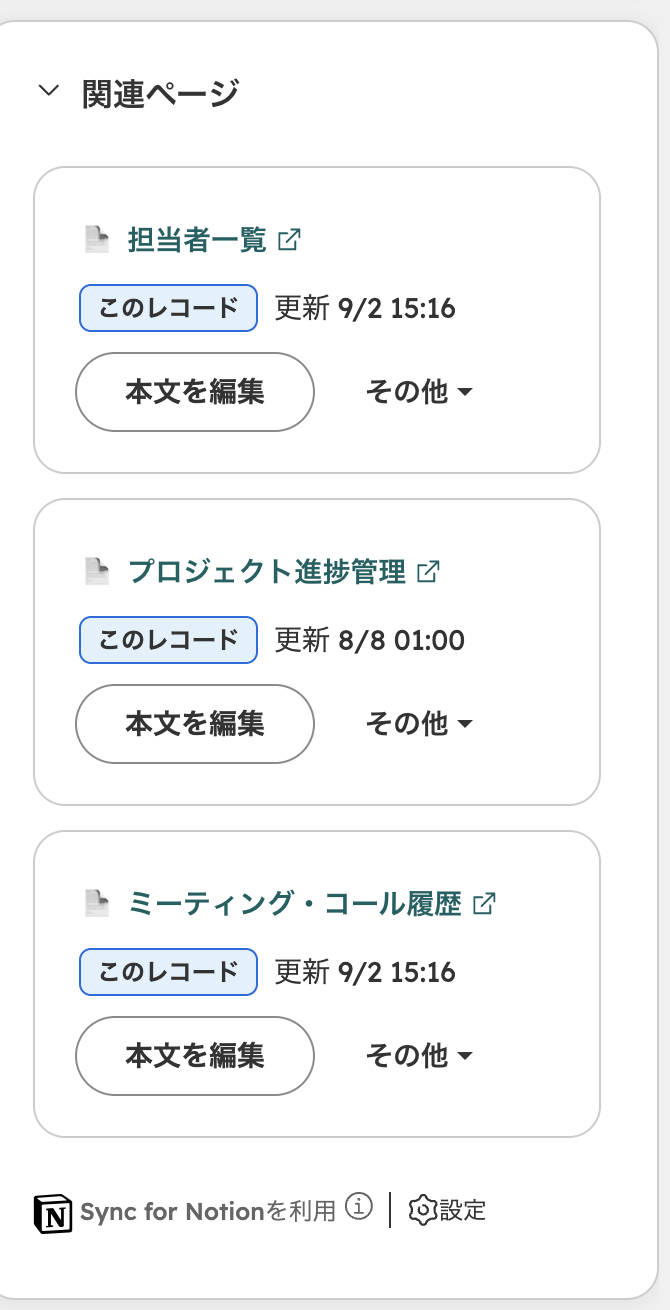
メインのページとは別に、Notion ページを最大3つまで右サイドバーに並べるカードです。設定画面で指定した固定のページと、レコードごとに指定したページを表示します。
この記事で分かること
- タイルの表示項目
- ボタンとメニューの動作
- 保存用プロパティが無いときの表示
どこにある
HubSpot > レコード画面(取引・コンタクトなど) の右サイドバー「関連ページ」。
タイルの表示項目
- アイコン(Notion のアイコンが設定されていればそれ、なければ書類のアイコン)とページ名のリンク
- 「このレコード」(レコードごとに指定)または「設定の固定」(設定画面で指定)のタグ
- 「更新 10/11 14:30」の最終更新(日本時間)
- ページを読めないときは「Notion でページを読み込めませんでした。ページがこのアプリに共有されているか確かめてください。」
ボタン
| ボタン | 動作 |
|---|---|
| 本文を編集 / 本文を見る | 編集画面を開く。Free は「本文を見る」で閲覧のみ(編集画面(Notion ページ編集)でできること) |
| その他 > URL を変更 | レコードごとに指定したページの URL を変える |
| その他 > このレコードだけ変更 | 固定のページの代わりに、このレコードだけ別のページを指定する |
| その他 > 固定のページに戻す / 指定を外す | レコードごとの指定を外す。固定のページがあれば固定に戻り、無ければ空き枠になる |
| + ページを追加 | 空き枠にページの URL を指定する。「Notion ページの URL」の欄で「保存」を押す |
保存すると「関連ページを保存しました」、外すと「指定を外しました」と表示されます。
保存用プロパティが無いとき
レコードごとの指定には、HubSpot に保存用のプロパティが必要です。無いポータルでは、固定のページだけが表示され、空き枠は出ません。案内の表示から「プロパティを追加する」で追加できます(「関連ページが使えるようになりました」ダイアログ)。
固定のページもないときは、「固定のページは、設定画面の「オブジェクト設定」タブで、オブジェクトごとに指定できます。」と表示されます。