%20(5)-1.png?width=150&height=60&name=Start%20Link%20(1500%20x%20600%20px)%20(5)-1.png)
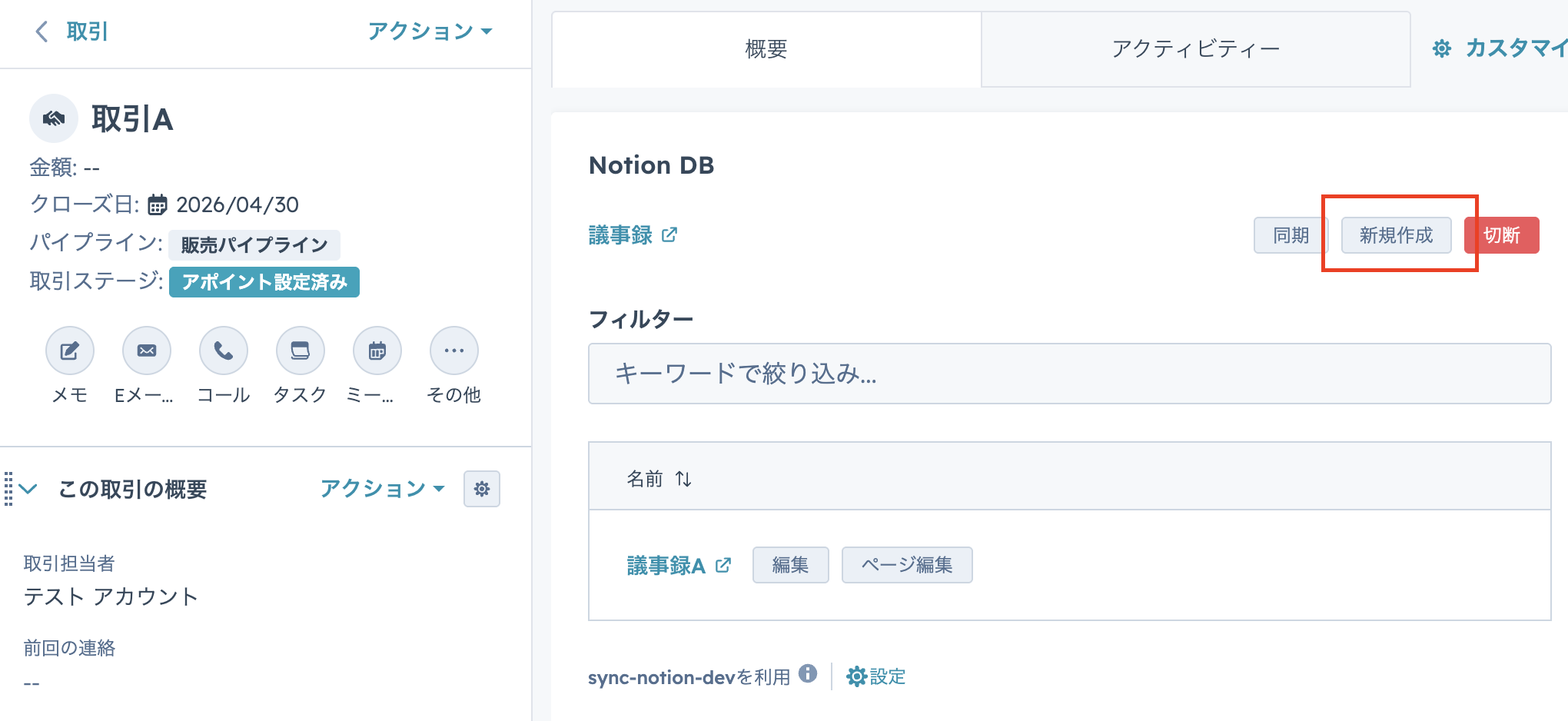
接続した Notion DB の行を表で表示します。ヘッダーの操作で同期・列の編集・新規作成などを行い、表のセルは種類に応じて直接編集できます。
この記事で分かること
- ヘッダーのボタンの動作
- 表での並べ替え・絞り込み・編集
- 表示される案内と失敗時の表示
どこにある
HubSpot > レコード画面(取引・コンタクトなど) のタブ「Notion DB」。DB 名のリンクを押すと Notion で DB が開きます。
ヘッダーのボタン
| ボタン | 動作 |
|---|---|
| 同期 | Notion の現在の行を取り直す |
| 列を編集 | 表示する列と並び順を決める(「表示する列を選択」ダイアログ) |
| メールで絞り込む / メール絞り込みの設定 | コンタクトのみ。メールで絞り込む設定(「メールアドレスで絞り込む」ダイアログ) |
| 新規作成 | 行を追加する(「新規エントリ作成」ダイアログ) |
| 切断 | DB の接続を解除し、「DB の接続を解除しました」と表示する |
表の操作
- 列の見出しで並べ替えができます
- 「フィルター」欄(「キーワードで絞り込み...」)で絞り込みます。タイトル列がある DB ではタイトルだけが対象です
- 1ページに30行を表示し、それを超えるとページ送りが出ます
- 1列目のタイトルのリンクで Notion の行を開き、「編集」で行を編集(「エントリを編集」ダイアログ)、「ページ編集」で本文の編集画面を開きます
- セレクト・ステータス・チェックボックスは表の上で直接変更、テキスト・数値・URL・メール・電話はセルを押して入力します(Notion DB の行を HubSpot から編集・作成する)
案内と失敗時の表示
- 行がないとき:「エントリがありません」
- 読み込みに失敗:「読み込みに失敗しました」と「↺ 同期」(DB タブで「読み込みに失敗しました」と出る)
- 1000件を超えるなど一部のみ取得したとき:「一部のレコードのみ表示しています」(DB タブで「一部のレコードのみ表示しています」と出る)