%20(5)-1.png?width=150&height=60&name=Start%20Link%20(1500%20x%20600%20px)%20(5)-1.png)
アプリには4種類のカードがあります。レコード画面をカスタマイズしているアカウントでは、カードは自動では表示されないため、自分で配置します。
この記事で分かること
- 4種類のカードと配置場所
- 配置手順
- 表示されないときの確認
| カード | 配置場所 | 対応オブジェクト |
|---|---|---|
| Notion ページ | 右サイドバー | 全6オブジェクト |
| 関連ページ | 右サイドバー | 全6オブジェクト |
| Notion ページ本文 | レコードのタブ | 全6オブジェクト |
| Notion DB | レコードのタブ | 全6オブジェクト |
配置手順
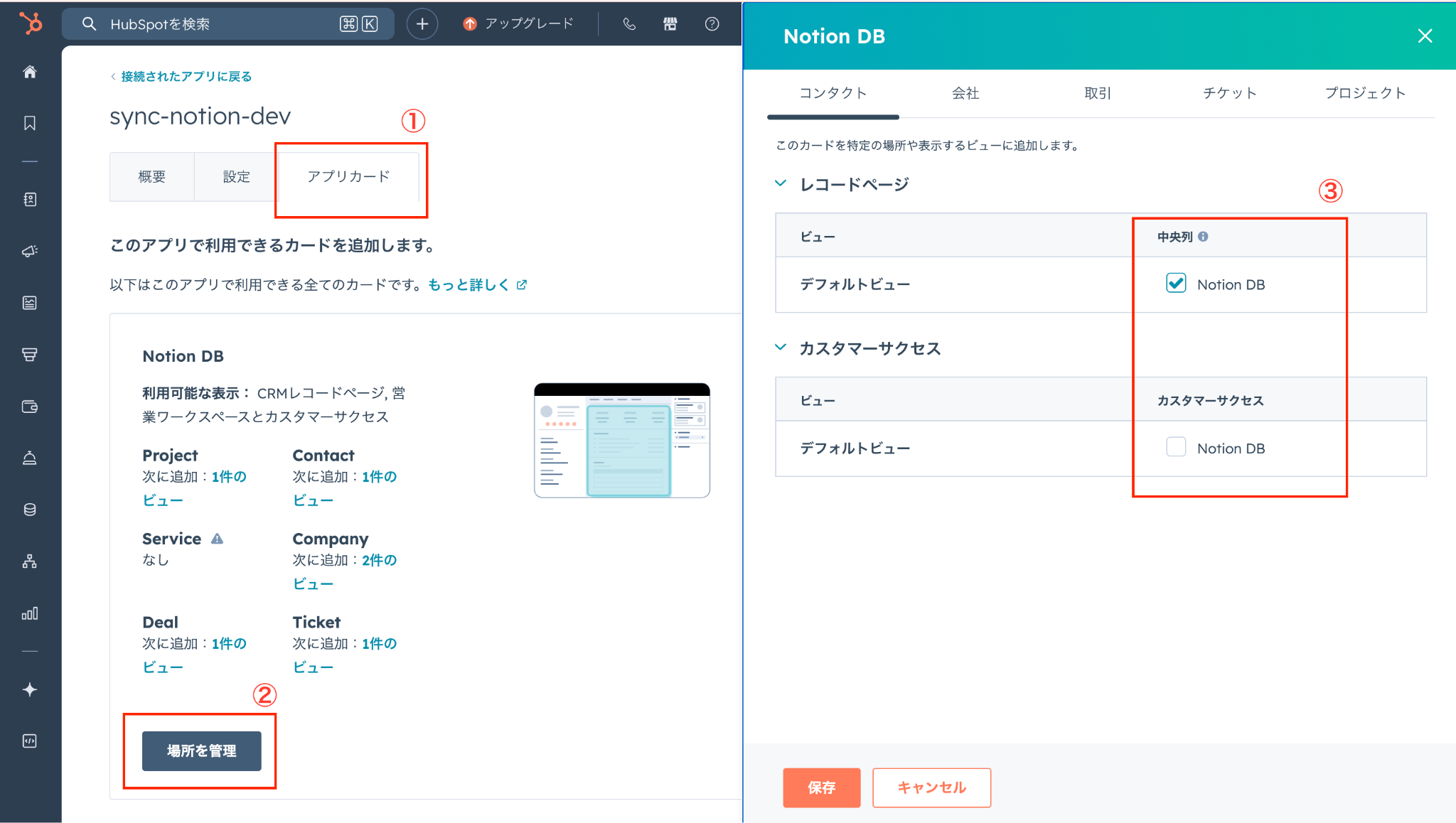
- アプリカードの設定を開く
アプリの設定画面からカードの管理に進み、置きたいカードの「場所を管理」を開きます。
- オブジェクトを選ぶ
表示するオブジェクトにチェックを付けて保存します。
- カスタマイズ済みの画面では手動で置く
レコード画面のカスタマイズから、各カードを右サイドバーやタブに配置します。
表示されないとき
- カードの代わりに「セットアップが必要です」と出る場合は、「プロパティ管理」タブで「まとめて作成」を行います(カードに「セットアップが必要です」と出る)。
- 「Notion が接続されていません。」と出る場合は、「接続」タブで Notion に接続します(カードに「Notion が接続されていません」と出る)。