%20(5)-1.png?width=150&height=60&name=Start%20Link%20(1500%20x%20600%20px)%20(5)-1.png)
設定を終えたら、テスト用のレコードで Notion ページを1件作って確認します。作成されたページにタイトルと対応づけた項目が入っていれば、設定は正しく動いています。
この記事で分かること
- 新規作成から確認までの手順
- 自動反映の確認方法
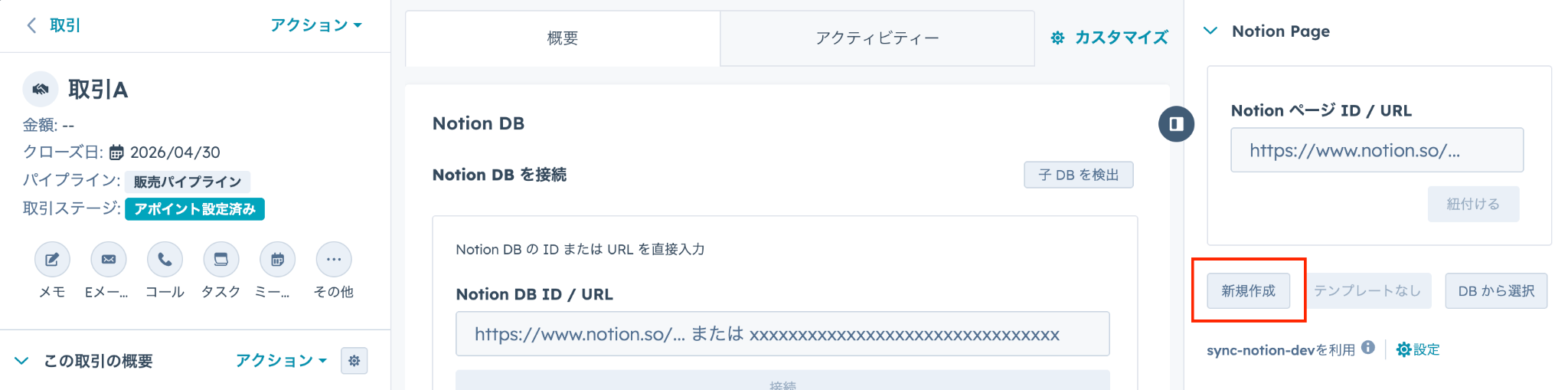
- レコードを開く
設定したオブジェクトのレコードを開き、右サイドバーの「Notion ページ」カードを表示します。
- 新規作成する
「新規作成」を押します。「Notion ページを作成しました」と表示され、ページへのリンクが出ます。
- Notion で確認する
リンクから Notion のページを開き、タイトルと対応づけた項目が入っていることを確認します。
- 値を変えて確認する
HubSpot の対応づけた項目を変えて「プロパティ更新」を押すと、Notion に反映されます。
自動反映を確認する(Professional)
オブジェクト設定で「反映する」をオンにしたあと、Notion のページで対応づけた項目を変えます。約1分で HubSpot の値が変わります。HubSpot からの変更が即時に Notion へ届くようになるのは、オンにした後の最初のそろえ直し(毎時0分と30分)以降です(同期のタイミング)。
-
補足
作成に失敗したときは表示される文言を確認してください。よくある原因は 「設定ページで Notion DB を設定すると…」と出る と 「インテグレーションが接続されていません」と出る です。