%20(5)-1.png?width=150&height=60&name=Start%20Link%20(1500%20x%20600%20px)%20(5)-1.png)
Notion への接続は、設定画面の「接続」タブの「Notion にログインして接続」から行います。接続時に選んだページと、その配下だけがアプリの読み書きの対象になります。
この記事で分かること
- 接続の手順
- 接続後の確認
- 共有範囲を広げる方法
- 設定画面を開く
HubSpot の設定の「連携」>「接続されたアプリ」>「Sync for Notion」を開き、「接続」タブを表示します。
- 接続ボタンを押す
Notion のカードの「Notion にログインして接続」を押します。新しいタブで接続の確認ページが開きます。
- Notion で認可する
確認ページの案内に従って Notion の認可画面へ進み、アプリに共有するページを選んで許可します。
- 設定画面に戻る
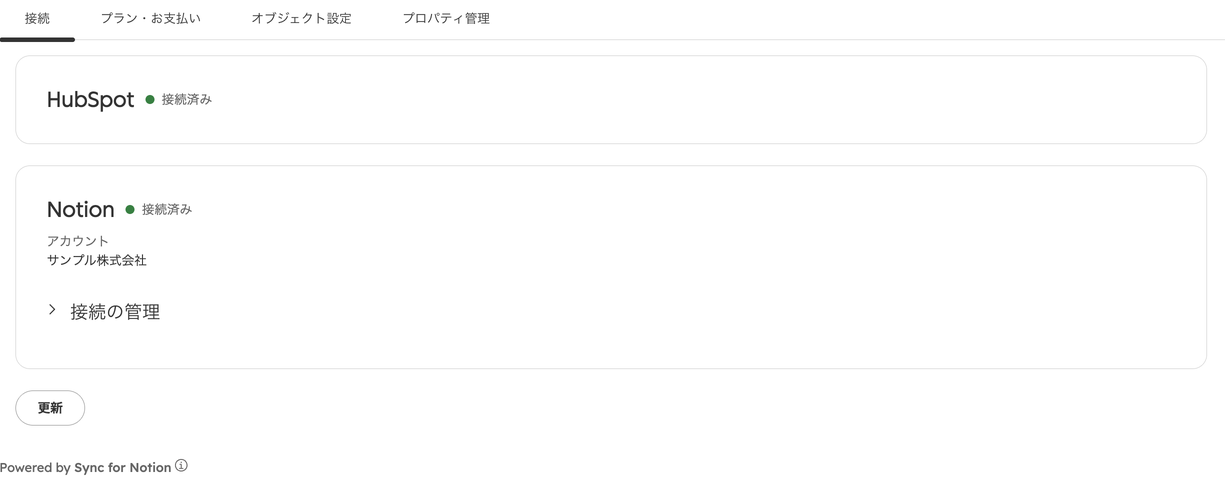
完了ページが表示されたらタブを閉じて設定画面に戻ります。「接続済み」と、接続した Notion のアカウント名が表示されます。
接続ボタンを押したあと3分間は、状態を30秒ごとに自動で取り直します。表示が変わらないときは「更新」を押してください(設定画面「接続」タブでできること)。
アプリが読み書きできる範囲
接続時に選んだページと、その配下のページ・データベースだけです。あとから別のページを使いたいときは、Notion でそのページを開き、「•••」メニューの「接続を追加」からアプリを追加します。
!
注意
共有していないページ・データベースを指定すると「本アプリのインテグレーションが接続されていません」と表示されます(「インテグレーションが接続されていません」と出る)。