%20(5)-1.png?width=150&height=60&name=Start%20Link%20(1500%20x%20600%20px)%20(5)-1.png)
会社レコード(または取引レコード)の右サイドバーに表示されるカードです。HubSpot の会社が Money Forward のどの取引先に結びついているかを表示し、紐付け・同期・解除を行います。
この記事で分かること
- カードの構成
- 請求書取引先セクションの表示と操作
- 取引レコードで開いたときの扱い
どこにある
HubSpot > CRM > 会社(または取引)> レコード > 右サイドバー「MoneyForward 取引先」
カードの構成
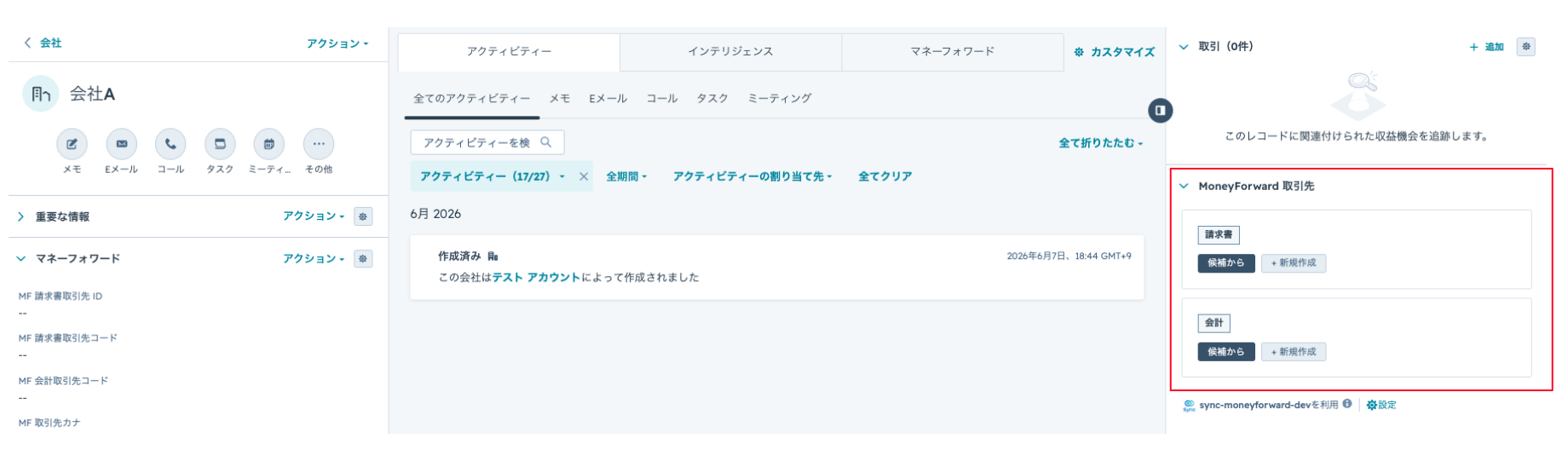
「請求書」と「会計」の2つのタイルが並びます。「請求書」は見積書・請求書の宛先になる Money Forward クラウド請求書の取引先、「会計」は仕訳で使う Money Forward クラウド会計の取引先です。会計は Enterprise プランで使えます(「会計」セクション)。
「請求書」セクション
| 状態 | 表示される項目 |
|---|---|
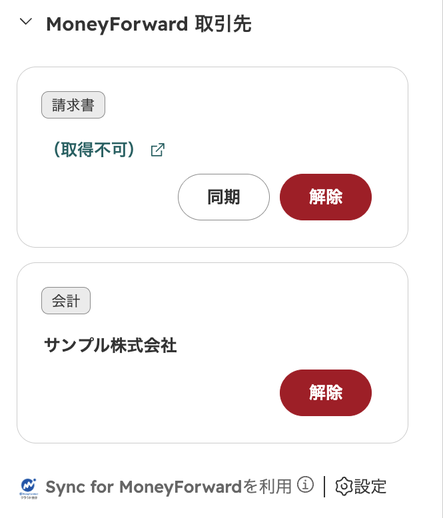
| 紐付け済み | 取引先名と敬称のリンク(Money Forward の取引先の編集画面が開きます)、部門・役職・担当者名、メールアドレス、都道府県・住所。取引先名を取得できないときは「(取得不可)」。 |
| 未紐付け | 「候補から」ボタン(候補があるときのみ)と「+ 新規作成」ボタン。 |
| ボタン | 動き |
|---|---|
| 同期 | 「取引先同期」パネル を開き、HubSpot と Money Forward の値を比べて、どちらかの値で上書きします。 |
| 解除 | 「紐付け解除」ダイアログ を開きます。 |
| 候補から | 紐付けの候補を選ぶダイアログ を開きます。 |
| + 新規作成 | 取引先の新規作成ダイアログ を開きます。 |
取引レコードで開いたとき
取引レコードでは、その取引に関連付いた会社(最初の1社)の取引先情報が表示されます。会社が関連付いていないときは「会社が紐付いていません この取引に会社を関連付けてください。」と表示されます。
!
注意
プロパティが足りないときは「セットアップが必要です 設定画面でプロパティを作成してください。」と表示されます。