%20(5)-1.png?width=150&height=60&name=Start%20Link%20(1500%20x%20600%20px)%20(5)-1.png)
取引レコードの「MoneyForward 収入」タブで、請求設定、予測登録、発行内容の確認、発行までを行う流れと、請求イベントの状態や「詳細」パネルの見方を説明します。
請求書を発行するまでの流れ
請求書は、取引の商品項目の請求スケジュールから「請求イベント」を作り、「予測登録」したうえで「発行」して作ります。発行の前には必ず内容の確認画面が開きます。
全体の流れ
- 商品項目を用意する
取引に商品項目を追加し、請求の頻度や開始日を設定します。
- 請求イベントを確認する
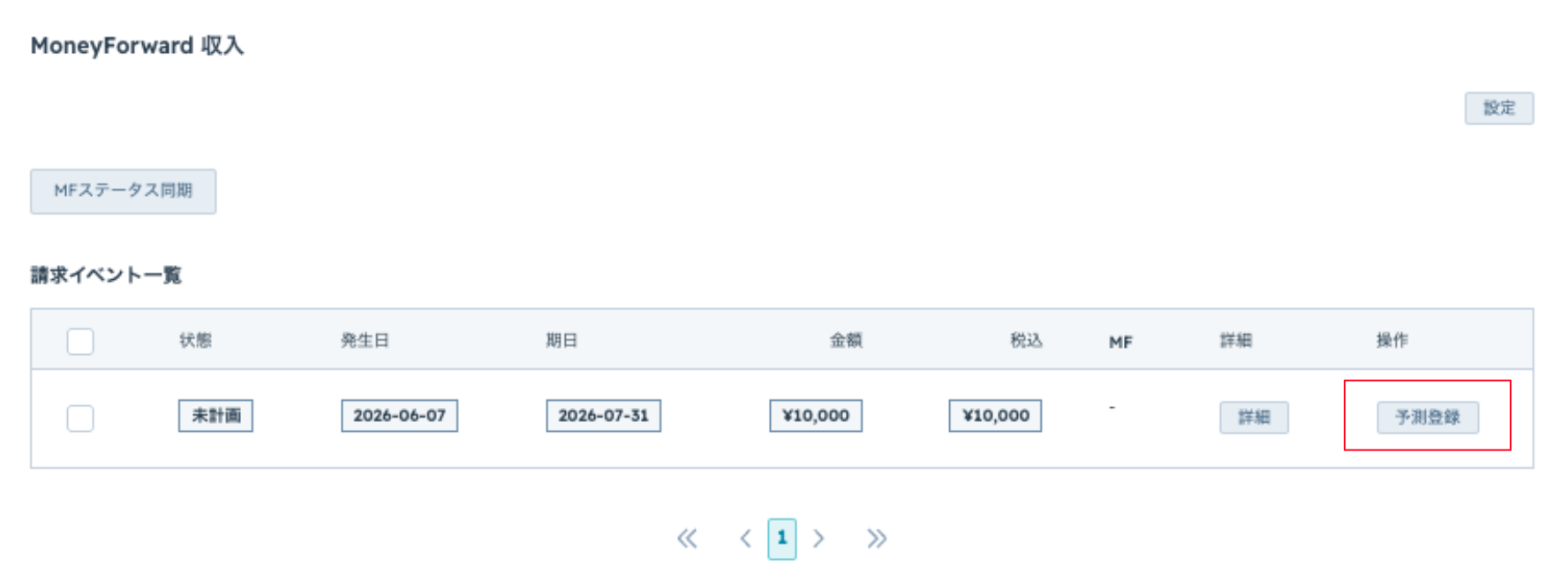
「MoneyForward 収入」タブに、請求日ごとの請求イベントが並びます。最初は「未計画」です。
- 予測登録する
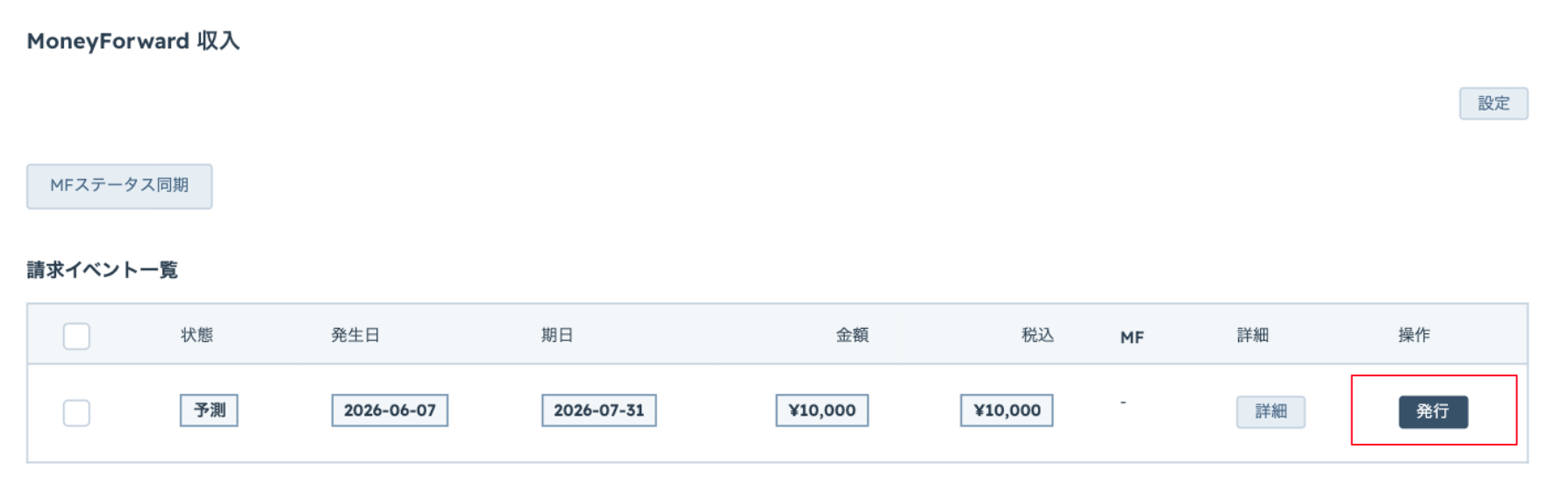
請求書を作る前の仮の記録を作ります。状態が「予測」になります。
- 発行する
発行内容の確認 で中身を確かめ、問題がなければ発行します。Money Forward に請求書が作られます。
- 入金を確かめる
入金の状況は 入金ステータスの同期 で取り込まれます。
請求日と件名
| 項目 | 決まり方 |
|---|---|
| 請求日 | 請求イベントの日付です。開始日が決まっていない商品項目は、予測登録するまでは「今日」として扱われます。 |
| 件名 | 取引名です。合算請求 のときは「会社名|合算請求書」になります。 |
| 支払期限 | 支払期限の決まり方 に従います。 |
| 税区分 | 税区分の決まり方 に従います。 |
発行の件数と PDF
まとめて発行するときは、5件ずつ処理されます。発行した請求書の PDF は、別の処理で HubSpot のファイル への保存を試みます。保存できない場合もあります。
予測登録をやめるときは「予測取消」を使います。操作の詳細は 行ごとのボタン を参照してください。
請求書の作成は月間の上限があります。上限は 利用上限 を参照してください。
「MoneyForward 収入」タブの見方と操作
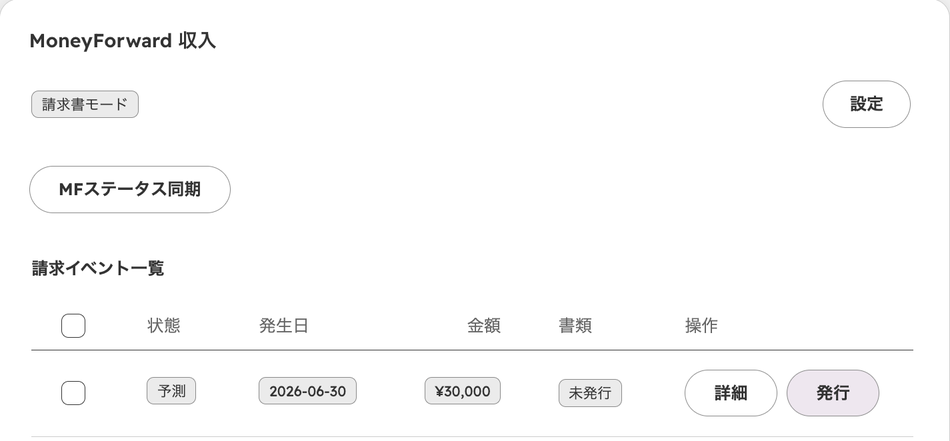
取引レコードの中央列に表示されるタブです。商品項目から求めた請求イベントが一覧になり、予測登録・発行・入金状況の同期をここから行います。
どこにある
HubSpot > CRM > 取引 > 取引レコード > 中央列「MoneyForward 収入」タブ
上部の表示と操作
| 項目 | 内容 |
|---|---|
| 「請求書モード」/「前受請求モード」のタグ | 今の取引がどちらのモードか。常に表示されます。 |
| 「合算」のタグ、「自分のみ表示」 | 合算請求が有効なときだけ表示。「自分のみ表示」をオンにすると、この取引の分だけを一覧に出します。 |
| 設定 | 「請求設定」ダイアログ を開きます。前受請求モードと合算請求の切り替えがあります。 |
| 一括請求のブロック | 前受請求モードのときだけ表示。「一括請求(1枚のみ)」のブロック を参照してください。 |
請求イベント一覧の列
| 列 | 内容 |
|---|---|
| チェックボックス | 「発行済」「完了」以外の行で選べます。見出しのチェックで選べる行をすべて選びます。 |
| 状態 | 請求イベントの状態を示すタグ。種類は 請求イベントの状態と更新理由 を参照してください。前受請求モードでは「発行済」が「計上済」になります。 |
| 発生日 | 請求日の予定または実績。 |
| 金額 | 税抜の金額。 |
| 書類 | Money Forward の「請求書」または「合算請求書」へのボタン(前受請求モードの計上済みは「仕訳」)。未発行なら「未発行」。請求書の PDF があれば「PDF」ボタン、なければ「PDFを取得」ボタン。 |
| 操作 | 「詳細」と、状態に応じた「予測登録」「予測取消」「発行」「計上」のボタン。 |
一覧は1ページ30件で、ページ送りができます。イベントがないときは「請求イベントがありません。商品項目を追加してください。」(前受請求モードでは「仕訳イベントがありません。商品項目を追加してください。」)と表示されます。
行ごとのボタン
| ボタン | 対象の状態 | 動き |
|---|---|---|
| 詳細 | すべて | 「詳細」パネル を開きます。 |
| 予測登録 | 未計画 | 予測登録します。「N件を予測登録しました」と表示されます。 |
| 予測取消 | 更新待ち | 予測を取り消します。まだ発行していない予測の記録がアーカイブされ、「予測を取消しました」と表示されて、請求イベントは「未計画」に戻ります。 |
| 発行 | 予測(通常モード) | 「発行内容の確認」ダイアログ を開きます。 |
| 計上 | 予測(前受請求モード) | 月次の売上仕訳を作成します。 |
一括操作のボタン
一覧のチェックボックスで行を選ぶと、状況に応じて次のボタンが表示されます。
| ボタン | 表示される場面 | できること |
|---|---|---|
| N件を予測登録/更新 | 「未計画」または「更新待ち」の行を選んだとき | 選んだ行を予測登録します。「更新待ち」の行は、いったん予測を取り消してから登録し直します。 |
| N件を発行 | 「予測」の行を選んだとき(通常モード) | 発行内容の確認画面を開き、確認後に請求書を作成します。 |
| N件を計上 | 「予測」の行を選んだとき(前受請求モード) | 選んだ行の月次の売上仕訳を作成します。 |
| MFステータス同期 | 通常モードのとき常に | Money Forward の入金ステータスを取り直します。 |
操作後のメッセージ
| 操作 | メッセージ |
|---|---|
| 発行 | 「N件を発行しました」。失敗があれば「N件発行、M件失敗: 理由」、全件失敗なら「発行失敗: 理由」。 |
| ステータス同期 | 「N件のステータスを同期しました」。取得できなかった請求書があれば、警告で件数と理由が表示されます。 |
| PDF の保存 | 「請求書PDFを保存しました」。 |
| 計上 | 「N件を計上しました」。失敗があれば「N件計上、M件失敗: 理由」。 |
カードを開いたときは「読み込み中...」と表示されます。PDF の保存に必要な権限が足りないときは、タブの上部に「請求書PDFの保存に権限が必要です」と、HubSpot への再接続ボタンが表示されます。
「請求設定」ダイアログで前受請求・合算請求を切り替える
「MoneyForward 収入」タブの右上の「設定」を押すと開くダイアログです。取引ごとに、前受請求モードと合算請求を切り替えます。
どこにある
HubSpot > CRM > 取引 > 取引レコード > 中央列「MoneyForward 収入」タブ > 「設定」
| 項目 | 内容 |
|---|---|
| 前受請求モード(請求書は1枚のみ・計上は月次の仕訳) | オンにすると、この取引は前受請求モードになります。合算請求がオンのときは表示されません。 |
| 合算請求(子取引の商品項目を含めて計算) | オンにすると、関連付けた取引の商品項目を含めて請求します。前受請求モードがオンのときは表示されません。 |
| 閉じる | ダイアログを閉じます。 |
切り替えできないときの表示
| 表示 | 意味 |
|---|---|
| 「利用不可」のタグと「前受請求モードはエンタープライズプランでのみ選択できます。」 | 現在のプランが Enterprise ではありません。トグルは操作できません。 |
| 「変更不可」のタグと「発行済み・計上済みのデータがあるため変更できません。」 | この取引で請求書の発行または月次の計上をすでに行っています。切り替えが必要なときは、新しい取引を作成してください。 |
| 「合算請求の対象となる子取引がありません。」 | 関連付けた取引がないため、合算請求は選べません。 |
切り替えに成功すると「前受請求モードを有効にしました」「合算請求を無効にしました」のように表示されます。
「発行内容の確認」ダイアログで内容を確かめて発行する
「発行」または「N件を発行」を押すと、請求書を作る前にこのダイアログが開きます。ここで内容を確認して「この内容で発行する」を押すまで、Money Forward には何も作られません。
どこにある
HubSpot > CRM > 取引 > 取引レコード > 中央列「MoneyForward 収入」タブ > 「発行」/「N件を発行」
表示される内容
先頭に「N件の請求書を MoneyForward に作成します(合計 ¥金額)」と表示され、請求書ごとに Money Forward の請求書と同じ並びで内容が表示されます。
| 区分 | 内容 |
|---|---|
| 宛先と自社 | 宛先は Money Forward の取引先名。右側に自社名(Money Forward の事業所名。取れなければ省略)、請求書番号(「発行時に決まります」)、請求日、お支払期限。 |
| 件名とご請求金額 | 件名は取引名(合算請求書は「会社名|合算請求書」)。ご請求金額は税込合計。 |
| 明細 | 納品日、品目・納品書番号、単価、数量、単位、価格。税率が混ざる請求書では、品目の下に税率も表示されます。 |
| 税率別内訳と合計 | 税率ごとの税抜金額・消費税額・税込金額と、小計、消費税額合計、合計。 |
消費税は Money Forward が請求書ごと・税率ごとに計算します。端数処理や内税・外税の設定によって、実際の金額が数円ずれることがあります。
ボタンと読み込みの表示
| ボタン | 動き |
|---|---|
| この内容で発行する | 内容を読み込めたときだけ押せます。プレビューに表示された請求書だけを Money Forward に作成します。 |
| キャンセル | 何も作らずに閉じます。 |
読み込み中は「発行する内容を確認しています...」、読み込めなかったときは「発行する内容を読み込めませんでした。閉じてから、もう一度お試しください。」と表示されます。
確認のあとに内容が変わったとき
確認してから発行するまでの間に、商品項目や設定などが変わると、その請求書は作成されず、「プレビューの後に請求書の内容(商品項目・設定など)が変わりました。もう一度「発行」から内容を確認してください。」と表示されます。詳しくは 発行時に「プレビューの後に請求書の内容が変わりました」と表示される を参照してください。
請求イベントの「詳細」パネルで内容と入金を確かめる
請求イベントの行で「詳細」を押すと開くパネルです。タイトルは「詳細 (発生日)」です。
どこにある
HubSpot > CRM > 取引 > 取引レコード > 中央列「MoneyForward 収入」タブ > 一覧の行 > 「詳細」
表示される項目
| 区分 | 内容 |
|---|---|
| 基本情報 | 発生日、金額、税込(ある場合)、状態、期日(ある場合)。 |
| 更新理由 | 状態が「更新待ち」のとき表示。「金額変更」「税率変更」「日付変更」「商品削除」「商品追加」のタグで、どの変更が原因かを示します(更新待ちになる理由)。 |
| MF 連携(請求書/合算請求書) | 請求書を作成済みのときだけ表示。「情報取得」を押すと、請求書番号(Money Forward へのリンク)、入金(入金ステータス)、金額が表示されます。取得後は「更新」に変わります。 |
| 請求書PDF(HubSpot に保存) | 「PDFを取得」または「PDFを取り直す」ボタン。 |
| 商品項目 | 名前、種別(「単発」または「継続 #1/12」のような回数)、金額の表。商品項目がなければ「商品項目なし」。 |
合算請求書の行には、「合算請求書は親取引に1通だけ作成されます。親取引・子取引のどちらから開いても同じ請求書です。」という補足が表示されます。
「入金」のタグは、入金済み・振込済みのとき緑、それ以外は黄色で表示されます。
請求イベントの状態と更新理由
「MoneyForward 収入」タブの請求イベントは、5つの状態のどれかになります。
状態の一覧
| 状態 | 意味 |
|---|---|
| 未計画 | 請求書の予定がまだ登録されていない。 |
| 予測 | 予測登録済みで、発行を待っている。 |
| 更新待ち | 予測登録のあとで取引の内容が変わり、登録済みの内容と合わなくなった。 |
| 発行済 | Money Forward に請求書を作成済み。前受請求のモードでは「計上済」と表示されます。 |
| 完了 | 入金などが済んだ。 |
更新待ちになる理由
| 理由 | 内容 |
|---|---|
| 金額変更 | 商品項目の金額が変わった。 |
| 税率変更 | 税率が変わった。 |
| 日付変更 | 請求日が変わった。 |
| 商品追加 | 予測のあとで商品項目が増えた。 |
| 商品削除 | 予測のあとで商品項目が減った。 |
「更新待ち」の請求イベントは、予測を取り消して登録し直すか、詳細パネルの案内に従って更新してから発行します。