%20(5)-1.png?width=150&height=60&name=Start%20Link%20(1500%20x%20600%20px)%20(5)-1.png)
初期設定を終えたら、テスト用の取引で請求書を1通作って、流れを確認しましょう。
この記事で分かること
- 最初の請求書を作る手順
- つまずきやすい点
- 会社を取引に関連付ける
請求書の宛先になる会社を、取引に関連付けます。
- 会社を Money Forward の取引先につなぐ
会社レコードの「MoneyForward 取引先」カードで、「候補から」紐付けるか「+ 新規作成」を押します。詳しくは 会社と取引先の紐付けと同期 を参照してください。
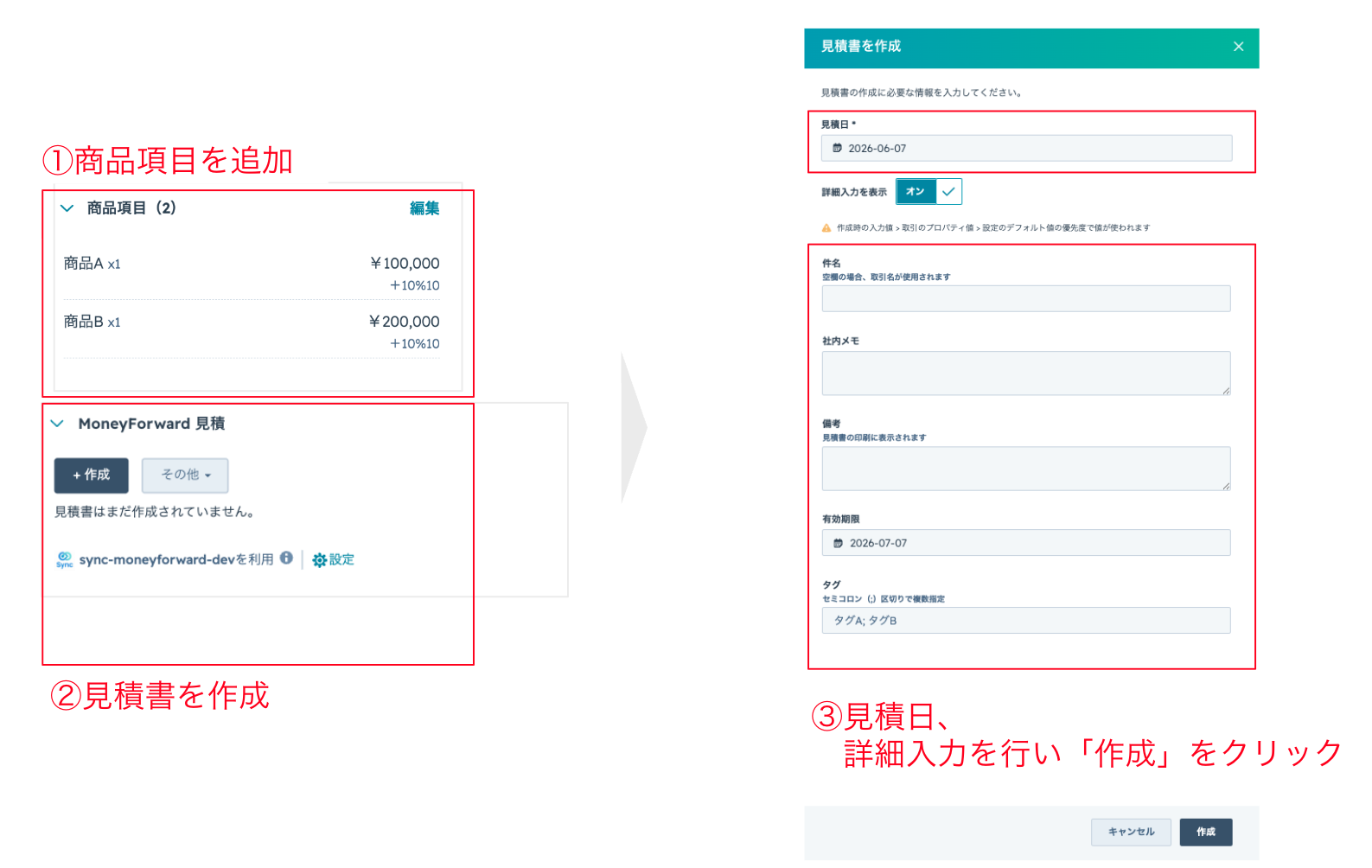
- 取引に商品項目を追加する
商品ライブラリーから選ぶか、カスタムの商品項目を作ります。「取引金額を更新しますか?」と表示されたら、「取引金額を更新」を押します。
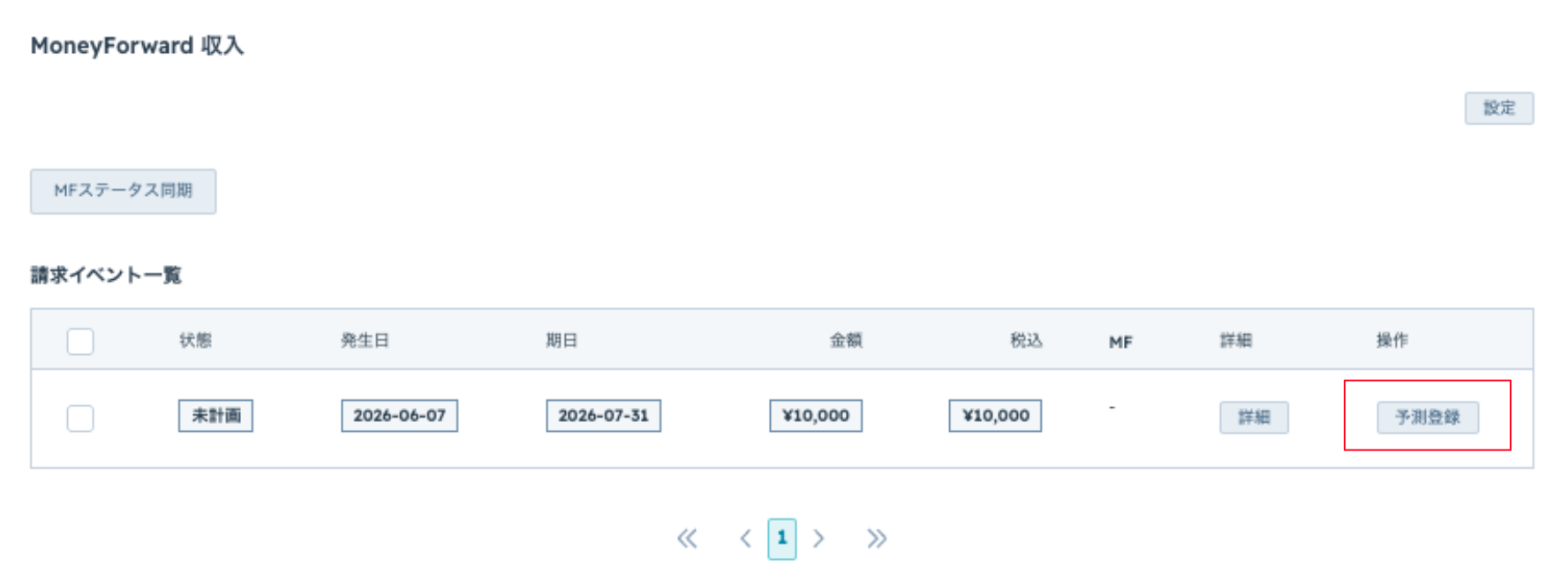
- 「MoneyForward 収入」タブを開く
請求イベントが「未計画」で並びます。
- 予測登録する
対象の行の「予測登録」を押します。状態が「予測」になります。
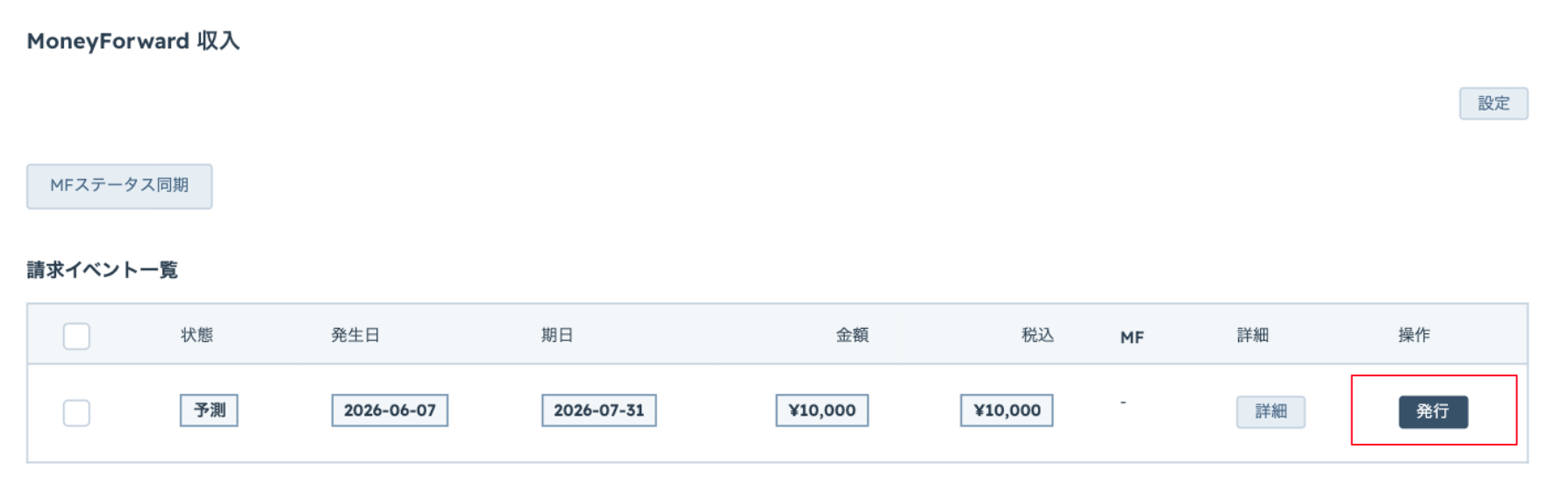
- 発行内容を確認して発行する
「発行」を押すと「発行内容の確認」画面が開きます。宛先・件名・請求日・お支払期限・品目・合計を確かめ、「この内容で発行する」を押します。
- Money Forward で確認する
行の「書類」列の「請求書」ボタンから Money Forward の請求書が開きます。
!
注意
請求書を作ったあとに内容を直すときは、Money Forward 側で編集します。HubSpot から請求書を更新する操作はありません。