%20(5)-1.png?width=150&height=60&name=Start%20Link%20(1500%20x%20600%20px)%20(5)-1.png)
インストールしただけでは、レコード画面にカードは表示されません。HubSpot のカード設定で、表示する場所を選びます。
この記事で分かること
- アプリが提供するカード
- サイドバーに表示する手順
提供するカード
| カード | 表示場所 | 対象 |
|---|---|---|
| MoneyForward 収入 | レコードのタブ | 取引 |
| MoneyForward 支出 | レコードのタブ | 取引、会社 |
| MoneyForward 見積 | 右サイドバー | 取引 |
| MoneyForward 取引先 | 右サイドバー | 会社、取引 |
サイドバーに表示する手順
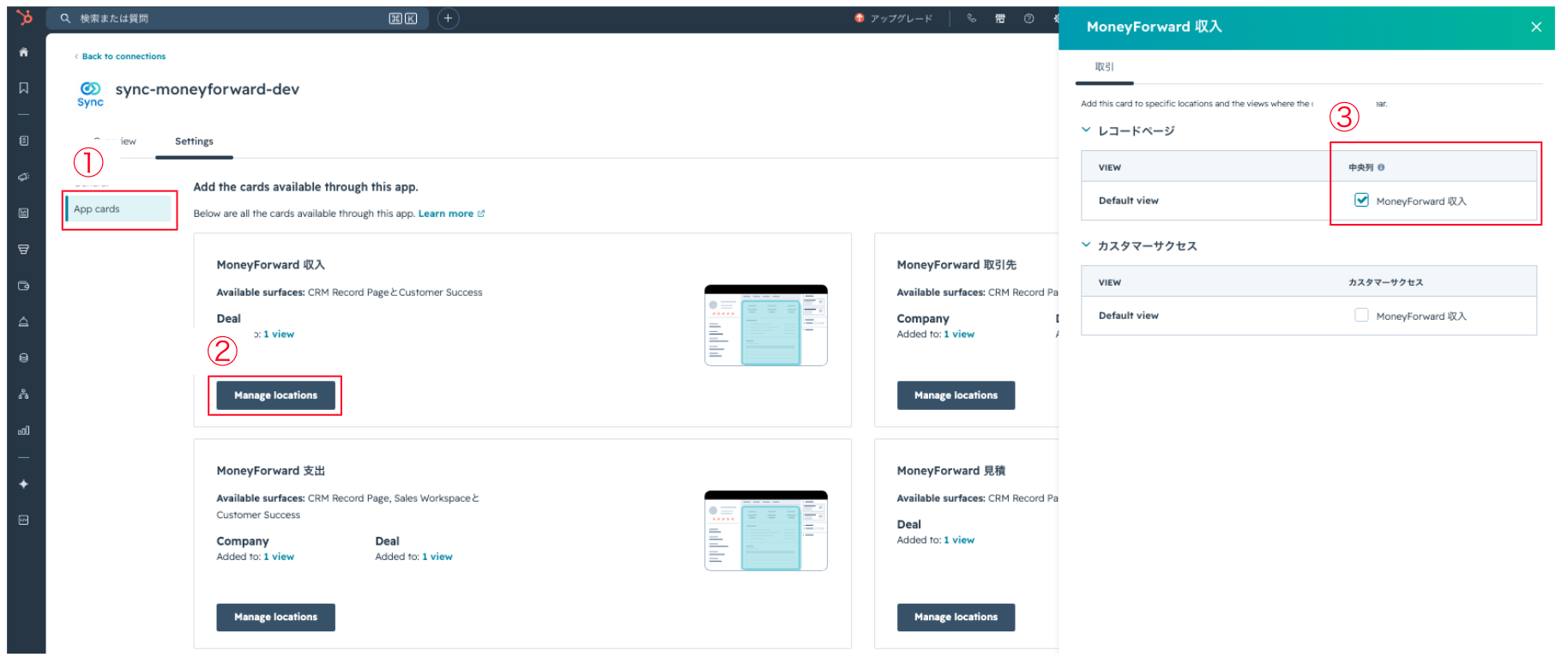
- HubSpot の「設定」>「連携」>「接続されたアプリ」> Sync for Money Forward を開きます。
- アプリカードの設定(「App cards」)を開きます。
- 表示したいカードの「場所を管理」を選び、表示するレコードの種類にチェックを付けて保存します。
-
補足
タブに表示するカードも、同じ設定、または HubSpot のレコードビューのカスタマイズで追加します。タブが見当たらないときは、レコード画面のビューの設定で追加されているか確かめてください。