
freee の取引先を HubSpot の会社に取り込み、会社の「freee取引先」カードで作成・同期・解除ができます。同名の取引先があれば紐付き、なければ会社名で作られます。
「取引先」タブで freee の取引先を取り込む
「取引先の取り込み」タイルで、freee の取引先を HubSpot の会社に取り込みます。数分かかることがあります。freee が未接続のときは「取り込む」の代わりに接続の案内が出ます。
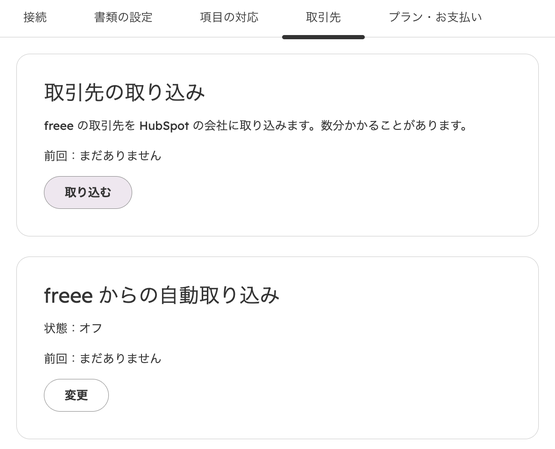
- 取り込みを始める
「取り込む」を押し、確認の「取引先を取り込みますか」で実行します。「取り込みを始めました」と出ます。
- 終わるのを待つ
「取り込んでいます」と出ます。5秒ごとに、最大6分間、状態を確かめます。
- 結果を見る
「取り込みが終わりました」「一部の取引先を取り込めませんでした」「取り込みに失敗しました」のいずれかが出ます。「前回」の行には日時・結果・対象件数(登録・更新、失敗、スキップ)が出ます。まだ実行していないときは「まだありません」です。
freee の取引先ごとに、HubSpot の会社を探して更新し、なければ作成します。取り込む項目は「項目の対応」で連携をオンにしたものです。照合のしかたは取引先の同期のルールにあります。処理には時間の上限があり、超えると「処理時間の上限に達したため中断しました」と出ます。自動で再試行されることがあるので、すぐ取り込み直さずしばらく待ちます。
freee からの自動取り込みを設定する
毎日 1:15 と 13:15 に、取り込みと同じ処理を自動で実行します。freee のすべての取引先で、「項目の対応」で連携をオンにした項目の HubSpot の会社を上書きし、HubSpot から freee へは送りません。タイルには「状態:オン」または「状態:オフ」、「有効にした日時」、「前回」の結果が出ます。直近が手動の取り込みだったときは「直近は手で取り込んだ結果です」と出ます。
有効にするには、タイルの「変更」で「freee からの自動取り込みを変更」を開き、「freee の取引先を自動で取り込む」をオンにして保存します。保存すると、次の内容に同意したことになります。
- 「項目の対応」の項目は freee の値で上書きします。HubSpot で変えた値も freee の値になります(freee で空の項目は残します)
- HubSpot に無い取引先は会社を作ります
- HubSpot から freee へは送りません
同意なしで有効にすると、同意が必要という旨のエラーになります。HubSpot または freee の接続が切れている間と、同意が保存されていないときは実行されません。「接続」タブで状態を確かめ、必要なら再接続して、状態がオンかを確かめます。
会社の「freee取引先」カードで作成・同期・解除する
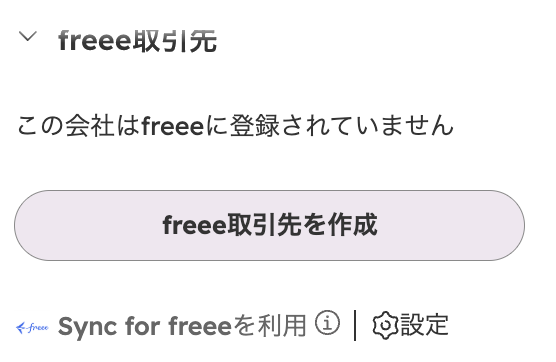
| 状態 | 表示と操作 |
|---|---|
| 未登録 | 「この会社はfreeeに登録されていません」。「freee取引先を作成」で作成します |
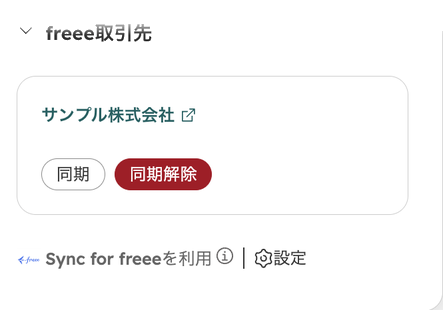
| 紐付け済み | 取引先名のリンク。「同期」と「同期解除」があります |
同期を解除する
「同期解除」を押すと確認が出ます。freee 上の取引先や請求書はそのまま残り、HubSpot 上の取引先 ID とコードがクリアされるだけです。解除後は「同期」が消えて「freee取引先を作成」が出ます。実行後は「同期を解除しました」と出ます。
取引先同期パネルで項目を比べて同期する
紐付け済みの会社の「同期」で、「取引先同期」パネルが開きます。項目・HubSpot の値・freee の値が表で並ぶので、差分を確かめてから向きを選んで押します。
| ボタン | 動きと使い分け |
|---|---|
| HubSpot → freee | 紐付け済みの freee の取引先を HubSpot の会社情報で更新します。HubSpot を正にしたいときに使います。未登録の作成はカードの「freee取引先を作成」から行います |
| freee → HubSpot | freee の取引先情報で HubSpot の会社を更新します。「HubSpot会社情報を更新しました」と出ます。freee を正にしたいときに使います |
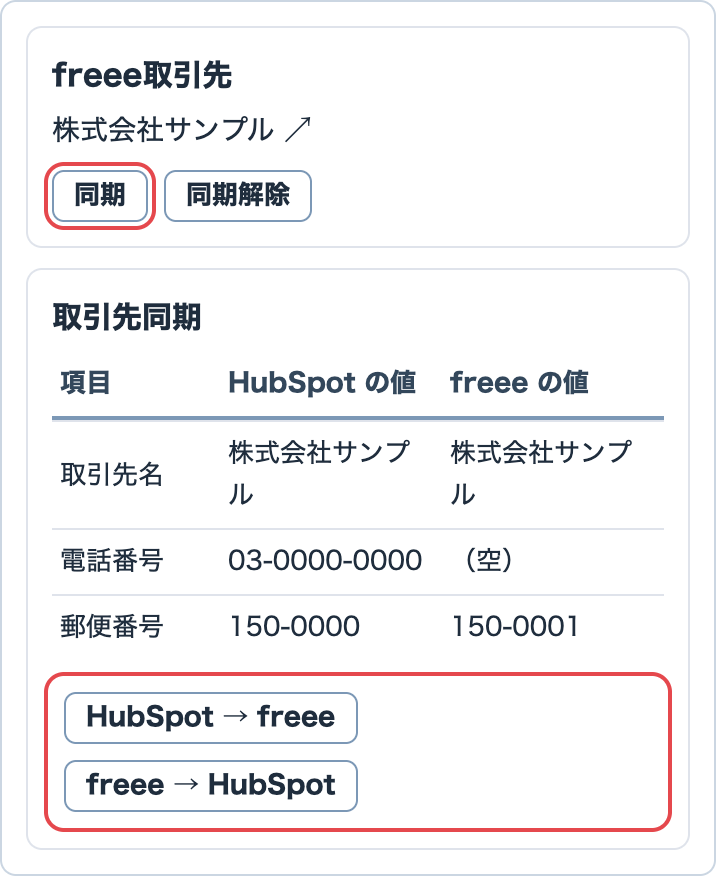
freee から HubSpot へは「項目の対応」で連携をオンにした項目が対象です。手動の同期では、freee で空の項目は HubSpot でも空になります。
取引先の同期のルール(同名・入力値の扱い)
同期の方法は、会社ごとの同期、ワークフロー、取り込み・自動取り込みの3つで、名前の一致のしかたと上書きの向きが違います。
HubSpot から freee へ
- 取引先名は前後の空白を除いて完全一致で探します
- 1件一致すれば紐付け、0件なら新規作成、2件以上なら何も紐付けも作成もしません
- freee 側で取引先コードが必須の事業所では、コードを「HS-{会社ID}」で自動設定します
入力値の確認
- 都道府県が無効な値だと「都道府県「…」は無効な値です。正しい都道府県名を入力してください。」と出ます
- 登録番号は T と13桁の数字(例: T1234567890123)
- メールアドレスは形式を確かめます
freee から HubSpot へ(取り込み・自動取り込み)
取り込みと自動取り込みは同じ処理で、freee の取引先 ID が一致する既存の会社を更新します。一致する会社がなければ会社名の完全一致で探して紐付け、同名の会社が2件以上あるときは紐付けず、新しい会社を作ります。
取引の「freee取引先」カードで請求先の会社を選ぶ
取引に会社が2つ以上関連づいているときだけ「請求先の会社」の選択が出ます。選ばないと自動で決まり、「この取引は会社が複数あるため、請求先を自動で選んでいます。必要なら変更できます。」と出ます。選んだ会社は発行時に取引に記録され、変えても発行済みの帳票は変わらず、次回の発行から新しい請求先になります。会社が1つだけなら、その会社が請求先で、紐付いた取引先名と「同期」「同期解除」が出ます。請求先を保存するプロパティが無いときは、設定画面を一度開くと作られます。
請求先が選べない・発行が止まる場合
関連づけが無いと「この取引に会社が関連付けられていません。HubSpotの関連付けから会社を追加してください。」と出ます。会社が関連づいていない、または会社が freee と紐付いていないと、発行が止まります。
- 「会社が関連づけられていません。取引に会社を関連づけてください。」
- 「取引先がfreeeに同期されていません。先に会社をfreeeに同期してください。」。会社の「freee取引先」カードから同期できます