%20(5)-1.png?width=150&height=60&name=Start%20Link%20(1500%20x%20600%20px)%20(5)-1.png)
接続の状態は設定画面の「接続」タブで確認します。HubSpot と freee がどちらも「接続済み」になれば、他のタブや各カードが使えます。
接続状態の見方
| 表示 | 意味 |
|---|---|
| 接続済み | 利用できます |
| 要再接続 | 権限不足や認可切れです。再接続が必要です |
| 未接続 | まだ接続していません |
接続するには
- freee に接続する
freee のカードで「freee にログインして接続」を押し、事業所を選んで許可します。
- 状態を確かめる
接続後は「更新」を押して状態を取り直します。接続ボタンを押した直後は、30秒ごとに最大3分間、自動で状態を確認します。
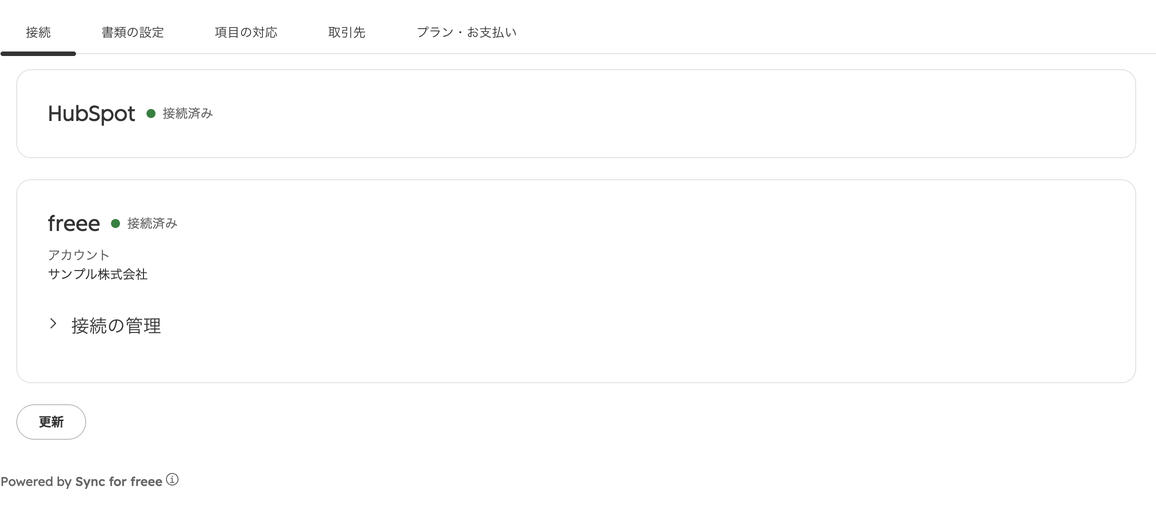
上部のタブ(接続・書類の設定・項目の対応・取引先・プラン・お支払い)と、HubSpot・freee それぞれの接続状態を確かめられます。
!
取得に失敗したとき
「接続の状態を取得できませんでした」と出たときは「更新」を押してください。
-
補足
接続が切れた状態で他のタブを開くと「HubSpot との接続が必要です」と表示されます。「接続」タブで HubSpot に接続してください。
接続後の確認
接続したあとは、他のタブが開けるか、各カードが表示されるかを確認します。接続タブ以外で「HubSpot との接続が必要です」と出る場合は、HubSpot の接続がありません。また、freee の接続がなくても取引先タブは開けますが、「取り込む」ボタンだけが押せなくなります。
アプリを Marketplace からインストールした場合は、インストールの流れの中で freee の認可の手順が含まれます。再接続のときの案内は10分間有効です。