
契約書のひな形の Google ドキュメント・スプレッドシートを登録し、宛先と押印を決めると、契約書の作成で選べるようになります。
最初のテンプレートを登録する
本文に {{company.name}} のように二重の波括弧でプロパティを書いておきます(オブジェクトは deal・company・contact・ticket。書き方は「値の差し込みの書き方と仕組み」)。登録には、Google への接続と保存先のフォルダの設定が先に必要です。
- 「テンプレートを追加」を押す
設定ページの「テンプレート」タブで押します。
- URL を貼って「選択」を押す
「Google ドキュメント・スプレッドシートの URL」にテンプレートの URL を貼って「選択」を押し、開いた Google の画面で出てきた1件を選んで「選択」を押すと登録されます。名前はファイルの名前になります。
- 「設定」を押して保存する
一覧の行の「設定」で、テンプレート名、契約書名の決まり、宛先、共有先を決め、必要なら押印の位置を置いて「保存」を押します(「テンプレート設定」の画面)。
「テンプレート」タブで登録済みのテンプレートを確かめる
場所は、HubSpot > 設定 > 接続 > 接続されたアプリ > Sync for CloudSign > 「テンプレート」タブです。
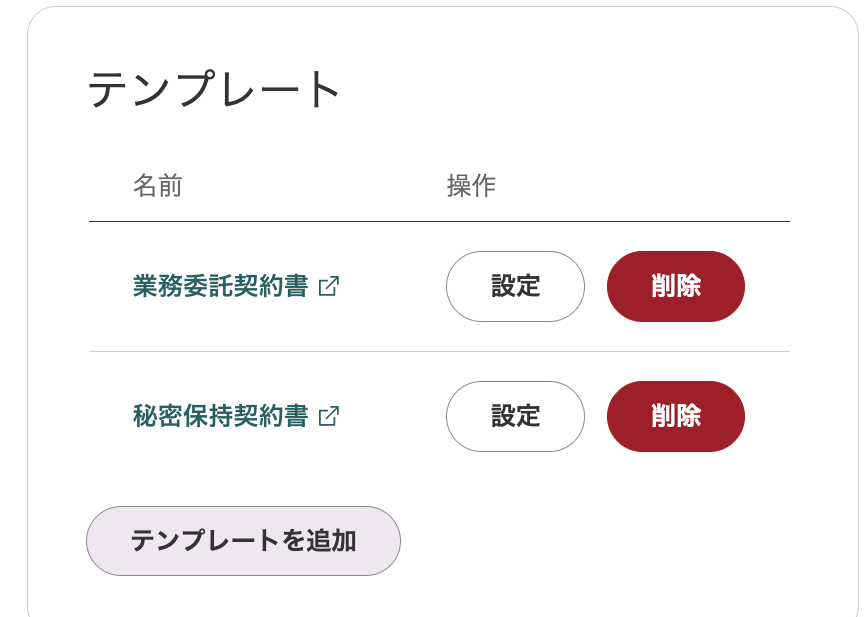
| ボタン | できること |
|---|---|
| テンプレートを追加 | 新しく登録します(下記)。 |
| 設定 | テンプレート名、契約書名の決まり、宛先、押印を設定する画面を開きます。 |
| 削除 | 確認のダイアログを開いて削除します(下記)。 |
テンプレートがないときは「テンプレートがありません。追加すると、契約書の作成で選べます」、読み込み中は「テンプレートを読み込んでいます」、失敗は「テンプレートを取得できませんでした」と出ます。
「テンプレートを追加」ダイアログ
「契約書のもとにする Google ドキュメントかスプレッドシートの URL を貼り、「選択」を押してください。Google の画面が開いたら、出てきた1件を選んで「選択」を押してください。」と案内されます。入力欄の例は「https://docs.google.com/document/d/...」で、URL が空のあいだは「選択」は押せません。
| 種類 | 使える URL の形 |
|---|---|
| Google ドキュメント | https://docs.google.com/document/d/… |
| Google スプレッドシート | https://docs.google.com/spreadsheets/d/… |
ファイルを開いたときのアドレスを貼ります。「ウェブに公開」の URL は使えず、この形でない URL を貼るとその旨が出ます。
追加すると「テンプレート「(ファイルの名前)」を追加しました。押印の位置などは一覧の「設定」から決められます。」と出て、一覧に加わります。名前は「設定」で変えられます。追加した時点の宛先と押印は空で、いつでも「設定」で変更できます。差し込みの検出は、追加のときではなく、設定の画面と契約書の作成画面で行われます。
追加できないとき
「テンプレートを追加」は、Google に接続していて保存先のフォルダが設定されているときだけ押せます。満たしていないと、タブの上部に「Google との接続が必要です」(接続のタブで Google に接続)または「Google ドライブのフォルダが未設定です」(接続のタブでフォルダを設定)と出ます。対処は「「テンプレートを追加」が押せない」、URL のエラーは「「Google ドキュメント・スプレッドシートを開いたときのアドレス…を貼ってください」と表示される」を参照してください。
「テンプレートを削除しますか」ダイアログ
タイトルは「(テンプレート名)」を削除しますか、本文は「削除すると、契約書の作成で選べなくなります。」です。「削除する」を押すと「削除しました」と出て一覧から消えます(「キャンセル」で閉じます)。
- 作成済みの契約書レコードと Google ドライブ上のコピー、元のテンプレートの Google ドキュメントは削除されません。削除されるのは、アプリに登録した宛先・押印・契約書名のルールです。
- 削除したテンプレートで作った契約書を下書きにするとき、「宛先と押印の引き継ぎ」の選択肢にそのテンプレートは出ず、宛先と押印は手で設定します。
削除は取り消せません。宛先と押印の設定が必要なテンプレートは、削除する前に内容を控えてください。