%20(5)-1.png?width=150&height=60&name=Start%20Link%20(1500%20x%20600%20px)%20(5)-1.png)
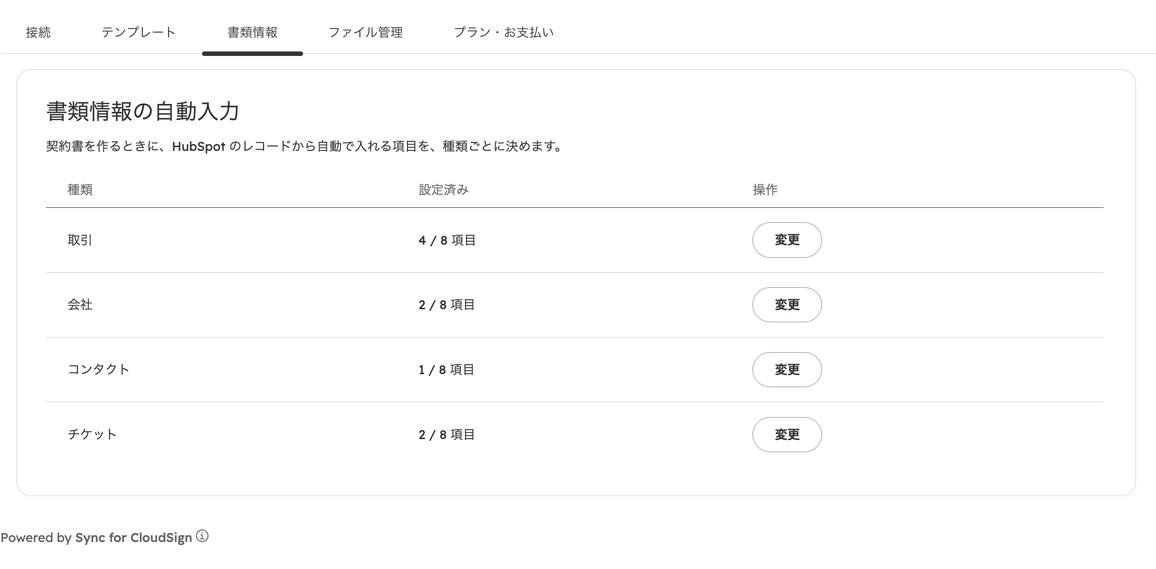
「書類情報」タブでは、「書類情報の自動入力」として、契約書を作るときに HubSpot のレコードから自動で入れる項目を、種類ごとに決めます。
この記事で分かること
- 表の見方
- 変更の手順
- 変更できないとき
どこにあるか
HubSpot > 設定 > 接続 > 接続されたアプリ > Sync for CloudSign > 「書類情報」タブ
見出しは「書類情報の自動入力」で、「契約書を作るときに、HubSpot のレコードから自動で入れる項目を、種類ごとに決めます。」と説明があります。
表の見方
| 列 | 内容 |
|---|---|
| 種類 | 「取引」「会社」「コンタクト」「チケット」の4行です。契約書を作るレコードの種類です。 |
| 設定済み | 自動入力が決まっている項目の数です。「4 / 8 項目」のように表示されます。1つも決まっていないときは「未設定」です。 |
| 操作 | 「変更」のボタンです。右側にパネルが開きます。「「(種類)の対応を変更」パネル」 |
-
補足
保存した設定がない種類には、あらかじめ既定の対応が入っています。そのため、はじめから「設定済み」の件数が0でないことがあります。既定の内容は「書類情報の既定の対応」を参照してください。
変更できないとき
- HubSpot が接続済みでないと「変更」は押せません。「HubSpot との接続が必要です」と表示されます。
- 設定の読み込みに失敗したときは、「書類情報の設定を取得できませんでした」と再読み込みのボタンが表示され、表と「変更」は表示されません。既定の値で保存済みの設定を上書きしないための動作です。
自動入力の仕組みは「書類情報の自動入力の仕組み」を参照してください。