%20(5)-1.png?width=150&height=60&name=Start%20Link%20(1500%20x%20600%20px)%20(5)-1.png)
Free と Professional の違い、月3件の上限の数え方と上限に達したときの表示、「プラン・お支払い」タブの見方、アップグレードの手順、お支払いの管理と解約が分かります。
Free と Professional の違い
Sync for CloudSign には、Free と Professional の2つのプランがあります。使える機能は同じで、1か月に CloudSign へ作れる下書きの件数だけが異なります。
| Free | Professional | |
|---|---|---|
| 月額(税抜) | 0円 | 6,000円 |
| CloudSign の下書きの作成 | 月3件まで | 無制限 |
| テンプレートの登録・管理 | 使える | 使える |
| 値の差し込みと PDF のプレビュー | 使える | 使える |
| 書類情報のマッピング | 使える | 使える |
| 締結ステータスの自動同期 | 使える | 使える |
| 締結後のファイルの自動保存 | 使える | 使える |
| CloudSign のアカウント(Client ID)の複数登録 | 使える | 使える |
| サポート | メール | メール |
お支払いは、クレジットカード(Visa、Mastercard、American Express)に対応しています。件数の数え方は「月の下書きの作成件数と上限」、アップグレードの手順は「Professional にアップグレードする」にあります。
CloudSign 側の費用
このアプリの料金とは別に、CloudSign のご契約(Web API が使えるプラン)と、CloudSign の書類の送信にかかる費用があります。詳細は CloudSign の公式サイトで確認してください。
月の下書きの作成件数と上限
Free プランでは、CloudSign への下書きの作成が、1か月に3件までです。Professional プランには上限がありません。
何を1件として数えるか
- 「(N)件をCloudSignに下書き作成」を、1回押して成功したときを1件とします。
- 複数の契約書を選んで作成しても、1件です。
- 作成に失敗したときは、数えません。
- 契約書レコードの作成、ステータス同期は、数えません。
月の区切り
月は、協定世界時(UTC)の月で数えます。日本時間では、毎月1日の午前9時に、新しい月に切り替わります。月が替わると、件数は0に戻ります。
確認の方法
設定ページの「プラン・お支払い」タブの「今月の使用量」で、「CloudSign の下書きの作成」の回数を確認できます。表示の見方は「「プラン・お支払い」タブでプランと使用量を確かめる」にあります。
上限に達したとき
上限に達したあとに、下書きを作成しようとすると、「月間展開数の上限(3件)に達しました。…」と表示されて、作成できません(「「月間展開数の上限(3件)に達しました」と表示される」)。翌月に切り替わるまでは作れないため、必要なときは、Professional にアップグレードしてください。
上限に達しても、契約書レコードの作成、ステータス同期、締結後のファイルの保存は、そのまま使えます。
「プラン・お支払い」タブでプランと使用量を確かめる
「プラン・お支払い」タブには、プランの枠、今月の使用量の枠、お支払いの管理のボタンが表示されます。場所は、HubSpot > 設定 > 接続 > 接続されたアプリ > Sync for CloudSign > 「プラン・お支払い」タブです。
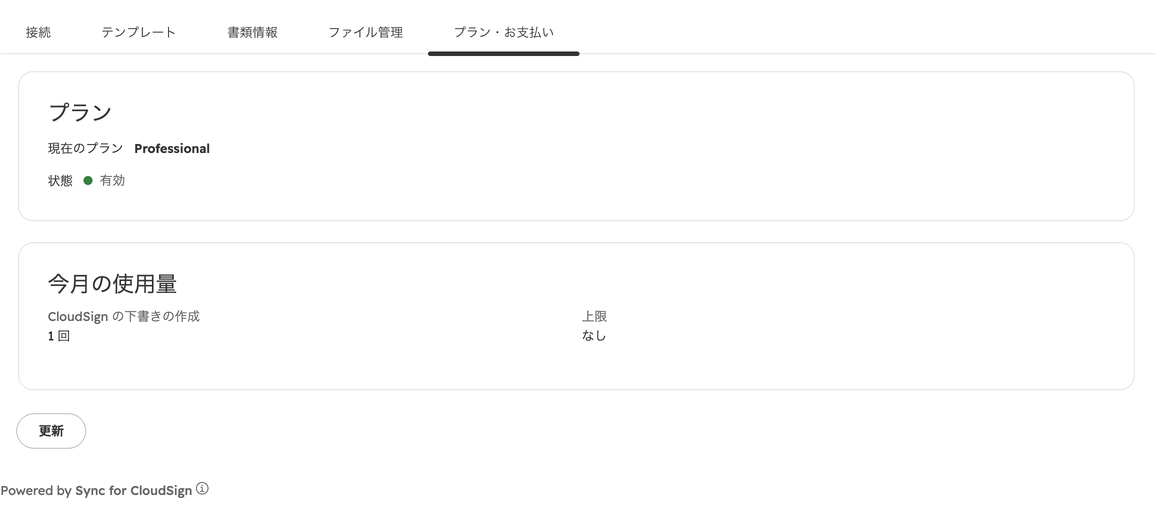
プランの枠
| 項目 | 内容 |
|---|---|
| 現在のプラン | 「Free」または「Professional」です。 |
| 状態 | 契約の履歴があるときに表示されます。「有効」「トライアル中」「支払いの遅れ」「手続き中」「手続きの期限切れ」「未払い」「解約済み」「一時停止」のいずれかです。 |
| 次回の更新日 | 更新の予定日です(日本時間)。解約の予定があるときは表示されません。 |
| アップグレードのボタン | Free のときだけ「Professionalにアップグレード(¥6,000/月)」が表示されます。 |
今月の使用量の枠
「CloudSign の下書きの作成」の回数が表示されます。
- Free:進捗のバーに「0 / 3 回(残り 3 回)」のように表示されます。2件まで緑、3件で赤になり、黄色になる件数はありません。
- Professional:「CloudSign の下書きの作成」の回数と、「上限:なし」が表示されます。
ボタン
| ボタン | 動き |
|---|---|
| Professionalにアップグレード | 決済のページが別のタブで開きます。「Professional にアップグレードする」 |
| お支払いの管理 | 請求ポータルが別のタブで開きます。お支払いの情報があるときだけ表示されます。「お支払いの管理と解約」 |
| 更新 | プランと使用量を読み込み直します。 |
解約の予定
解約が予約されているときは、「解約の予定」の警告に「(日付)に解約されます。それまでは引き続き使えます。」と表示されます。
読み込み中は「プランを確かめています」、失敗したときは「プランを取得できませんでした」と再読み込みのボタンが表示されます。
Professional にアップグレードする
アップグレードは、設定ページの「プラン・お支払い」タブから行います。決済ページは Stripe(決済サービス)の画面で処理されます。決済ページでクレジットカードの情報を入力すると、Professional プランに切り替わります。
- 「プラン・お支払い」タブを開く
設定ページで、タブを開きます。
- アップグレードのボタンを押す
「Professionalにアップグレード(¥6,000/月)」を押します。このボタンは Free のときだけ表示されます。決済のページが別のタブで開きます。
- お支払いの情報を入力する
決済ページで、クレジットカードの情報を入力して、手続きを完了します。
- 設定ページで更新する
完了ページの案内に従って、そのタブを閉じ、設定ページの「プラン・お支払い」のタブで「更新」を押します。
決済のあと
決済が完了すると、完了ページに「お支払いが完了しました」と表示されます。「このタブを閉じて、HubSpot の設定画面の「プラン・お支払い」のタブで「更新」を押してください。」と案内されます。「更新」を押すと、現在のプランが「Professional」になり、今月の使用量の表示が「上限:なし」に変わります。
決済ページでキャンセルしたときは、「キャンセルしました」と表示されます。プランは変わりません。
アップグレードのボタンのリンクには、有効期限があります。期限が切れたときは「更新」を押して、新しいリンクを表示してください。
うまくいかないとき
「ページを開けませんでした」と表示されたときは、「「ページを開けませんでした」と表示される(アップグレード、お支払いの管理)」を参照してください。
お支払いの管理と解約
お支払いの管理は、設定ページの「プラン・お支払い」タブの「お支払いの管理」から開きます。お支払いの顧客IDがあるときに、このボタンが表示されます。解約は Stripe(決済サービス)の請求管理画面で処理されます。
お支払いの管理でできること
- 解約
- 支払い方法の変更
- 請求書・領収書・請求履歴
プランは Professional の1つだけのため、お支払いの管理のページでは、ほかのプランへの変更はできません。
- 「お支払いの管理」を押す
「プラン・お支払い」タブのボタンです。別のタブで、お支払いの管理のページが開きます。
- 手続きをする
解約や支払い方法の変更などを行います。
- 設定ページで更新する
完了ページの「お手続きが完了しました」の案内に従って、そのタブを閉じ、設定ページの「更新」を押します。
解約したとき
- 解約は、次回の更新日に有効になります。それまでは、Professional のまま使えます。
- 解約が予約されているあいだの表示は、前の節の「解約の予定」のとおりです。
- 解約日を過ぎると、Free プランに戻り、CloudSign への下書きの作成は月3件までになります。
Free に戻ったあとも、もう一度、アップグレードできます。
契約の状態の表示
| 表示 | 意味 |
|---|---|
| 有効 | 契約が有効です。 |
| トライアル中 | トライアルの期間です。 |
| 支払いの遅れ | 支払いが遅れています。再試行の期間中は、Professional のまま使えます。 |
| 手続き中 | お支払いの手続きが完了していません。 |
| 手続きの期限切れ | 手続きの期限が切れました。 |
| 未払い | 支払いが完了していません。 |
| 解約済み | 解約されています。 |
| 一時停止 | 契約が一時停止されています。 |
「有効」「トライアル中」「支払いの遅れ」以外の状態のときは、Free プランとして扱われます。
請求書・領収書・請求履歴
「お支払いの管理」から開く Stripe の請求管理画面で、請求書・領収書の発行と請求履歴の確認ができます。