%20(5)-1.png?width=150&height=60&name=Start%20Link%20(1500%20x%20600%20px)%20(5)-1.png)
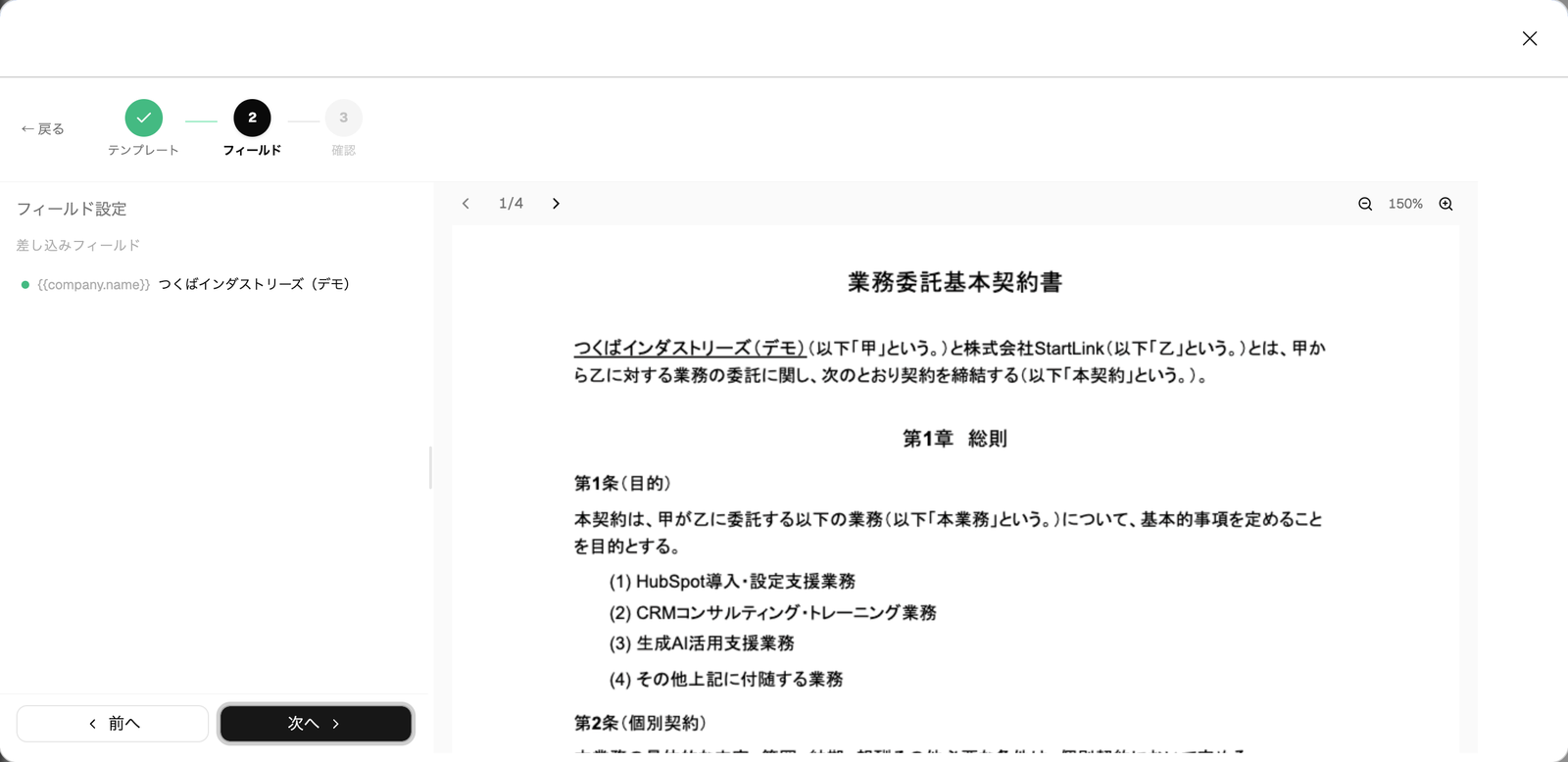
ステップ2では、選んだ関連先の値を差し込んだ PDF が、画面いっぱいに表示されます。この画面では、関連先の変更はできません。変えたいときは「戻る」でステップ1に戻ります。
この記事で分かること
- 表示される項目
- プレビューを作る仕組み
- ボタンと作成の内容
どこにあるか
HubSpot > 取引・会社・コンタクト・チケットのレコード画面 > 右サイドバーの「CloudSign」カード > 契約書レコード作成 > テンプレートから作成 > 「プレビュー」
表示される項目
- 上部のバー:「差し込み後のプレビュー」と、右端の「原本を開く」(元のテンプレートの Google ドキュメントを別のタブで開きます)。
- PDF の表示領域:ページの送り、拡大・縮小などの操作は「PDF のプレビューの操作」を参照してください。
プレビューを作る仕組み
プレビューのたびに、アプリが Google ドライブでテンプレートの一時的なコピーを作り、値を差し込み、PDF にして書き出します。書き出しが終わると、一時的なコピーは削除されます。表示まで10秒ほどかかることがあります。5秒以上かかると、「Googleドキュメントで差し込み・書き出しをしています。10秒ほどかかることがあります」と補足が表示されます。
同じテンプレートと関連先の組み合わせで、ステップを行き来しただけの場合は、プレビューは作り直されません。
ボタン
| ボタン | 動作 |
|---|---|
| 戻る | ステップ1に戻ります。 |
| 契約書を作成 | 契約書を作成します。作成中は「作成中...」と表示されます。 |
「契約書を作成」で行われること
- 保存先のフォルダの中に、レコード用のフォルダを作る(または既存のものを使う)
- テンプレートをそのフォルダにコピーし、契約書名を付ける
- コピーに HubSpot の値を差し込む
- 担当者のメールアドレスを取得できた場合、Google ドライブのフォルダの編集者として共有を試みる(共有に失敗しても契約書の作成は続きます)
- 契約書レコードを作り、元のレコードに関連付ける
完了すると、成功画面が表示されます。「契約書の作成が完了した画面」
プレビューが表示されないとき
エラーのメッセージと「再試行」のボタンが表示されます。何も表示されないときは「プレビューを読み込めませんでした」と表示されます。「PDF のプレビューが表示されない」