%20(5)-1.png?width=150&height=60&name=Start%20Link%20(1500%20x%20600%20px)%20(5)-1.png)
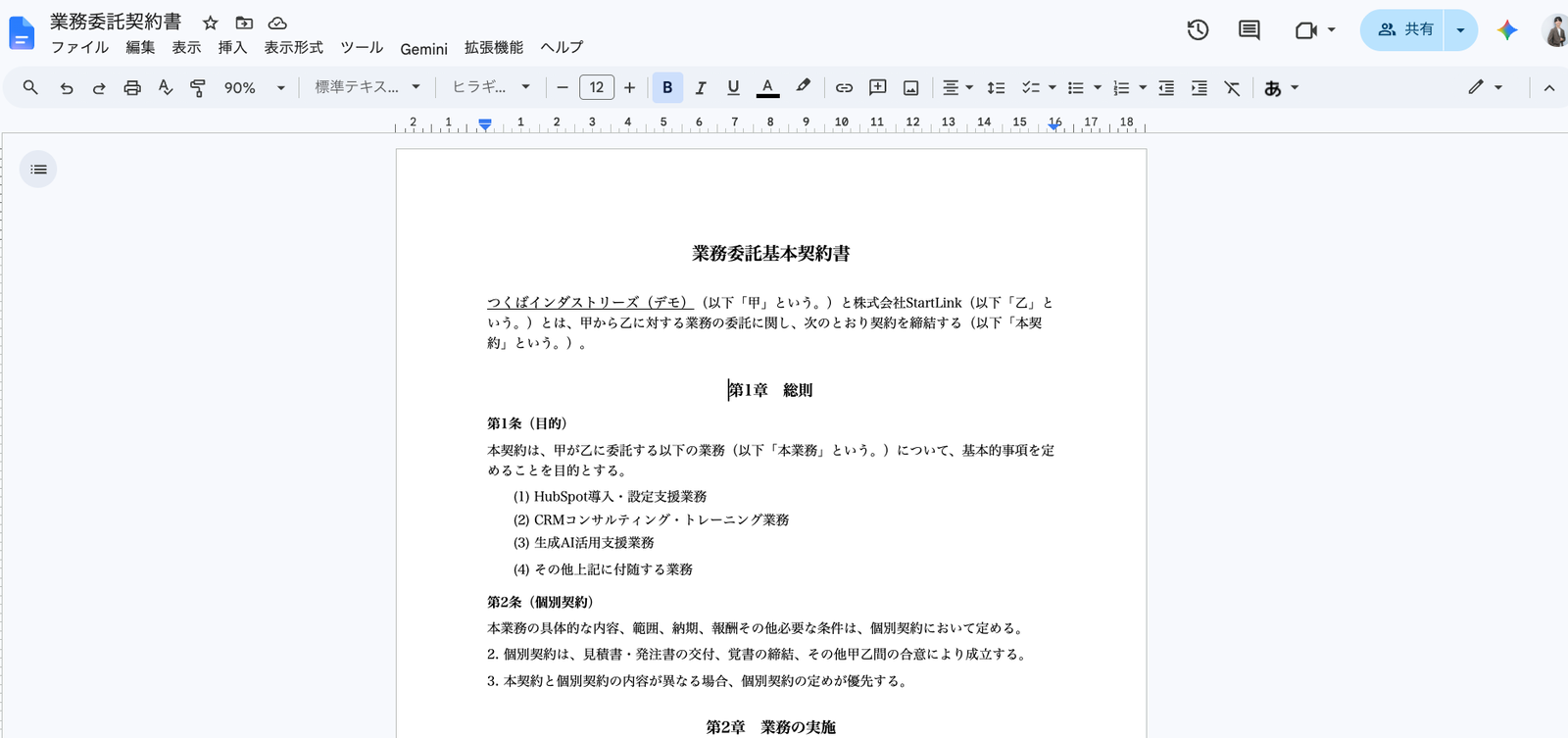
「テンプレートから作成」で「契約書を作成」を押すと、アプリは Google ドライブにテンプレートのコピーを作り、HubSpot の値を差し込み、契約書レコードを作ります。
この記事で分かること
- 作成の流れ
- 作られるものと保存先
- 作成に必要な条件
きっかけ
契約書の作成画面のプレビューのステップで、「契約書を作成」を押したときに始まります。
処理の流れ
- レコード用のフォルダを用意する
保存先のフォルダの中の、オブジェクトの種類ごとのサブフォルダ(取引・会社・コンタクト・チケット)に、レコードの名前のフォルダを作ります。名前は、取引名、会社名、コンタクトの姓名、チケットの件名です。名前が取れないときは、契約書名が使われます。同じレコードにすでに契約書があり、そのフォルダがサブフォルダの直下にあれば、新しく作らず再利用します。
- テンプレートをコピーする
テンプレートの Google ドキュメントまたはスプレッドシートを、そのフォルダにコピーします。コピーの名前は契約書名です。
- 値を差し込む
コピーの中の {{company.name}} のような記述を、選んだ関連先の値に置き換えます。値の差し込みの仕組みは「値の差し込みの書き方と仕組み」を参照してください。
- 担当者に共有する
元のレコードの担当者(所有者)の Google アカウントに、フォルダの編集権限を与えます。このとき、Google から担当者に共有の通知メールが届きます。
- 契約書レコードを作る
HubSpot に契約書レコードを作り、元のレコードに関連付けます。
作られるもの
| 場所 | 内容 |
|---|---|
| Google ドライブ | レコード用のフォルダと、差し込み済みのコピーのドキュメントです。コピーは、編集できる状態で残ります。 |
| HubSpot | 契約書レコードです。テンプレート元は「テンプレート」で、コピーのドキュメントとフォルダのリンクが記録されます。 |
-
補足
差し込みは、この時点で確定します。作成したあとにドキュメントを手で直したときは、直した内容がそのまま CloudSign に渡されます。下書きを作るときに、もう一度差し込みが行われることはありません。
必要な条件
- Google が接続済みであること
- 保存先のフォルダが設定されていること(未設定のときは「Google Driveフォルダが設定されていません。設定画面でフォルダを設定してください。」と表示されます)
- テンプレートがアプリに登録されていること
値を取得できなかったとき
関連するレコードの値を取得できなかった場合も、作成は続きます。そのとき、差し込みの記述は空欄に置き換わります。