
決済のあとは、「プラン・お支払い」タブの「更新」を押すと直ることがほとんどです。領収書・請求書は「お支払いの管理」にあります。
決済やお支払いの管理のボタンでエラーになる・支払い後もプランが変わらない
原因
新しいタブに「ページを開けませんでした」と出る場合と、支払いは済んだのにプランが変わらない場合の2つです。後者は、決済の結果が決済サービスからアプリへ通知されて反映されるため、完了ページが出ても反映まで少し時間がかかることがあります。新しいタブの案内は共通で「このタブを閉じて、HubSpot の設定画面の「プラン・お支払い」のタブで「更新」を押して…」です。理由は次の4種類です。
| 表示される理由 | 原因 |
|---|---|
| リンクの有効期限が切れました。 | タブを読み込んでから60分以上たった、またはリンクが正しくない |
| 既に有料プランを契約しています。 | 有料契約があるのにアップグレードのリンクを使った |
| お支払いの情報がありません。 | 有料契約がまだないのにお支払いの管理を開こうとした |
| 一時的に処理できませんでした。 | 決済サービスとのやり取りが一時的に失敗した |
直し方
- 「プラン・お支払い」タブで「更新」を押す
リンクの期限切れ・契約済み・お支払い情報なしは、これだけで直ります。プランの変更は「お支払いの管理」から、必要ならアップグレードから契約します。一時的な失敗は、しばらくして「更新」からもう一度試します。
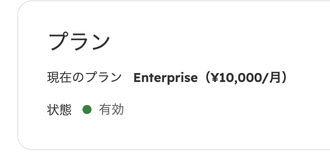
「プラン」の欄で、現在のプランと「状態」のタグを確かめます。 - 「状態」のタグを確認する
「手続き中」「手続きの期限切れ」「未払い」「一時停止」などは、有料プランとして扱われません(契約の状態の意味)。
- 数分待って、もう一度「更新」を押す
決済したポータルといま設定画面を開いているポータルが同じかも確認します。料金はポータルごとです。
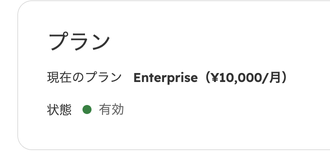
直らないときは、決済した日時、ポータルの ID、設定画面に表示されているプランと状態を控えておいてください。
領収書・請求書が見つからない(ダウンロードする場所)
原因
HubSpot にも Chatwork にも領収書・請求書の画面がないように見えます。お支払いは Stripe(決済サービス)で処理していて、領収書・請求書・請求履歴は Stripe の請求管理画面にあります。「お支払いの管理」は、一度でも有料契約をしたポータルに出ます。
直し方
- HubSpot の「設定」 > 「接続」 > 「接続されたアプリ」 > 「Sync for Chatwork」の「プラン・お支払い」タブを開きます。
- 「お支払いの管理」を押し、新しいタブの請求管理画面で請求履歴を開きます。
- 対象のお支払いの領収書をダウンロードし、必要に応じて請求書を確認します(請求書・領収書・請求履歴)。
解決しないときは、StartLink のサポート窓口へご連絡ください。連絡の際は、上の控えを添えてください。