%20(5)-1.png?width=150&height=60&name=Start%20Link%20(1500%20x%20600%20px)%20(5)-1.png)
設定画面の開き方、「接続」「プラン・お支払い」の2タブの構成、「接続」タブの HubSpot の欄・Chatwork の欄に出る状態やボタン(「接続済み」「要再接続」「権限が足りません」など)の見方を確認できます。
設定画面を開く(「接続」「プラン・お支払い」の2タブ)
Sync for Chatwork の設定は、HubSpot の設定画面の中にあります。Chatwork との接続と、プラン・使用量をここで管理します。
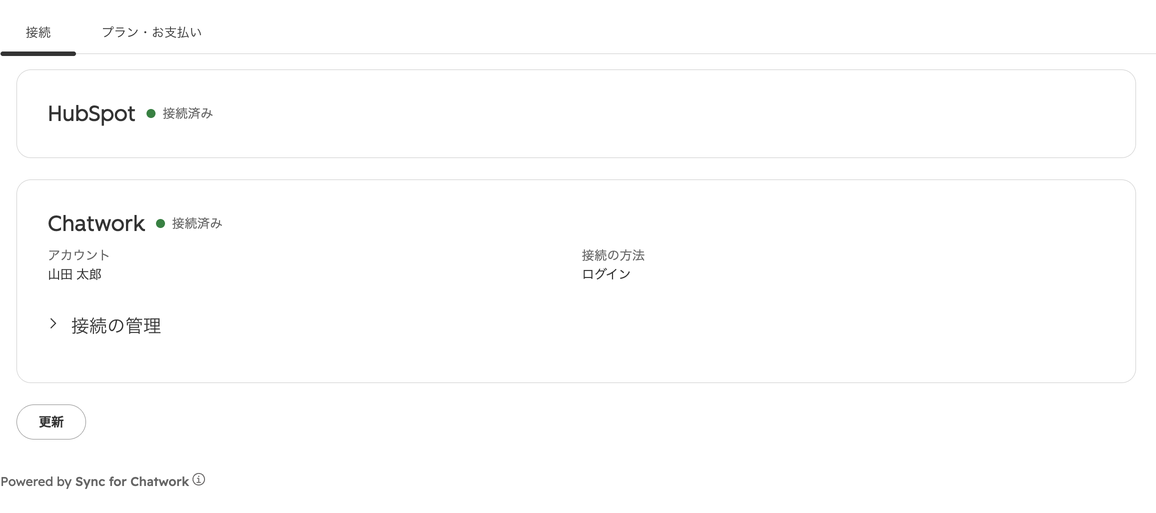
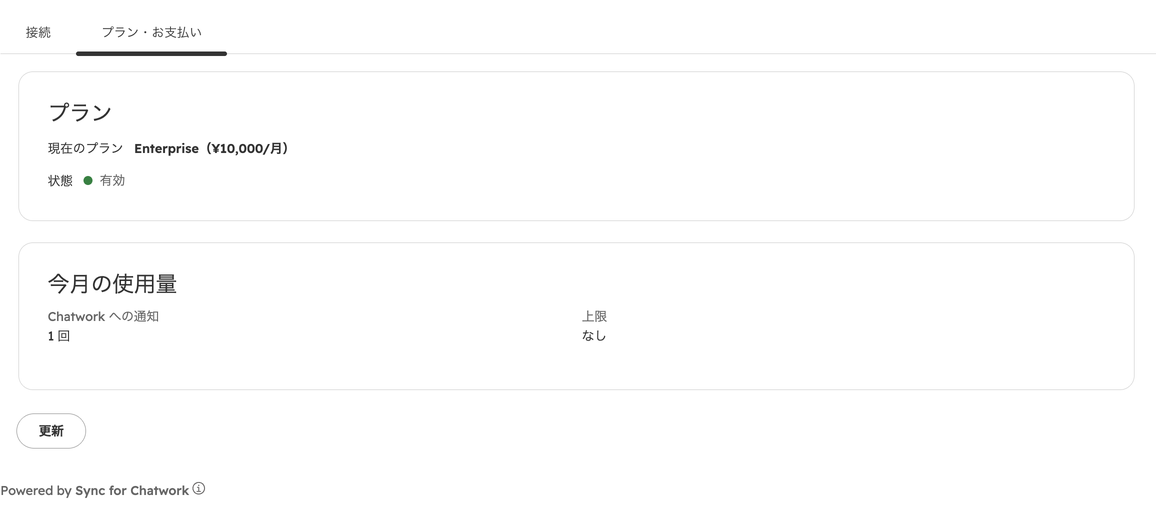
どこにあるか
HubSpot の「設定」から「接続」の「接続されたアプリ」を開き、「Sync for Chatwork」を選びます。
タブ
| タブ | できること | 詳細 |
|---|---|---|
| 接続 | HubSpot と Chatwork の接続状態の確認、Chatwork の接続・再接続・解除 | 「接続」タブ |
| プラン・お支払い | 現在のプラン、今月の使用量、アップグレード、お支払いの管理 | 「プラン・お支払い」タブ |
画面を開いたときは「接続」タブが表示されます。
読み込みの動作
- 「プラン・お支払い」タブの中身は、初めてそのタブを開いたときに読み込まれます。
- 一度開いたタブは、戻ったときに読み込み直されません。表示を取得し直すには、各タブの下部にある「更新」を押します。
- 「更新」の読み込みに失敗した場合は、「最新の内容を読み込めませんでした。表示は前に読み込んだ内容です。」というアラートが出て、前の表示が残ります。
「接続」タブの見方
設定画面を開いて最初に表示されるタブです。上から「HubSpot」の欄、「Chatwork」の欄、「更新」ボタンが並びます。
表示項目
| 項目 | 内容 | 詳細 |
|---|---|---|
| HubSpot の欄 | HubSpot との接続状態。必要なときだけ「接続」「再接続」ボタンが出ます。 | HubSpot の欄 |
| Chatwork の欄 | 接続状態、アカウント、接続の方法、各種ボタン。 | Chatwork の欄 |
| 更新 | 接続の状態を取得し直します。 | このページ |
読み込み中とエラー
- 読み込み中は「接続の状態を確かめています」と表示されます。
- 取得に失敗すると「接続の状態を取得できませんでした」というエラーと「更新」ボタンだけが表示されます。原因は 「接続の状態を取得できませんでした」と表示される をご覧ください。
- HubSpot または Chatwork の接続が切れていて取得できない場合は、「Chatwork との接続が必要です」のような警告が出ます。
状態の自動更新
「接続」「再接続」「Chatwork にログインして接続」を押した後の3分間は、30秒ごとに状態を取得し直します。別のタブで接続を終えて戻ったときに、「更新」を押さなくても反映されます。3分を過ぎたら自動更新は止まるため、「更新」を押してください。
HubSpot の欄(「接続」「再接続」ボタン)
「接続」タブの上側にある欄です。インストールで接続された HubSpot の状態を示します。
表示項目
| 項目 | 内容 |
|---|---|
| 見出し「HubSpot」と状態タグ | 「接続済み」(緑)、「要再接続」(黄)、「未接続」(赤)のいずれかです。 |
| 権限の警告 | アプリが必要とする権限が一部足りないとき、「権限が足りません」という警告が出ます。「一部の機能が動きません。再接続してください。」と案内されます。 |
| 主ボタン | 未接続のとき「接続」、要再接続または権限が不足しているとき「再接続」です。正常なときは表示されません。 |
HubSpot の欄には、アカウント(ドメイン)や「接続の方法」は表示されません。いま開いているポータルが接続先であることが明らかなためです。
ボタンを押すと
新しいタブで HubSpot の認可画面が開きます。許可すると接続が更新されます。状態は 自動更新 されます。手順は 接続し直す(再接続) をご覧ください。
解除ボタンがない理由
HubSpot の接続を外す操作は、設定画面にはありません。HubSpot 側でアプリをアンインストールします。アンインストールするとどうなるか
Chatwork の欄(接続状態・アカウント・各種ボタン)
Chatwork との接続を管理する欄です。状態の確認、接続・再接続、API トークンでの接続、接続の解除がここで行えます。
表示項目
| 項目 | 内容 |
|---|---|
| 見出し「Chatwork」と状態タグ | 「接続済み」(緑)、「要再接続」(黄)、「未接続」(赤)。 |
| アカウント | 接続している Chatwork アカウントの名前です。名前が分からないときは表示されません。 |
| 接続の方法 | 「ログイン」または「API トークン」。未接続のときは表示されません。 |
| 補足 | API トークンで接続中のとき、「退職・異動のときは API トークンを設定し直してください。」と表示されます。 |
| 権限の警告 | Chatwork の権限が足りないとき、「権限が足りません」と表示されます(ログインによる接続のとき)。 |
状態ごとのボタン
| 状態 | 主ボタン | 折りたたみの名前 |
|---|---|---|
| 未接続 | 「Chatwork にログインして接続」 | 「API トークンで接続する」 |
| 要再接続、または権限の不足 | 「再接続」 | 「接続の管理」 |
| 接続済み(正常) | なし | 「接続の管理」 |
「接続の管理」の中身
折りたたみを開くと、API トークンの入力欄(API トークンの入力フォーム)と、未接続以外のときに「接続を解除」ボタン(解除の確認ダイアログ)が出ます。初期状態は閉じています。
欄の下の「更新」ボタンは、「接続」タブ全体の状態を取得し直します。