%20(5)-1.png?width=150&height=60&name=Start%20Link%20(1500%20x%20600%20px)%20(5)-1.png)
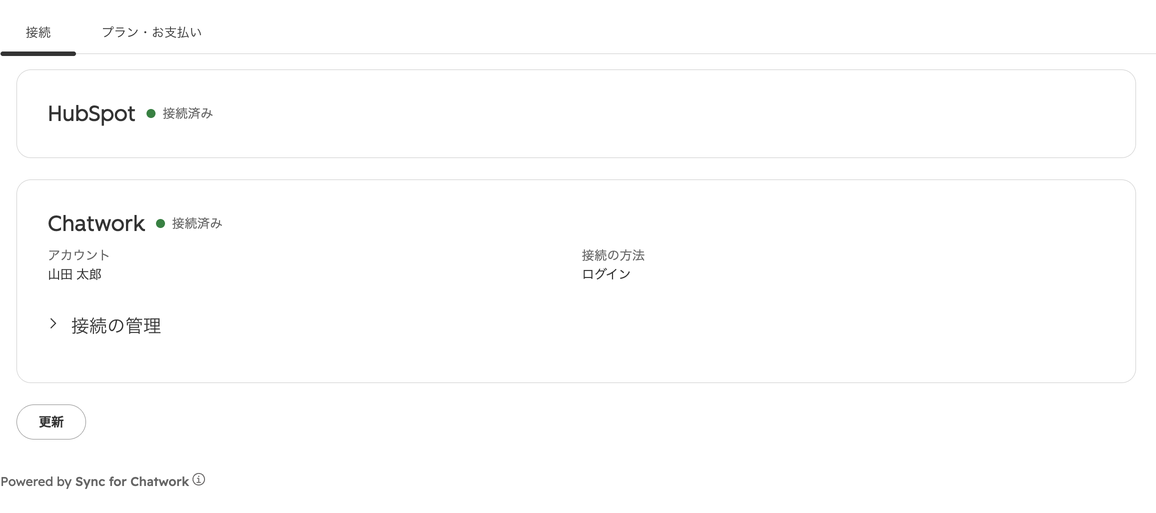
設定画面を開いて最初に表示されるタブです。上から「HubSpot」の欄、「Chatwork」の欄、「更新」ボタンが並びます。
この記事で分かること
- タブに表示される項目
- 読み込み中・エラーのときの表示
- 状態の自動更新
表示項目
| 項目 | 内容 | 詳細 |
|---|---|---|
| HubSpot の欄 | HubSpot との接続状態。必要なときだけ「接続」「再接続」ボタンが出ます。 | HubSpot の欄 |
| Chatwork の欄 | 接続状態、アカウント、接続の方法、各種ボタン。 | Chatwork の欄 |
| 更新 | 接続の状態を取得し直します。 | このページ |
読み込み中とエラー
- 読み込み中は「接続の状態を確かめています」と表示されます。
- 取得に失敗すると「接続の状態を取得できませんでした」というエラーと「更新」ボタンだけが表示されます。原因は 「接続の状態を取得できませんでした」と表示される をご覧ください。
- HubSpot または Chatwork の接続が切れていて取得できない場合は、「Chatwork との接続が必要です」のような警告が出ます。
状態の自動更新
「接続」「再接続」「Chatwork にログインして接続」を押した後の3分間は、30秒ごとに状態を取得し直します。別のタブで接続を終えて戻ったときに、「更新」を押さなくても反映されます。3分を過ぎたら自動更新は止まるため、「更新」を押してください。