%20(5)-1.png?width=150&height=60&name=Start%20Link%20(1500%20x%20600%20px)%20(5)-1.png)
紐付けは、取引・会社・コンタクトのレコード画面から行います。紐付けたルームは、チャットとメッセージ同期の対象になります。通知先に使う場合は、レコードに反映されたルームIDを確認し、ワークフローの「送信先ルームID」に差し込んでください。
この記事で分かること
- 紐付けの手順
- ルームが一覧に出ない場合
- 紐付け後に確認できること
FreeProfessionalEnterprise
- レコードを開く
取引、会社、コンタクトのいずれかを開きます。チケットには紐付けできません。
- 「Chatworkルーム」カードを探す
右側のサイドバーにあるカードです。
- 「ルームを紐付け」を押す
接続中の Chatwork アカウントが参加するルームの一覧が読み込まれます。
- ルームを選ぶ
「紐付けるルームを選択」で、ルーム名で検索して選びます。選んだ時点で紐付けが行われます。
ルームが一覧に出ない場合
一覧に出るのは、接続中のアカウントが参加するルームのうち最大100件です。出てこないルームは、同じ画面の「ルームIDを直接入力」にIDを入れて「紐付け」を押します。ルームの存在と参加を確認したうえで紐付けられます。
紐付け後
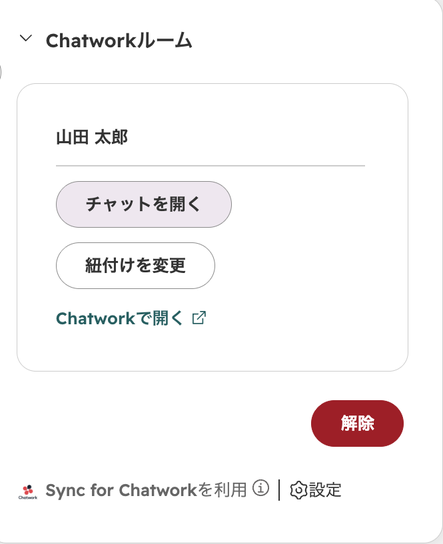
- カードにルーム名と、「チャットを開く」「紐付けを変更」「Chatworkで開く」が表示されます。
- レコードに「Chatwork Room ID」「Chatwork Room URL」のプロパティの作成と更新を試みます。失敗しても紐付けは成功扱いになるため、値を確認してください。