

Sync for CloudSign ユーザーガイド
HubSpot CRMとクラウドサインを連携し、HubSpotのレコードから契約書を作成してクラウドサインに下書きを展開できるアプリケーションです。締結状況の反映と、締結済みファイルの保存まで自動化します。
.png?width=1200&height=630&name=%E4%BC%9A%E7%A4%BE%20(1).png)
1 はじめに
このアプリでできること
- HubSpotのレコード(取引・会社・コンタクト・チケット)から契約書を作成
- Googleドキュメント/Googleスプレッドシートのテンプレートに、HubSpotのデータを差し込み
- 作成した契約書を、クラウドサインに「下書き」として展開
- クラウドサイン側の締結状況を、HubSpotの契約書レコードに反映
- 締結完了時に、締結済みPDFと合意締結証明書をHubSpot/Google Driveへ自動保存
全体の流れ
- 1. 初期設定(HubSpot・Google・クラウドサインの接続)
- 2. テンプレートの登録と設定
- 3. 契約書レコードの作成
- 4. クラウドサインへの下書き作成
- 5. クラウドサインの管理画面から署名依頼を送信
- 6. ステータスの同期・締結ファイルの保存
ご利用にあたっての前提
- 本アプリが行うのは、クラウドサインへの下書きの作成までです。署名依頼の送信は、クラウドサインの管理画面から行ってください
- クラウドサインのCorporate以上のプランが必要です。Web APIに対応していないLightプランではご利用いただけません
- テンプレートとして利用できるのは、GoogleドキュメントとGoogleスプレッドシートです
対応オブジェクト
取引・会社・コンタクト・チケットの4オブジェクトに対応しています。各レコードの右サイドバーに表示されるカードから操作します。
2 初期設定
設定 > 接続 > 接続されたアプリ > Sync for CloudSign を開き、「接続設定」タブで設定します。
1. アプリのインストール
- ご案内するインストール用リンクを開きます
- 接続するHubSpotアカウントを選択し、アクセスを承認します
2. HubSpotの接続
- インストール時に自動で接続されます
- ステータスが「接続中」になっていることを確認します
3. Googleの接続
- Googleの行にある「認証」をクリックします
- 使用するGoogleアカウントを選択し、アクセスを許可します
- テンプレートの読み取り、契約書のコピー作成、Google Driveへの保存に使用します
- 別のアカウントに切り替える場合は「再認証」から実行します
4. クラウドサインの接続
- 「CloudSign クライアント」の追加ボタンをクリックします
- 「表示名」「環境(サンドボックス/本番)」「Client ID」を入力して登録します
- Client IDは、クラウドサインでWeb APIの利用申請を行うと発行されます
- 1つのポータルに複数のクライアントを登録できます。サンドボックスで動作を確認してから本番を追加する運用が可能です
※ クラウドサインのWeb APIは、Corporate以上のプランで利用できます。LightプランではClient IDを発行できないため、本アプリはご利用いただけません。
5. Google Drive 保存先フォルダ
- 「Google Drive 保存先フォルダ」に、契約書を保存するフォルダのURLを入力して保存します
- 保存すると、そのフォルダの中に「取引」「会社」「コンタクト」「チケット」のサブフォルダが自動で作成されます
※ Googleアカウントの認証が完了していないと保存できません。先に「Googleの接続」を済ませてください。
3 テンプレートの登録と設定
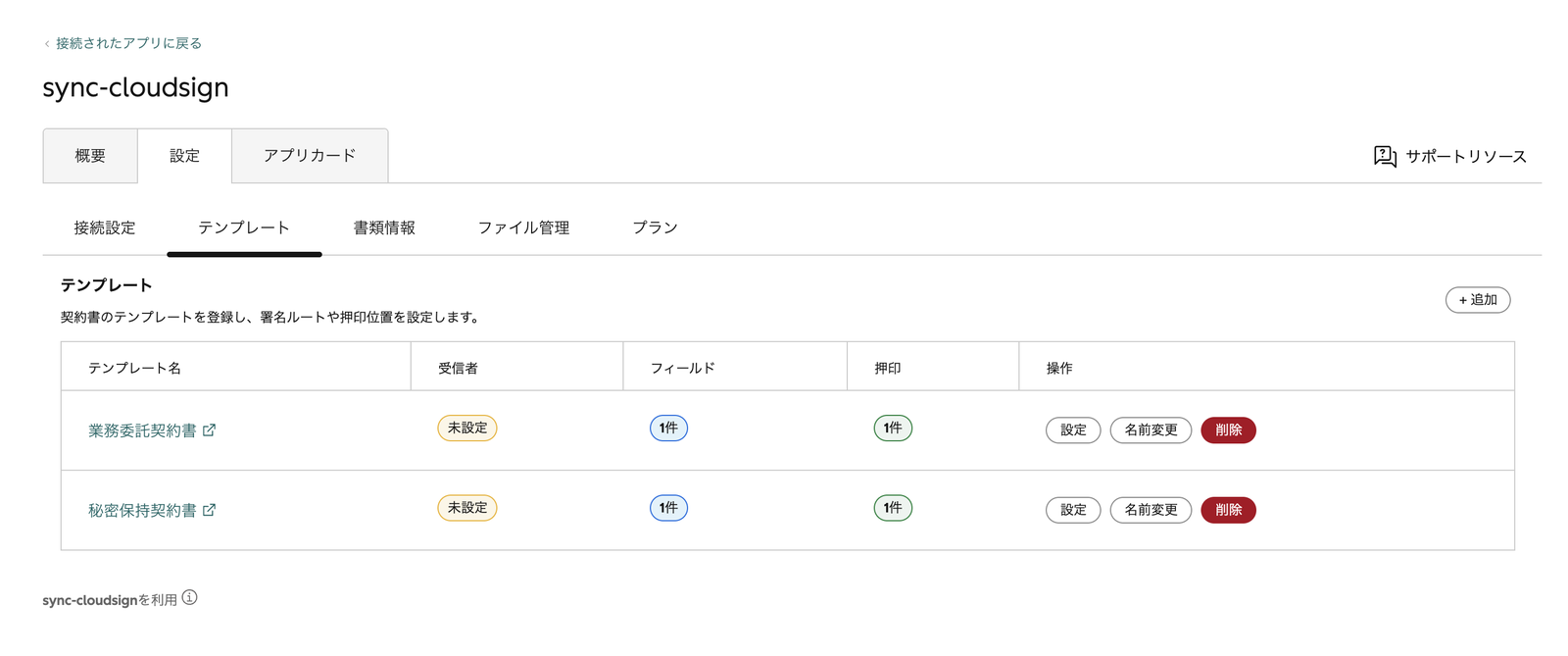
設定画面の「テンプレート」タブで、契約書の雛形を登録します。
テンプレートを登録する
- テンプレート名と、GoogleドキュメントまたはGoogleスプレッドシートのURLを入力します
- 「保存」をクリックすると、テンプレート内の差し込みフィールドが自動で検出されます
対応するURLの形式は次の2つです。
- Googleドキュメント:https://docs.google.com/document/d/...
- Googleスプレッドシート:https://docs.google.com/spreadsheets/d/...
差し込みフィールドの書き方
- テンプレートの本文に {{company.name}} のように二重波括弧で記述します
- 形式は「{{オブジェクト.プロパティ}}」です。オブジェクトはdeal(取引)/company(会社)/contact(コンタクト)/ticket(チケット)が指定できます
- 日付を整形する場合は、末尾に |format(YYYY年MM月DD日) を付けます
※ オブジェクト名を含まない記述({{today}} など)は差し込みの対象にならず、空欄になります。
※ 差し込みに利用できるのは、各オブジェクトの基本プロパティです。カスタムプロパティの差し込みには現在対応しておりません。
テンプレートの詳細設定
テンプレート一覧の「編集」をクリックすると、3つのタブで詳細を設定できます。
宛先
- 署名者(受信者)と共有先(CC)を設定します
- 署名者には、ロール名(例:「甲」「乙」)と入力元を設定します。入力元は「固定値」または「コンタクトから自動入力」から選べます
- 共有先は書類を閲覧できるだけで、署名は求められません。入力元は固定値のみです
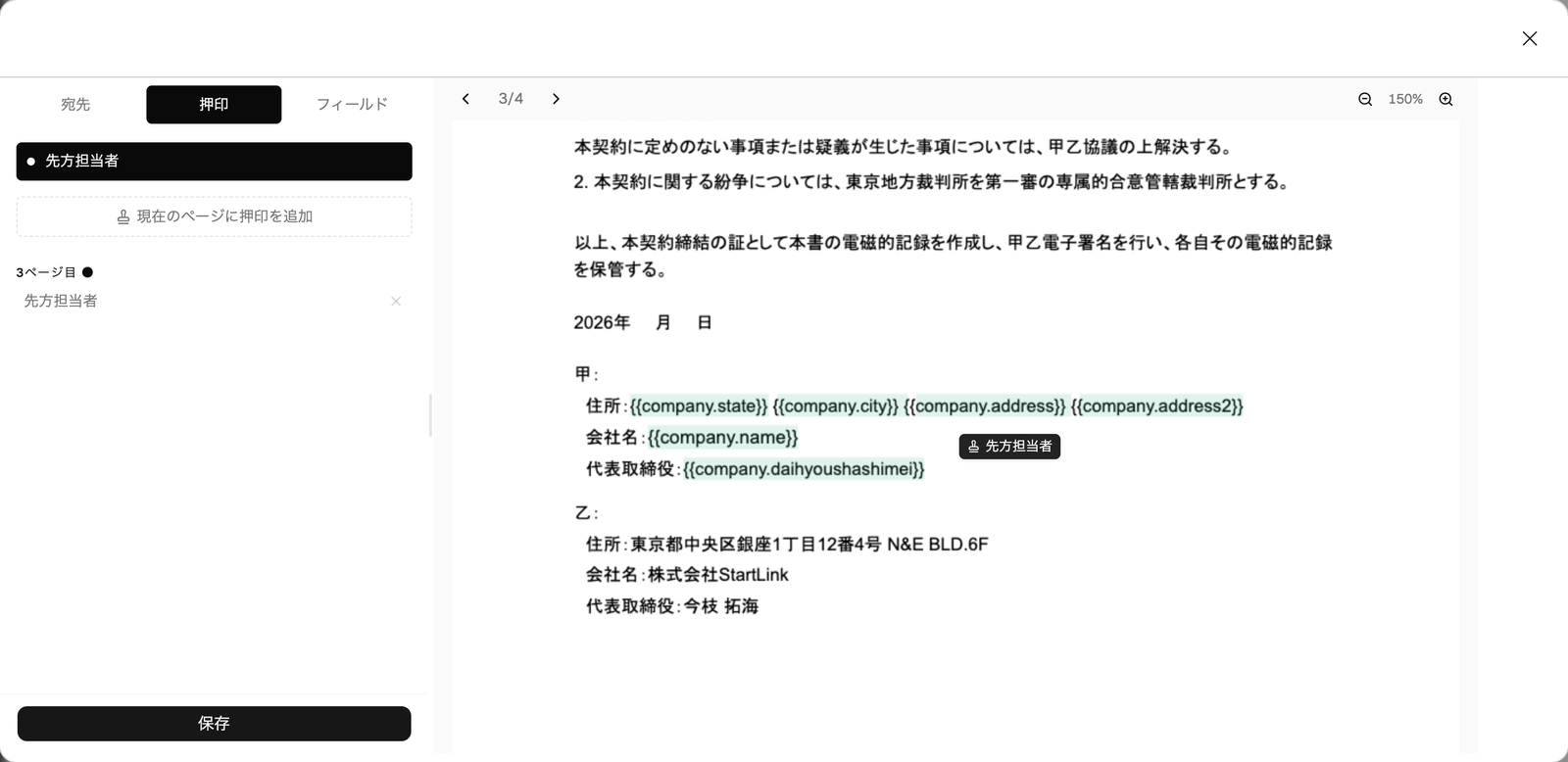
押印
- PDFプレビュー上をクリックまたはドラッグして、署名者ごとの押印位置を配置します
- 署名者は色で区別されます
- 複数ページのテンプレートは、ページを送ってページごとに配置します
フィールド
- 検出された差し込みフィールドの一覧を確認できます
- 各フィールドの表示ラベルを編集できます。ここで設定したラベルが、契約書作成・下書き作成の画面に表示されます
4 契約書の作成
レコードの右サイドバーにあるカードの「契約書レコード作成」をクリックします。最初に作成方法を選択します。
3つの作成方法
- テンプレートから作成:テンプレートをGoogle Driveにコピーし、HubSpotのデータを差し込んで契約書を作成します
- 既存ドキュメントを指定:作成済みのGoogleドキュメント/スプレッドシートのURLを指定して、契約書レコードを作成します
- レコードのみ作成:契約書レコードだけを先に作成します。PDFは下書き作成時にアップロードします
テンプレートから作成(3ステップ)
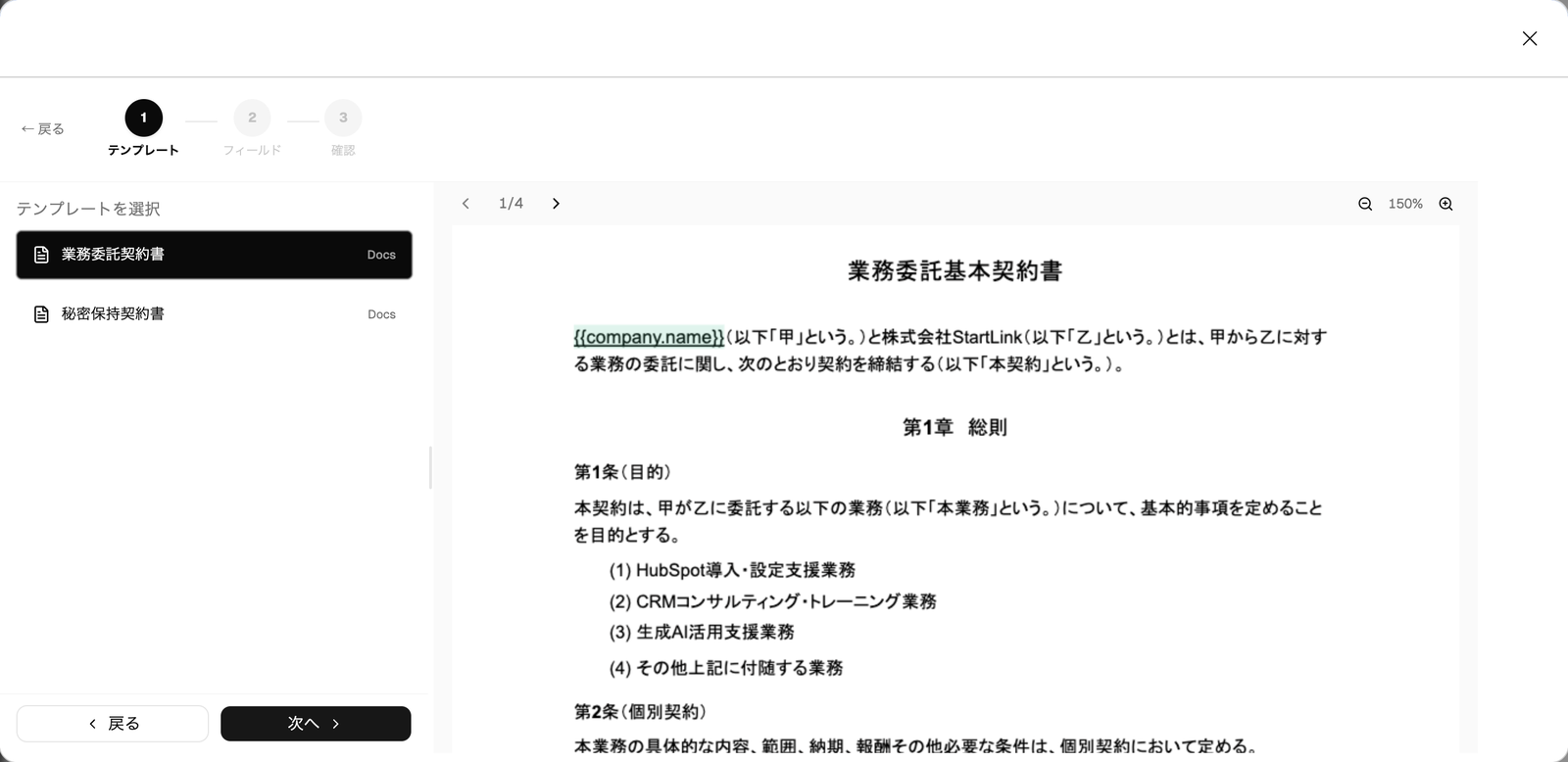
Step 1:テンプレート
- 左に登録済みテンプレートの一覧、右にプレビューが表示されます
- テンプレートを選択すると、契約書名にテンプレート名が自動入力されます
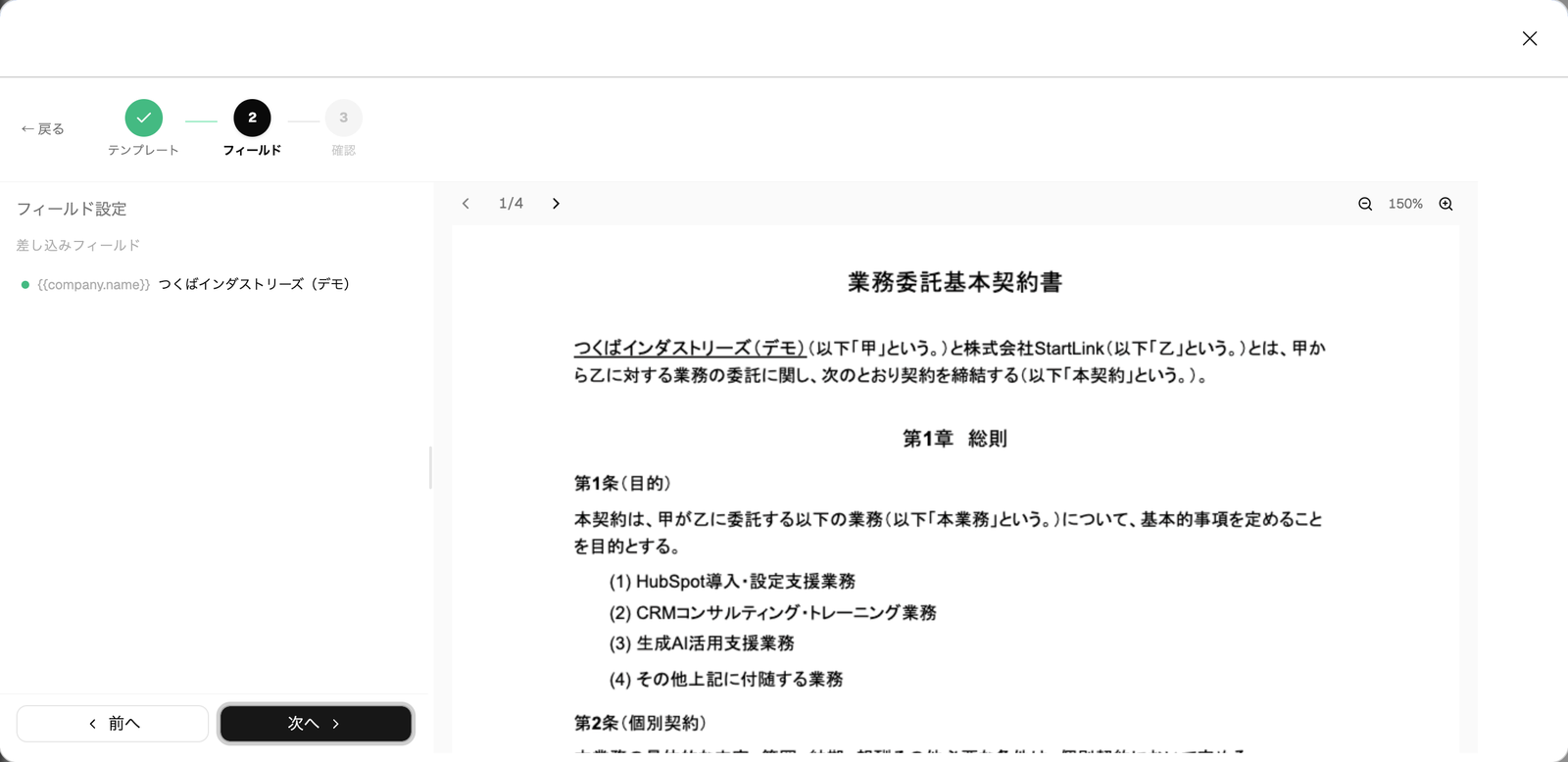
Step 2:フィールド
- HubSpotのデータを差し込んだ後のプレビューを確認します
- 関連する会社やコンタクトが複数ある場合は、どのレコードの値を使うかを選択します
Step 3:確認
- 契約書名を確認・編集します
- 「Driveに作成」をクリックすると、テンプレートのコピー作成 → データの差し込み → HubSpotへの契約書レコード作成が実行されます
- 完了後、「ドキュメントを開く」「フォルダを開く」から作成物を確認できます
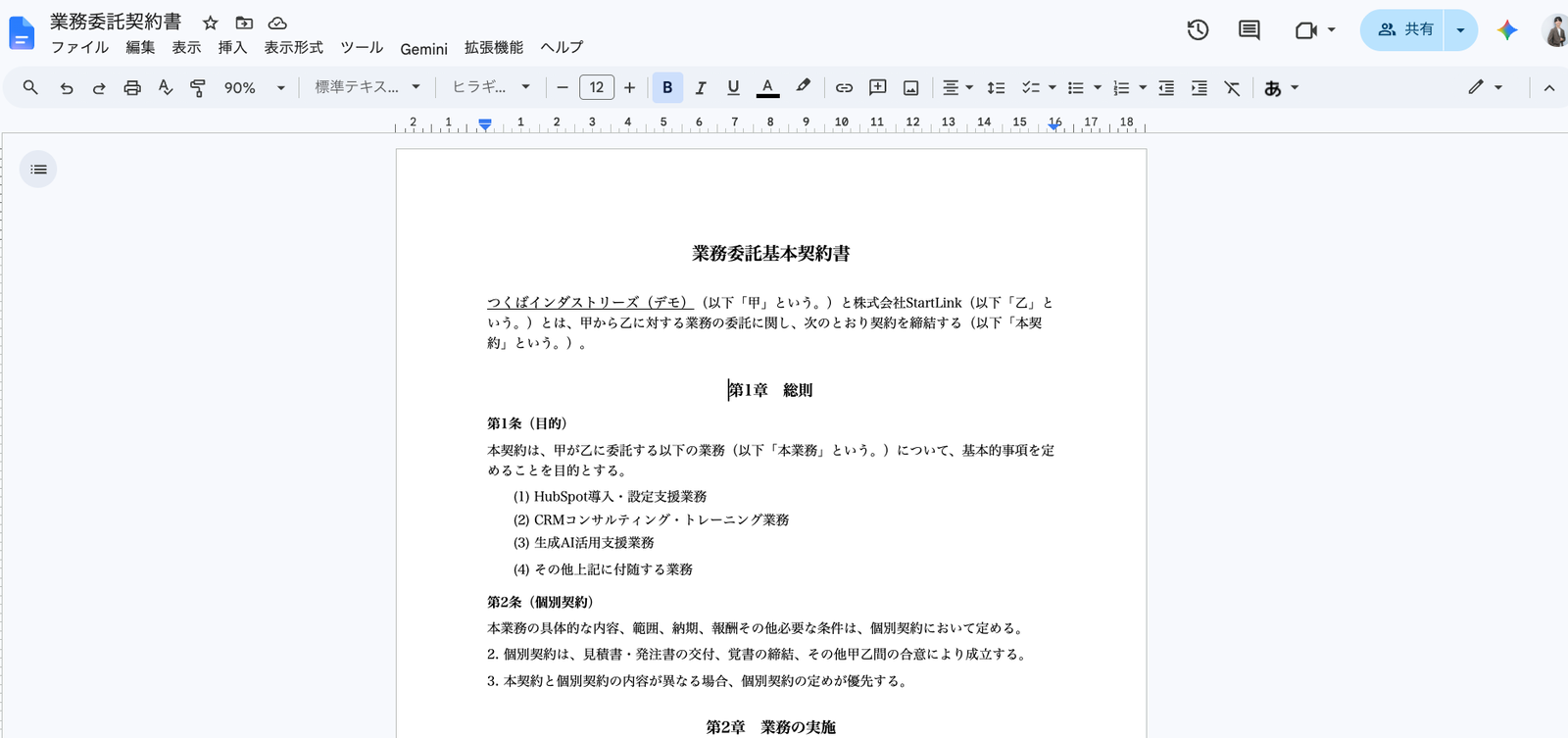
既存ドキュメントを指定/レコードのみ作成
- 既存ドキュメントを指定:ドキュメントのURLと契約書名を入力します。差し込みは、下書き作成時に実行されます
- レコードのみ作成:契約書名だけを入力します。PDFファイルは、下書き作成のStep 1でアップロードします
※ 契約書レコードは、ステータスが「下書き」の間だけ削除できます。
5 クラウドサインへの下書き作成
レコードの右サイドバーにあるカードの「CloudSignにデータ作成」をクリックします。6ステップで、契約書をクラウドサインに下書きとして展開します。
Step 1:書類
- レコードに紐づく「下書き」ステータスの契約書が一覧表示されます
- 複数の契約書を選択して、まとめて展開できます
- 「レコードのみ作成」で作った契約書は、ここでPDFファイルをアップロードします
- クラウドサインクライアントを複数登録している場合は、使用するアカウントを選びます
Step 2:フィールド
- 差し込まれる値を確認します
- 関連レコードが複数ある場合は、使用するレコードを選択します
- 右側に、差し込み後のPDFプレビューが表示されます
Step 3:受信者
- 署名者と共有先(CC)を設定します
- テンプレートに設定済みの受信者を読み込めます
- 署名者は追加・削除ができ、署名順序も変更できます
Step 4:押印
- PDFプレビュー上で、署名者ごとの押印位置を配置します
- 複数の書類を選択している場合は、書類を切り替えてそれぞれに配置します
Step 5:書類情報
- クラウドサインの書類情報を入力します
- 設定画面の「書類情報」タブで設定した内容に応じて、初期値が自動入力されます
Step 6:確認
- 書類・受信者・共有先・押印数・書類情報をまとめて確認します
- 「N件を展開」をクリックすると、クラウドサインへの展開が実行されます
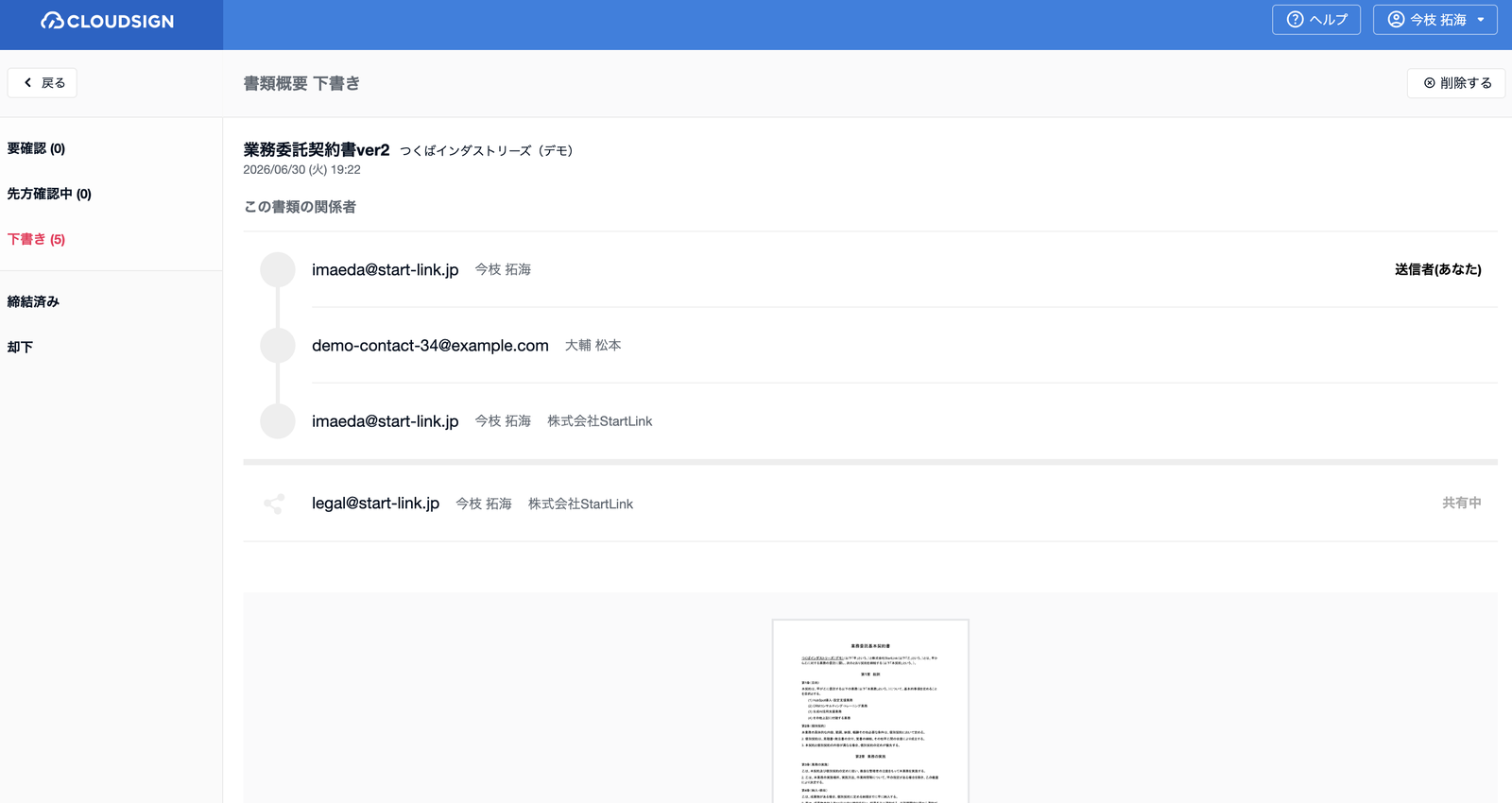
展開が完了した時点では、クラウドサイン側は「下書き」の状態です。署名依頼の送信は、クラウドサインの管理画面から行ってください。
展開後の成功画面に表示される「CloudSignで確認する」から、クラウドサインの管理画面を開けます。契約書レコードにもクラウドサインのURLが保存されます。
6 書類情報のマッピング
設定画面の「書類情報」タブでは、クラウドサインの書類情報にHubSpotのプロパティを紐付けます。下書き作成のStep 5で、ここで設定した値が初期値として自動入力されます。
設定方法
- タブ上部で、対象のオブジェクト(取引/会社/コンタクト/チケット)を切り替えます
- 各項目について「ソースオブジェクト」と「プロパティ」の2段階で取得元を指定します
- ソースオブジェクトで「なし」を選ぶと、マッピングを解除できます
マッピングできる項目
- 管理用タイトル
- 契約相手
- 契約締結日
- 契約開始日
- 契約終了日
- 解約通知期限
- 自動更新の有無
- 管理番号
- 取引金額
未設定のときの初期値
マッピングを設定していない場合も、次の値が自動で補完されます。
- 管理用タイトル:契約書名
- 契約相手:関連する会社の名前
- 取引金額:取引の金額
- 契約締結日:取引のクローズ日(未設定の場合は当日の日付)
7 ステータスの同期
自動同期
- 毎日3:00(日本時間)に、連携済みの契約書のステータスを自動で取得します
手動同期
- レコードの右サイドバーにあるカードの「最新ステータス取得」をクリックします
- そのレコードに紐づく契約書のステータスを、まとめて取得します
- 完了すると「N件のステータスを更新しました」と表示されます
※ 自動同期は1日1回のため、クラウドサイン側で操作した直後に確認したい場合は「最新ステータス取得」を実行してください。
ステータスの意味
- 下書き:HubSpotで契約書レコードを作成した状態。クラウドサインには展開されていません
- 処理中:クラウドサインへの展開処理を実行しています
- 送信済み:クラウドサインに下書きが作成された状態です
- 確認中:一部の署名者が署名を完了した状態です
- 締結完了:すべての署名者が署名を完了した状態です
- 却下:署名者が署名を拒否した状態です
- 取消:送信者が書類を取り消した状態です
記録される日付
契約書レコードには、次の日付が記録されます。
- 発行日
- 送信日
- 締結日
8 締結後のファイル保存
設定画面の「ファイル管理」タブで、締結完了時のファイルの保存先を設定します。
保存されるファイル
- 締結済みPDF
- 合意締結証明書
保存先の選択
- HubSpot + Google Drive(両方に保存)
- HubSpot のみ(レコードに添付)
- Google Drive のみ(フォルダに保存)
- 添付しない(ステータス更新のみ)
※ Google Driveに保存する場合は、「接続設定」タブの「Google Drive 保存先フォルダ」を先に設定してください。オブジェクトごとのサブフォルダに保存されます。
親レコードへのメモ
ステータス同期のたびに、親レコード(取引・会社など)のタイムラインに契約書の状況をまとめたメモが作成・更新されます。メモには、クラウドサインへのリンクと保存先ファイルへのリンクが含まれます。
9 プランと制限
設定画面の「プラン」タブで、現在のプランと今月の展開数を確認できます。
プラン
- Free:月間の展開数は3件まで
- Professional:月額6,000円(税別)/展開数は無制限
※ 機能の差はありません。テンプレート管理・差し込みフィールド・書類情報のマッピング・複数のクラウドサインアカウント登録は、Freeプランでもご利用いただけます。
展開数の上限
- Freeプランで月3件の上限に達すると、その月は新規の展開ができなくなります
- カウントは翌月にリセットされます
プランの変更
- アップグレードは「プラン」タブから手続きします(決済画面へ移動します)
- プランの変更・解約、支払い方法の変更、請求履歴の確認も同じタブから行えます
10 トラブルシューティング
テンプレートが登録できない
- 「接続設定」タブで、Googleの認証が完了しているか確認してください
- URLがGoogleドキュメント/Googleスプレッドシートの形式か確認してください
クラウドサインへの展開でエラーになる
- 「接続設定」タブで、クラウドサインクライアントが登録されているか確認してください
- 環境(サンドボックス/本番)が意図したものになっているか確認してください
- Freeプランの場合、月間の展開数が上限に達していないか確認してください
差し込みが空欄になる
- 「{{オブジェクト.プロパティ}}」の形式で記述しているか確認してください
- HubSpot側のプロパティに値が入っているか確認してください
- カスタムプロパティは、現在差し込みに対応しておりません
ステータスが変わらない
- 自動同期は1日1回のため、「最新ステータス取得」を実行してください
- クラウドサイン側で書類が操作済みか確認してください
締結ファイルが保存されない
- 「ファイル管理」タブの保存先の設定を確認してください
- Google Driveに保存する場合は、「Google Drive 保存先フォルダ」の設定が必要です
11 サポート
問題が解決しない場合は、以下の情報を添えてサポートにお問い合わせください。
- エラーメッセージ
- 操作手順
- HubSpotのレコードURL
- 契約書名・作成方法(テンプレートから作成/既存ドキュメントを指定/レコードのみ作成)
Q よくある質問
Q1 HubSpotから契約書を送信できますか
A. いいえ。本アプリが行うのは、クラウドサインに「下書き」を作成するところまでです。署名依頼の送信は、クラウドサインの管理画面から行ってください。
Q2 クラウドサインのどのプランが必要ですか
A. Web APIが利用できるCorporate以上のプランが必要です。LightプランはWeb APIに対応しておらず、Client IDを発行できないためご利用いただけません。
Q3 Word(.docx)のテンプレートは使えますか
A. テンプレートとして登録できるのは、GoogleドキュメントとGoogleスプレッドシートのみです。PDFで契約書を管理する場合は「レコードのみ作成」をご利用ください。下書き作成時にPDFファイルをアップロードできます。
Q4 差し込みフィールドにカスタムプロパティを使えますか
A. 現在は各オブジェクトの基本プロパティのみに対応しています。カスタムプロパティや住所などの追加プロパティの差し込みには対応しておりません。
Q5 ステータスはリアルタイムで反映されますか
A. いいえ。自動同期は毎日3:00(日本時間)の1日1回です。すぐに反映したい場合は、レコードのカードにある「最新ステータス取得」をご利用ください。
Q6 契約書レコードを削除したい
A. ステータスが「下書き」の契約書のみ削除できます。クラウドサインへ展開した後の契約書は削除できません。
Q7 サンドボックス環境で試したい
A. 「接続設定」タブで、環境に「サンドボックス」を指定したクラウドサインクライアントを登録してください。下書き作成のStep 1で、使用するアカウントとして選択できます。