
メインのページとは別に、Notion ページを最大3つ右サイドバーに表示できます。固定のページと、レコードごとのページを混ぜられます。
関連ページ(最大3つ)を使う
| 種類 | 内容 |
|---|---|
| 固定のページ | 設定画面の「オブジェクト設定」で、オブジェクトごとに指定する。どのレコードにも同じページを出す(「〇〇の連携を変更」パネルで連携先と項目の対応を設定する) |
| レコードごとのページ | レコードの画面で指定する。保存先は HubSpot のプロパティ(Notion Sub Page URL 1〜3) |
レコードごとの指定は固定のページより優先され、指定を外すと固定に戻ります。合計は3枠までです。プロパティの同期(双方向同期を含む)は、メインの Notion ページだけが対象で、関連ページは表示と本文の閲覧・編集に使います。
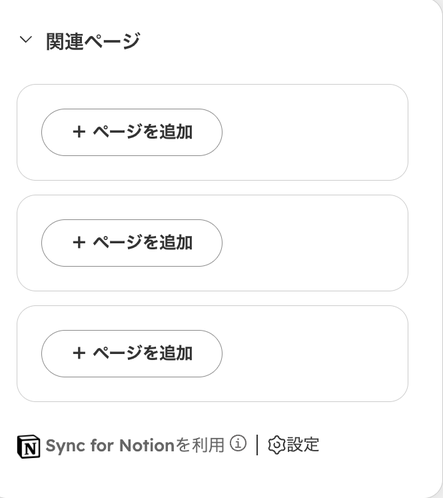
使い始めるには、保存用プロパティを追加(保存用プロパティを追加する)してから、「関連ページ」カードの「+ ページを追加」で URL を入れます(「関連ページ」カードでページを指定・変更する)。
保存用プロパティを追加する(「関連ページが使えるようになりました」ダイアログ)
レコードごとに指定するには、HubSpot に保存用プロパティ(Notion Sub Page URL 1〜3)が必要です。無いポータルでは固定のページだけが表示され、空き枠は出ません。保存用プロパティが無くても、固定のページの表示とそのほかの機能は使えます。固定のページもないときは「固定のページは、設定画面の「オブジェクト設定」タブで、オブジェクトごとに指定できます。」と出ます。
保存用プロパティが無いポータルの「関連ページ」カードで、案内の「詳しく見る」(案内を閉じたあとは「プロパティを追加する」)を押すとダイアログが開きます。タイトルは「関連ページが使えるようになりました」で、次を案内します。
- レコードごとに最大3つの Notion ページを紐づけられること
- 使うには保存用のプロパティを追加すること
- 追加しなくても、「Notion ページ」カード・データベース表示・同期はこれまでどおり動くこと。追加するまでは、固定のページだけが表示されること
「プロパティを追加する」は、6種類のオブジェクトに保存用プロパティの作成を試み、現在のオブジェクトで作成を確認できたら「保存用のプロパティを追加しました」と出します(他のオブジェクトで失敗しても成功表示されることがあります)。「あとで」はダイアログを閉じ、案内を閉じた記録を残します。追加に失敗したときは、アプリの権限(プロパティの作成)を確認する案内が出ます(関連ページを保存できない・プロパティを追加できない)。
「関連ページ」カードでページを指定・変更する
取引・コンタクトなどのレコード画面の右サイドバー「関連ページ」にあり、固定のページとレコードごとのページを最大3つまで並べます。
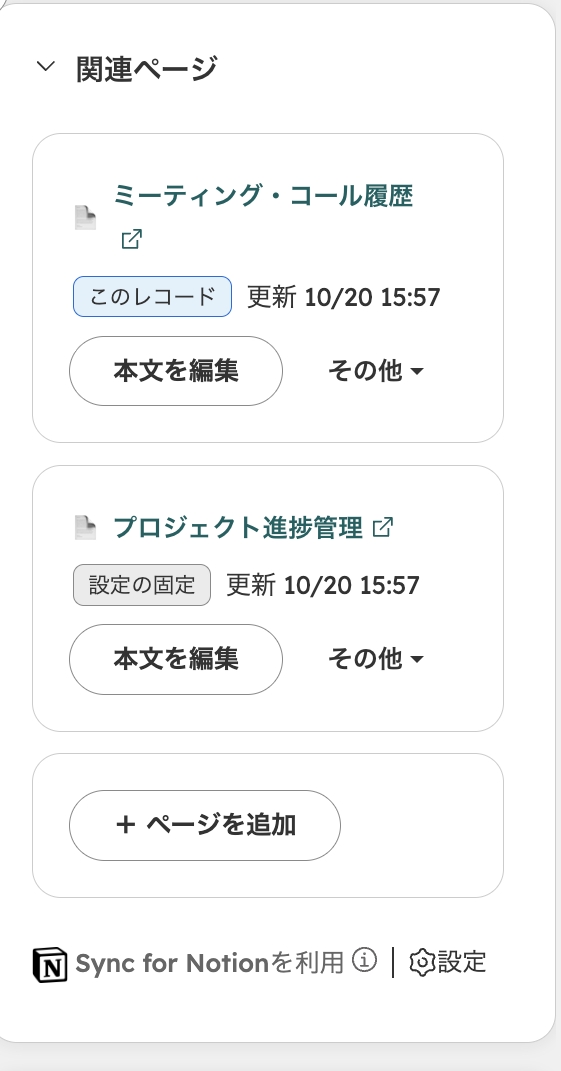
各タイルには、アイコン(Notion のアイコン、なければ書類のアイコン)とページ名のリンク、「このレコード」(レコードごとの指定)または「設定の固定」(設定画面での指定)のタグ、「更新 10/11 14:30」の最終更新(日本時間)が出ます。ページを読めないときは「Notion でページを読み込めませんでした。ページがこのアプリに共有されているか確かめてください。」と出ます。
| ボタン | 動作 |
|---|---|
| 本文を編集 / 本文を見る | 編集画面を開く。Free は「本文を見る」で閲覧のみ(編集画面で本文を編集する) |
| その他 > URL を変更 | レコードごとに指定したページの URL を変える |
| その他 > このレコードだけ変更 | 固定のページの代わりに、このレコードだけ別のページを指定する |
| その他 > 固定のページに戻す / 指定を外す | レコードごとの指定を外す。固定のページがあれば固定に戻り、無ければ空き枠になる |
| + ページを追加 | 空き枠にページの URL を指定する。「Notion ページの URL」の欄で「保存」を押す |
保存すると「関連ページを保存しました」、外すと「指定を外しました」と出ます。
全レコード共通のマニュアルを固定ページとして出す
営業トーク集や対応手順など、全員が見るページを、レコード画面から1クリックで開ける例です。「オブジェクト設定」タブで、オブジェクトごとに関連ページの固定のページを指定すると(「〇〇の連携を変更」パネルで連携先と項目の対応を設定する)、「関連ページ」カードに「設定の固定」のタグ付きで表示されます。レコードごとに別のページへ変えたいときは、「このレコードだけ変更」を使います。