
HubSpot のレコード画面から Notion ページを作成・閲覧・編集でき、項目を対応づけると値を双方向に反映できます。
Sync for Notion でできること
Sync for Notion は、HubSpot のレコードと Notion のページ・データベースをつなぐ HubSpot マーケットプレイスアプリです。対応するオブジェクトは、コンタクト・会社・取引・チケット・サービス・プロジェクトの6つです。
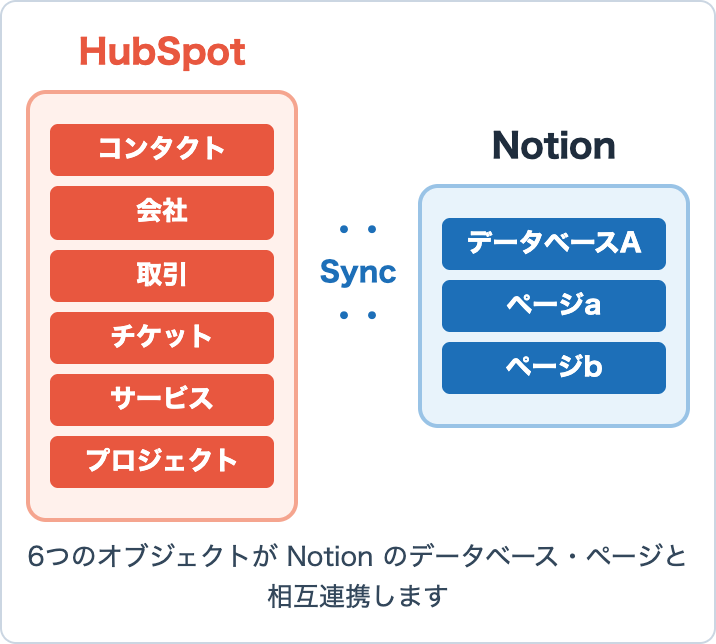
できること
| 機能 | 内容 | プラン |
|---|---|---|
| ページ連携 | レコードごとに Notion ページを作成、または既存ページを紐付ける | Free / Professional |
| DB 連携 | レコードに Notion データベースを接続し、表で見る・行を追加・編集する | Free / Professional |
| プロパティの反映 | HubSpot の値を、対応づけた Notion のプロパティへ書き込む | Free / Professional |
| ページ本文の表示 | Notion ページの本文をレコード画面で読む | Free / Professional |
| 関連ページ | 右サイドバーに Notion ページを3つまで表示する(本文の編集は Professional) | Free / Professional |
| 自動反映(双方向同期) | 対応づけた値を双方向に自動で反映する | Professional |
| ページ本文の編集・追記 | HubSpot の画面の中で本文を編集する、またはひとこと追記する | Professional |
| テンプレートから作成 | Notion DB のテンプレートでページ・行を作る | Professional |
| パイプライン別設定 | 取引・チケットで、パイプラインごとに連携先 DB と項目を分ける | Professional |
| ワークフローアクション | ワークフローから Notion の操作を自動で実行する(6アクション) | Professional |
Free でも基本機能は使えます。Professional の機能は、「できること」の表のプラン欄のとおりです(Free と Professional の違い)。
レコード画面に追加されるカード
| カード | 場所 | できること |
|---|---|---|
| Notion ページ | 右サイドバー | ページの作成・紐付け・解除、プロパティ更新 |
| 関連ページ | 右サイドバー | 固定のページやレコードごとのページを3つまで表示 |
| Notion ページ本文 | レコードのタブ | 本文の表示と追記 |
| Notion DB | レコードのタブ | 接続したデータベースを表で操作 |
接続・プラン・連携先などの設定は、HubSpot の設定にあるアプリの設定画面で行います(設定画面の全体像)。
使い始める前に必要なもの(アカウントと Notion 側の共有)
- HubSpot アカウント(Free を含む全プラン。アプリをインストールできる権限が必要です)
- Notion アカウント(連携に使うワークスペースのページ・データベースを共有できる権限)
アプリが読み書きできるのは、接続時に選んだページとその配下だけです。範囲に入っていないページ・データベースは、Notion でそのページを開き、「•••」メニューの「接続を追加」からアプリを追加します。足りないと「この Notion データベース・ページに本アプリのインテグレーションが接続されていません」と出ます(「インテグレーションが接続されていません」と出る)。
設定画面を最初に開くと、アプリは Notion の URL を保存するプロパティを6つのオブジェクトに自動で作ります。作れていないときは「プロパティ管理」タブの「まとめて作成」で作れます(設定画面「プロパティ管理」タブでできること)。
用語集(画面に出てくる言葉)
| 用語 | 意味 |
|---|---|
| ページ連携 / メインのページ | レコード1件につき1つ紐付ける Notion ページ。プロパティの反映と自動反映の対象です(既存の Notion ページを紐付ける) |
| DB 連携 | レコードに接続した Notion データベース。「Notion DB」タブで表として操作します(Notion DB を接続する) |
| 連携先の DB | オブジェクトごと(取引・チケットはパイプラインごと)に決める、ページを作る先の Notion データベース(「〇〇の連携を変更」パネルで連携先と項目の対応を設定する) |
| 項目の対応 | HubSpot のプロパティと Notion のプロパティの組み合わせ(対応しているプロパティの型) |
| 選択肢の対応 | セレクト・ステータスなどの選択肢どうしを結ぶ表(選択肢の対応づけ) |
| 自動反映 | 項目の対応に沿って、変更を相手へ自動で反映する機能。画面では「HubSpot と Notion の自動反映」(双方向同期の仕組み) |
| そろえ直し | 毎時0分と30分に、両方の値を見比べて一致させる処理(同期のタイミング) |
| 関連ページ / 固定のページ | メインのページとは別に、右サイドバーへ最大3つ表示するページ。固定のページは、オブジェクト設定で指定する全レコード共通のページです(関連ページ(最大3つ)を使う) |
| 接続数 | ページ接続と DB 接続の合計。Free は50件までです(接続数の数え方と、枠を空ける方法) |
| パイプライン別設定 | 取引・チケットで、パイプラインごとに連携先と項目を分ける設定(パイプラインごとに連携先 DB を変える) |
| URL プロパティ | Notion のページ・DB の URL を保存する HubSpot のプロパティ(Notion ページ URL のプロパティ) |
導入から運用開始までの流れ(インストール、接続、設定、カード配置)
- アプリをインストールする
HubSpot マーケットプレイスからインストールします(アプリをインストールする)。
- Notion に接続する
「接続」タブから接続し、使うページ・データベースを共有します(Notion に接続する)。
- オブジェクトごとに連携先を決める
「オブジェクト設定」タブで、連携先の DB と項目の対応を設定します。自動反映を使うときは、同じパネルの「HubSpot と Notion の自動反映」もオンにします(Professional。最初のオブジェクト設定をする)。
- レコード画面にカードを置く
画面をカスタマイズ済みのアカウントでは、カードを自分で配置します(レコード画面にカードを置く)。
- 最初のページを作って確かめる
1件のレコードで Notion ページを作り、値が入ることを確認します(最初のページを作って確かめる)。