
「オブジェクト設定」タブで、オブジェクトごとの連携先 DB・項目の対応・自動反映・関連ページを決めます。
設定画面の4つのタブ
HubSpot の設定の「連携」>「接続されたアプリ」で「Sync for Notion」を選ぶと開きます。レコード画面のカードの「設定画面で接続する」のリンクからも開けます。
| タブ | できること | 詳細 |
|---|---|---|
| 接続 | 接続状態の確認、接続・再接続・解除 | 「接続」タブで接続状態を確かめる |
| プラン・お支払い | 現在のプラン、接続数、アップグレード、お支払いの管理 | 「プラン・お支払い」タブで契約状況を確認する |
| オブジェクト設定 | 連携先 DB・項目の対応・自動反映・関連ページの固定 | 「オブジェクト設定」タブで連携状況を確認する |
| プロパティ管理 | Notion の URL を保存する HubSpot プロパティの確認と変更 | 設定画面「プロパティ管理」タブでできること |
「オブジェクト設定」タブで連携状況を確認する
見出し「オブジェクトごとの連携」の下に、「HubSpot のレコードを Notion のページにするときの、連携先と項目を決めます」という説明と、6つのオブジェクトの一覧があります。設定を変えるときは、各行の「変更」でパネルを開きます。
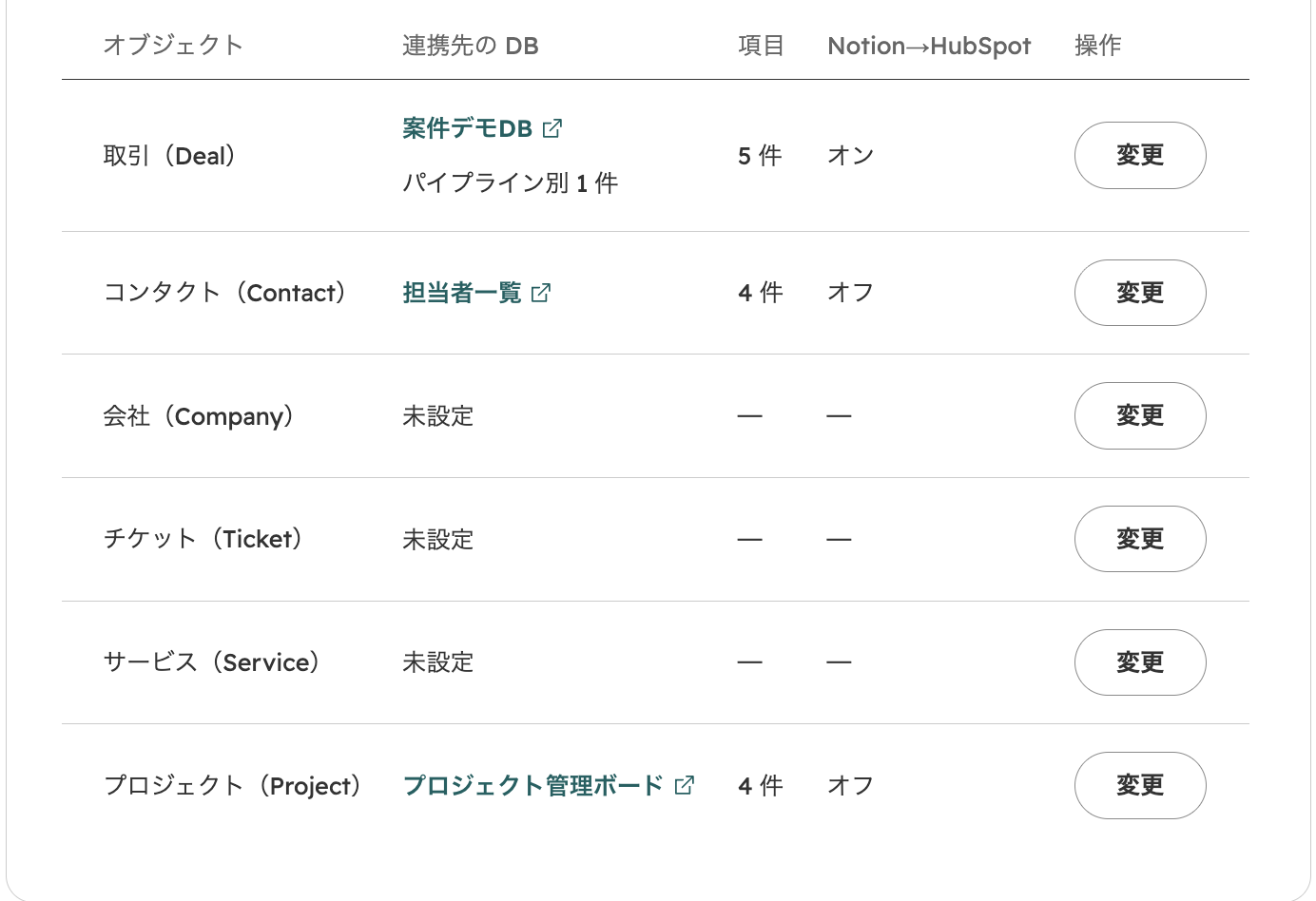
| 列 | 内容 |
|---|---|
| オブジェクト | 取引(Deal)、コンタクト(Contact)、会社(Company)、チケット(Ticket)、サービス(Service)、プロジェクト(Project) |
| 連携先の DB | 設定した DB の名前(Notion へのリンク)。未設定は「未設定」、DB の設定後に Notion が未接続なら「設定済み」、取得に失敗したら「DB を取得できません」 |
| 項目 | 項目の対応の件数(「3 件」など)。未設定は「─」 |
| Notion→HubSpot | 自動反映の状態。「オン」「オフ」「─」 |
| 操作 | 「変更」ボタン。Notion に接続していない間は押せません |
パイプライン別設定をしている取引・チケットには「パイプライン別 N 件」と出ます。取得できないパイプラインがあると「パイプライン N 件の DB を取得できません」の警告が出ます。HubSpot が未接続なら「HubSpot との接続が必要です」「接続のタブで HubSpot に接続してください」、Notion が未接続なら「Notion との接続が必要です」「接続のタブで Notion に接続してください」と出るので、「接続」タブで接続します。設定を読み込めないときは「設定を読み込めませんでした」と「更新」ボタンが出ます(「読み込みに失敗しました」と出る(設定画面))。
「〇〇の連携を変更」パネルで連携先と項目の対応を設定する
対象行の「変更」を押すと右側にパネルが開きます。タイトルは「取引(Deal)の連携を変更」のようにオブジェクト名がつきます。設定したら「保存」で確定します。
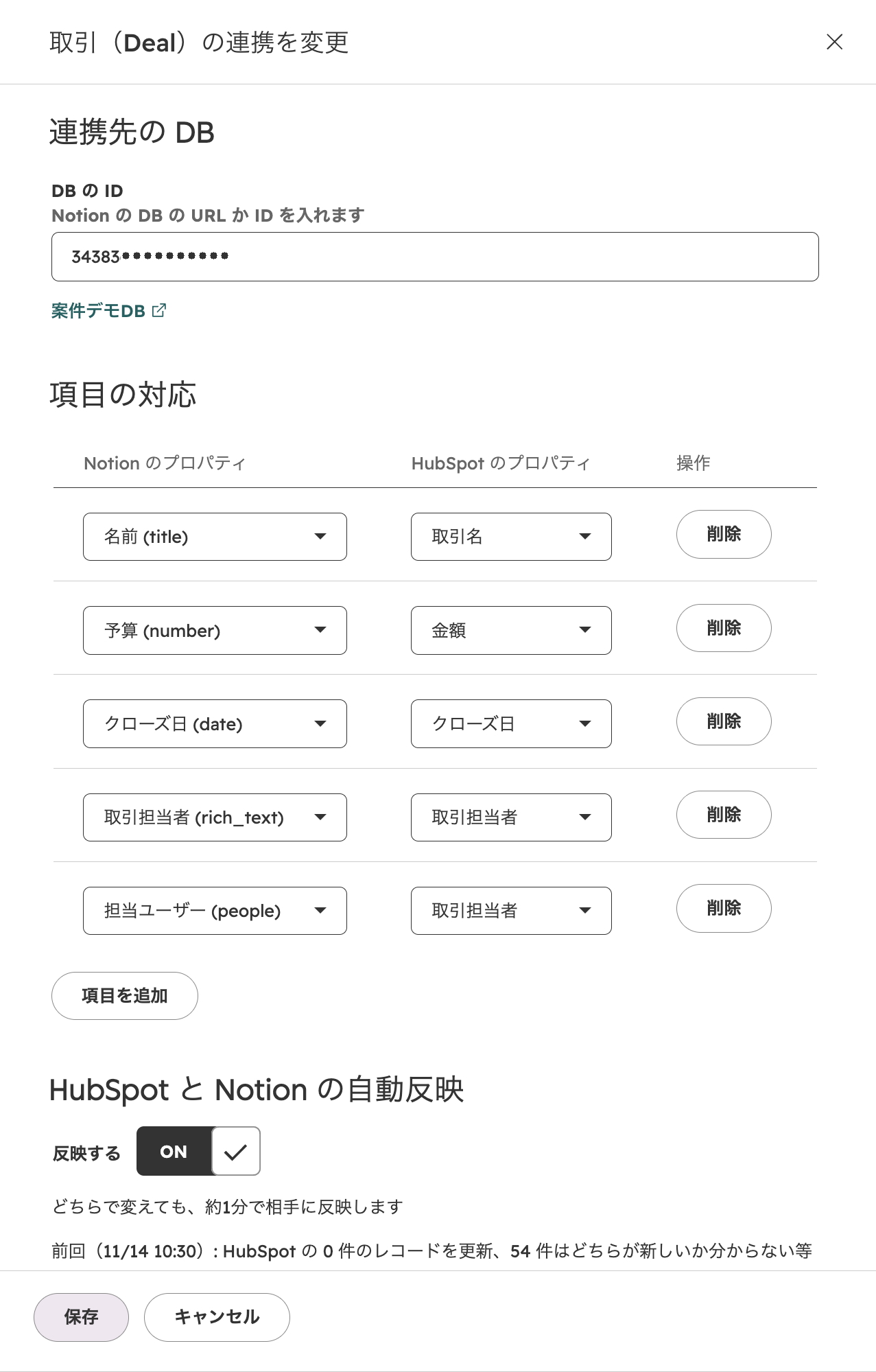
| 設定 | やること |
|---|---|
| 連携先の DB | 「DB の ID」に Notion の DB の URL か ID を入れます。読み込み中は「DB を読み込んでいます」、成功すると DB 名のリンク、失敗すると「Notion データベースを取得できませんでした」が出ます(「このデータベースを読み取れません」と出る) |
| 項目の対応 | 列は「Notion のプロパティ」「HubSpot のプロパティ」「操作」。「項目を追加」で行を足し、「削除」で消します。Free は1つの DB につき3件までで、上限に達すると押せません。Notion 側の選択肢は「名前 (型)」の形で表示されます |
| HubSpot と Notion の自動反映 | スイッチ「反映する」と前回の実行結果が出ます。「詳しく」で仕組みの説明が読めます。Free ではオンにできません(双方向同期の仕組み) |
| パイプラインごとに分ける | 取引とチケットだけ。スイッチ「分ける」をオンにすると、パイプラインごとの DB と項目の対応を設定できます(パイプラインごとに連携先 DB を変える) |
| 関連ページ(固定のページ) | 「枠1」〜「枠3」に Notion ページの URL を入れます。右サイドバーの「関連ページ」に全レコード共通で出ます(関連ページ(最大3つ)を使う) |
「選択肢の対応」ボタンは、Notion と HubSpot の両方が選択肢の型の行だけに出ます(「選択肢の対応」の表で選択肢を結ぶ)。「未対応 N 件・同期されません」の印は、選択肢の対応に漏れがあるときです。Notion 側に無いプロパティを選んだ行には「このプロパティは Notion 側に見つかりません…」と出ます(「このプロパティは Notion 側に見つかりません」と出る)。
「保存」を押すと「保存しました」と出てパネルが閉じます。未対応の選択肢があるときは確認のダイアログが出ます(「未対応の選択肢があります」ダイアログ)。「キャンセル」は保存せずに閉じます。保存できなかったときは、パネルの上部に「保存できませんでした」と理由が出ます(設定の「保存できませんでした」と出る)。
「項目の対応はまだありません」と表示されるとき
対応する行が0件のときの表示です。「項目を追加」で行を足します(上限に達している場合は押せません)。
パイプラインごとに連携先 DB を変える
営業プロセスごとに管理する Notion DB が違うとき、取引・チケットなどパイプラインを持つオブジェクトで、パイプラインごとに連携先 DB を割り当てられます。設定は、「〇〇の連携を変更」パネルの「パイプラインごとに分ける」で行います。割り当てが無いパイプラインは、オブジェクト全体の連携先 DB を使います。
ページ作成や DB から選択の候補は、レコードのパイプラインに割り当てた DB が使われます(「既存ページを紐付け」ダイアログ)。パイプラインの DB を読めないとエラーが出ます(「パイプライン N 件の DB を取得できません」と出る)。Free では使えません(「…にはProfessionalプランが必要です」と出る)。