
レコードの「Notion DB」タブで、Notion の DB を表として見て、行を追加・編集できます。
Notion DB を接続する
紐付けたページの中の子 DB から選ぶか、DB の URL・ID を直接入力して接続します。接続すると、その DB の行を HubSpot のレコード画面で一覧にして見られます。
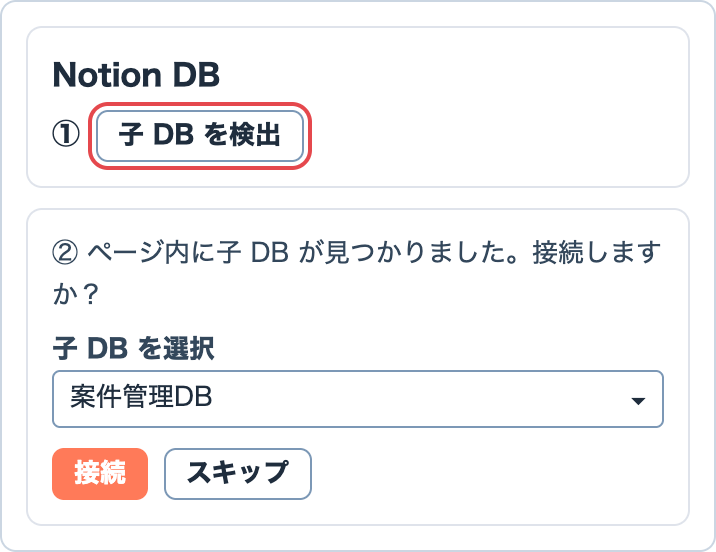
「Notion DB」タブ(DB 接続前)の画面
取引・コンタクトなどのレコード画面のタブ「Notion DB」にあります。DB が接続されていないレコードでは、次の操作が出ます。
| 項目・ボタン | 動作 |
|---|---|
| 子 DB を検出 | 紐付いたページの中の子データベースを探す(検出中は「検出中...」) |
| 子 DB を選択と「接続」 | 「紐付きページ内に子 DB が見つかりました」の下で選んで接続する |
| Notion DB ID / URL と「接続」 | 「Notion DB の ID または URL を直接入力」で、URL か ID を入れて接続する |
「接続」に成功すると「Notion DB を接続しました」と出て、表の画面に切り替わります(接続後の表を見る)。
- 自動で接続される場合:ページを紐付けたとき、そのページの中の子 DB が1つだけで、まだ DB が接続されていないレコードは自動で接続されます。複数あるときは選ぶ案内が出ます。
- コンタクトの場合:接続する DB にメールアドレスの列があると、「このコンタクトのメールアドレスに一致する行だけを表示する」のチェックが出ます。既定はオンです(コンタクトのメールで DB の行を絞り込む)。
- 接続の解除と接続数:接続後のヘッダーの「切断」で解除できます。接続は接続数に数えられ、Free は50件が上限です。ただし、ページ紐付け時に子 DB が1つだけ見つかって自動接続された場合は加算されません(接続数の数え方と、枠を空ける方法)。
DB を Notion のアプリ連携に共有していないと「このデータベースを読み取れません」となります(「このデータベースを読み取れません」と出る)。
接続後の表を見る・並べ替える・絞り込む
接続した DB の行を表で表示します。DB 名のリンクを押すと Notion で DB が開きます。
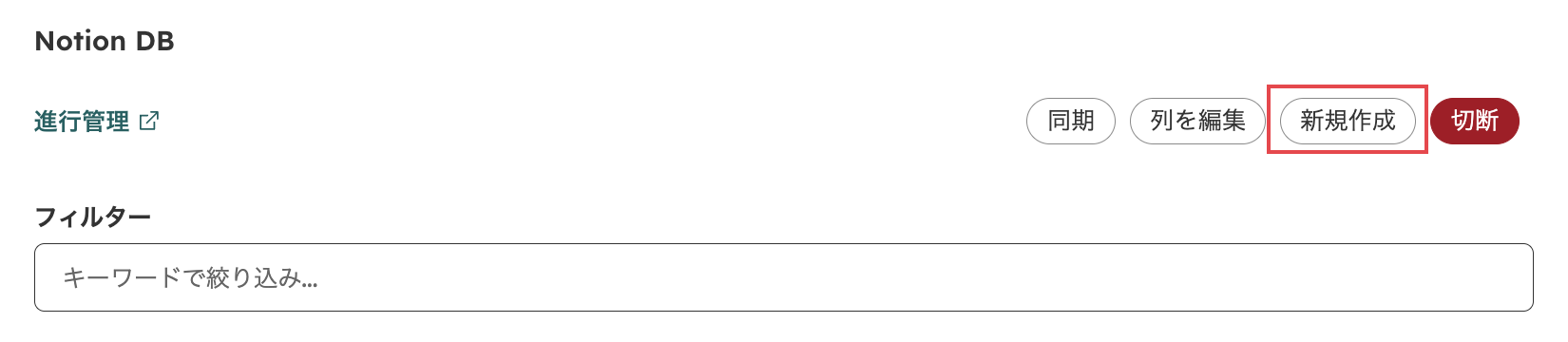
| ヘッダーのボタン | 動作 |
|---|---|
| 同期 | Notion の現在の行を取り直す |
| 列を編集 | 表示する列と並び順を決める(「表示する列を選択」ダイアログ) |
| メールで絞り込む / メール絞り込みの設定 | コンタクトのみ。メールで絞り込む設定(「メールアドレスで絞り込む」ダイアログで設定する) |
| 新規作成 | 行を追加する(「新規エントリ作成」ダイアログ) |
| 切断 | DB の接続を解除し、「DB の接続を解除しました」と出す |
並べ替え・絞り込み・取得できる行数
- 列の見出しで並べ替えます。「フィルター」欄(「キーワードで絞り込み...」)で絞り込みます。タイトル列がある DB ではタイトルだけが対象です
- 1ページに30行を表示し、超えるとページ送りが出ます
- 1列目のタイトルのリンクで Notion の行を開き、「編集」で行を編集(「エントリを編集」ダイアログ)、「ページ編集」で本文の編集画面を開きます
- セレクト・ステータス・チェックボックスは表の上で直接変更、テキスト・数値・URL・メール・電話はセルを押して入力します(Notion DB の行を HubSpot から編集・作成する)
- 1回の読み込みで取得するのは1000行まで、または12秒までです。超えると「一部のレコードのみ表示しています」と出ます(DB タブで「一部のレコードのみ表示しています」と出る)
- 行がないときは「エントリがありません」、読み込みに失敗したときは「読み込みに失敗しました」と「↺ 同期」が出ます(DB タブで「読み込みに失敗しました」と出る)
「表示する列を選択」ダイアログ
ヘッダーの「列を編集」で開き、表に出す列と並び順を決めます。設定は Notion DB ごとに保存され、ポータル全体で共有されます。この Notion DB を見る他のメンバーの画面にも反映されます。
- 各列のチェックボックスを外すと、表から隠れます。列を多く表示すると「ページ編集」などのボタンが見切れることがあります
- タイトル列は「(固定)」と付き、常に先頭で非表示にできません
- 各列の「↑」「↓」で並び順を変えます(タイトル列は動かせません)
- 「適用」で保存して閉じ、「列の設定を保存しました」と出ます。「すべて表示」はすべての列にチェックを入れ、「キャンセル」は閉じます
Notion DB の行を HubSpot から編集・作成する
DB タブの編集は Free でも使えます(編集画面(本文)だけが Professional の機能です)。値の形式が合わないと更新に失敗します(「プロパティの更新に失敗しました」と出る)。
| 方法 | 内容 |
|---|---|
| セルの直接編集 | セレクト・ステータス・チェックボックスはその場で変更。テキスト・数値・URL・メール・電話はセルを押して入力 |
| 行の編集 | 「編集」で複数のプロパティをまとめて更新(「エントリを編集」ダイアログ) |
| 新規作成 | 「新規作成」でタイトルを入れて行を追加(「新規エントリ作成」ダイアログ) |
「新規エントリ作成」ダイアログ
ヘッダーの「新規作成」で開きます。タイトルを入力すると「作成」が押せます。入力欄は、Notion DB の列のうち書き込める型の列です(Notion DB タブの列の型)。
| 列の型 | 入力方法 |
|---|---|
| タイトル | 必須。ラベルに「 *」が付く |
| セレクト・ステータス | 「—」または選択肢から選ぶ |
| マルチセレクト | カンマ区切りで入力 |
| 日付 | 日付入力。表記は YYYY-MM-DD |
| チェックボックス | 「未チェック」「チェック済み」 |
| テキスト・数値・URL・メール・電話 | 文字入力 |
テンプレートが登録された DB では「テンプレート」の選択欄(既定は「なし(空白ページ)」)が出ます。Free では「テンプレートからのエントリ作成は Professional プランの機能です。」と案内されます(テンプレートを選んでページを作る)。「作成」で「エントリを作成しました」と出て閉じ、表を読み直します。「キャンセル」は閉じます。
「エントリを編集」ダイアログ
行のタイトルの横の「編集」で開き、書き込める型のプロパティをまとめて更新します。入力欄は「新規エントリ作成」と同じで、現在の値が入った状態で出ます(テンプレートの選択はありません)。「保存」で「更新しました」と出て閉じ、表を読み直します(タイトルが空のときは押せません)。形式が合わないときは「プロパティの更新に失敗しました(プロパティ名)。値の形式を確認してください。」と出ます。
Notion DB タブの列の型
| 列の型 | 表示 | 編集 |
|---|---|---|
| タイトル・テキスト・数値・セレクト・ステータス・日付・チェックボックス・URL・メール・電話 | できる | できる |
| マルチセレクト | できる(カンマ区切り) | できる |
| ロールアップ・リレーション・ファイルなど | 型による | できない |
ユーザー列は編集できるか
Notion のユーザー列に含まれる名前を表示します(複数人はカンマ区切り)。ユーザー列は読み取り専用で、タブ内のセルから編集できません。