
連携先の Notion DB を決め、カードを置いて、テスト用のレコードで Notion ページを1件作れば設定は完了です。
「オブジェクト設定」で連携先 DB と項目の対応を決める
オブジェクトごとに、ページを作る先の Notion データベースと、値を反映する項目の対応を決め、「保存」で確定します。
- パネルを開く
「オブジェクト設定」タブで対象オブジェクトの行の「変更」を押すと、「取引(Deal)の連携を変更」のようなパネルが開きます。
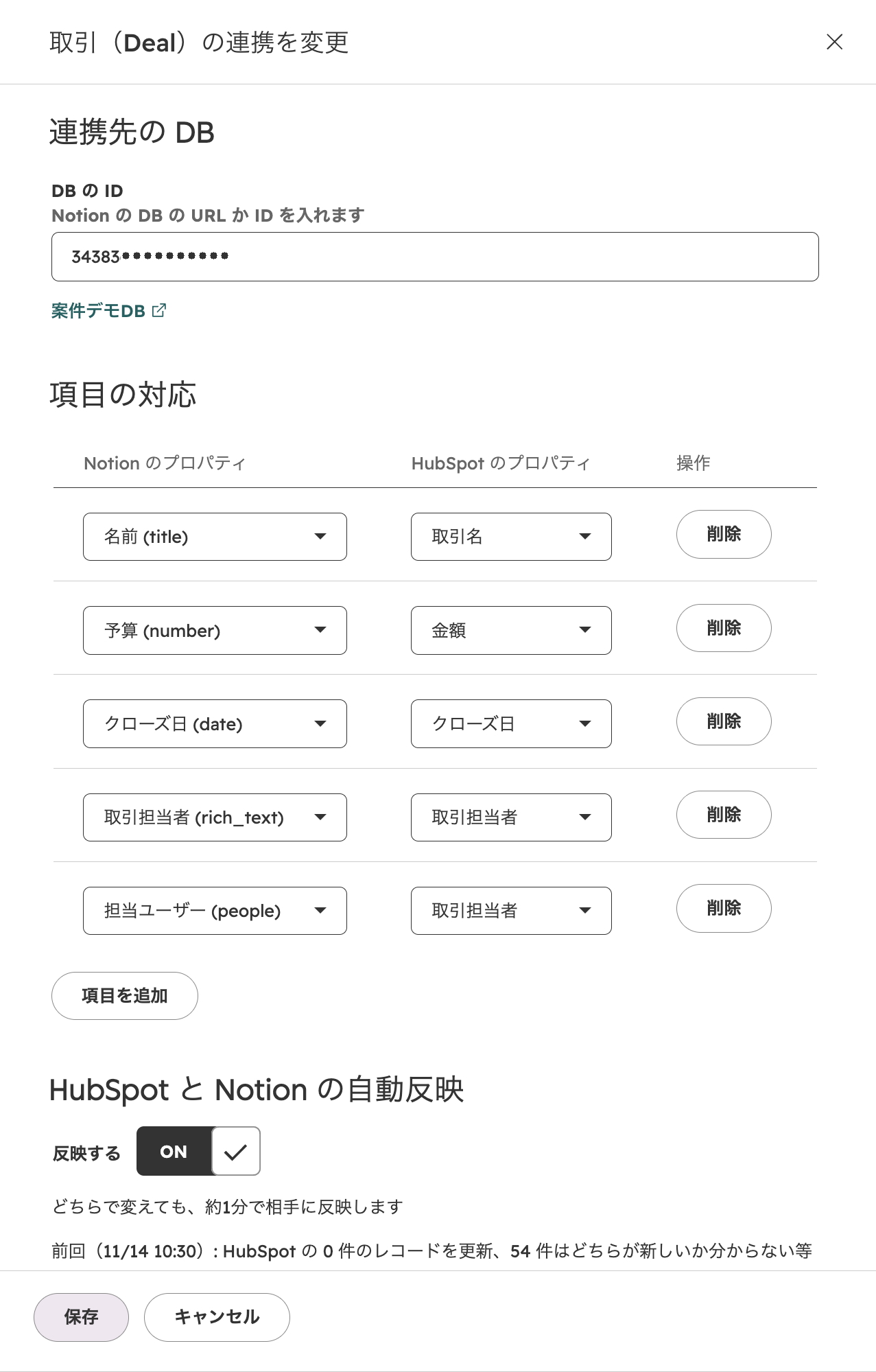
連携先の DB、項目の対応、「HubSpot と Notion の自動反映」のスイッチを1つのパネルで設定します。 - 連携先の DB を入れる
Notion でデータベースをフルページで開き、その URL を「DB の ID」に貼ります。名前のリンクが出れば読み込めています。
- 項目を追加する
「項目を追加」で、左に Notion のプロパティ、右に HubSpot のプロパティを選びます。選択肢の列(セレクト・ステータス・マルチセレクト)を選ぶと「選択肢の対応」の表が自動で開きます(「選択肢の対応」の表で選択肢を結ぶ)。Free では1つの DB につき3件までです(Free プランの上限と、上限に達したとき)。
- 保存する
「保存」を押すと「保存しました」と出てパネルが閉じます。
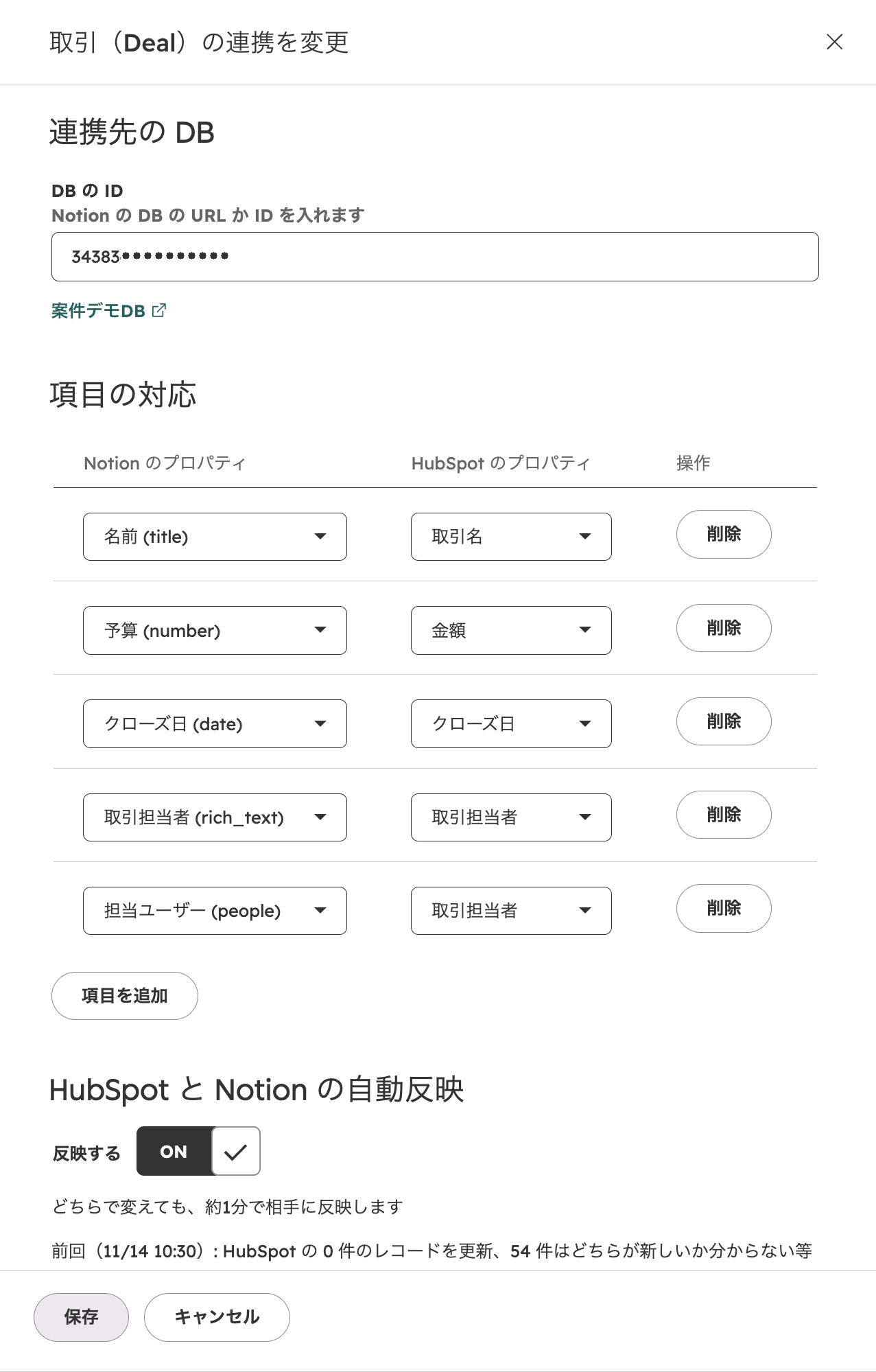
DB が埋め込まれたページの URL では連携できません。データベース自体をフルページで開いた URL を使ってください(「このデータベースを読み取れません」と出る)。
レコード画面にカードを置く(「場所を管理」)
カードは4種類で、右サイドバーの「Notion ページ」「関連ページ」と、レコードのタブの「Notion ページ本文」「Notion DB」です。どれも全6オブジェクトで使えます。レコード画面をカスタマイズしているアカウントでは、自動では表示されないため自分で配置します。
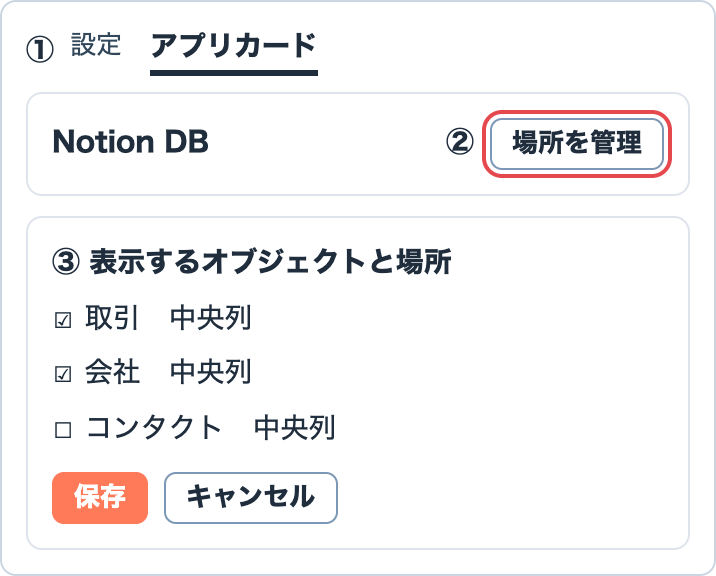
- アプリの設定画面からカードの管理に進み、置きたいカードの「場所を管理」を開きます。
- 表示するオブジェクトにチェックを付けて保存します。
- カスタマイズ済みの画面では、レコード画面のカスタマイズから各カードを右サイドバーやタブに配置します。
カードの代わりに「セットアップが必要です」と出る場合は、「プロパティ管理」タブで「まとめて作成」を行います(カードに「セットアップが必要です」と出る)。「Notion が接続されていません。」と出る場合は、「接続」タブで接続します(カードに「Notion が接続されていません」と出る)。
「新規作成」で最初のページを作って確かめる
テスト用のレコードで Notion ページを1件作り、タイトルと対応づけた項目が入っていれば、設定は正しく動いています。
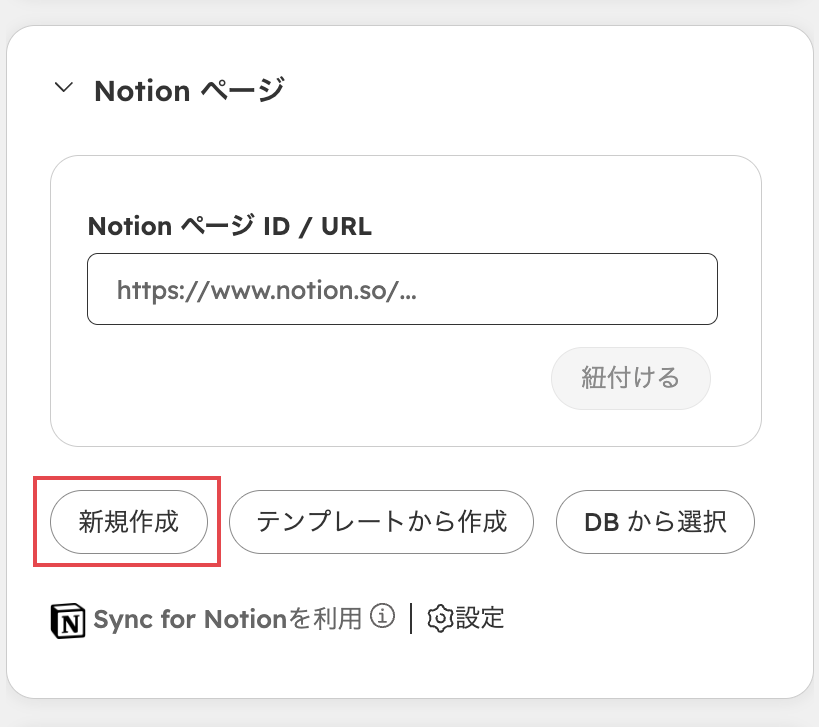
- 設定したオブジェクトのレコードを開き、右サイドバーの「Notion ページ」カードの「新規作成」を押します。「Notion ページを作成しました」と出て、ページへのリンクが表示されます。
- リンクから Notion のページを開き、タイトルと対応づけた項目が入っていることを確認します。
- HubSpot の対応づけた項目を変えて「プロパティ更新」を押すと、Notion に反映されます。
自動反映を確認する(Professional)
オブジェクト設定で「反映する」をオンにしたあと、Notion のページで対応づけた項目を変えます。数秒から1分ほどで HubSpot の値が変わります。HubSpot からの変更が即時に Notion へ届くのは、オンにした後の最初のそろえ直し(毎時0分と30分)以降です(同期のタイミング)。
作成に失敗したときは、表示される文言を確認します。よくある原因は 「設定ページで Notion DB を設定すると…」と出る と 「インテグレーションが接続されていません」と出る です。