
「取引先」タブで、会社の項目をどのプロパティに入れるかを決め、Money Forward の取引先を HubSpot の会社に取り込みます。品目は「請求書」タブで読み直します。
取引先と品目の設定がある場所
| やりたいこと | 場所 |
|---|---|
| 宛先の項目の対応、仕訳の取引先、取り込み | 「取引先」タブ(この記事) |
| 品目を商品項目の選択肢にする | 「請求書」タブの「品目を読み直す」(下の説明) |
| 使うプロパティを作る | 設定画面を開くと自動(初期設定) |
「取引先」タブの見方
場所は 「設定」>「連携」>「接続されたアプリ」> Sync for Money Forward の「取引先」タブです。3つのブロックが上から並びます。HubSpot の接続が必要で、Money Forward の接続は取り込むときに確かめます(足りないときは「取り込むには、接続のタブで接続してください。」)。
| ブロック | 内容 |
|---|---|
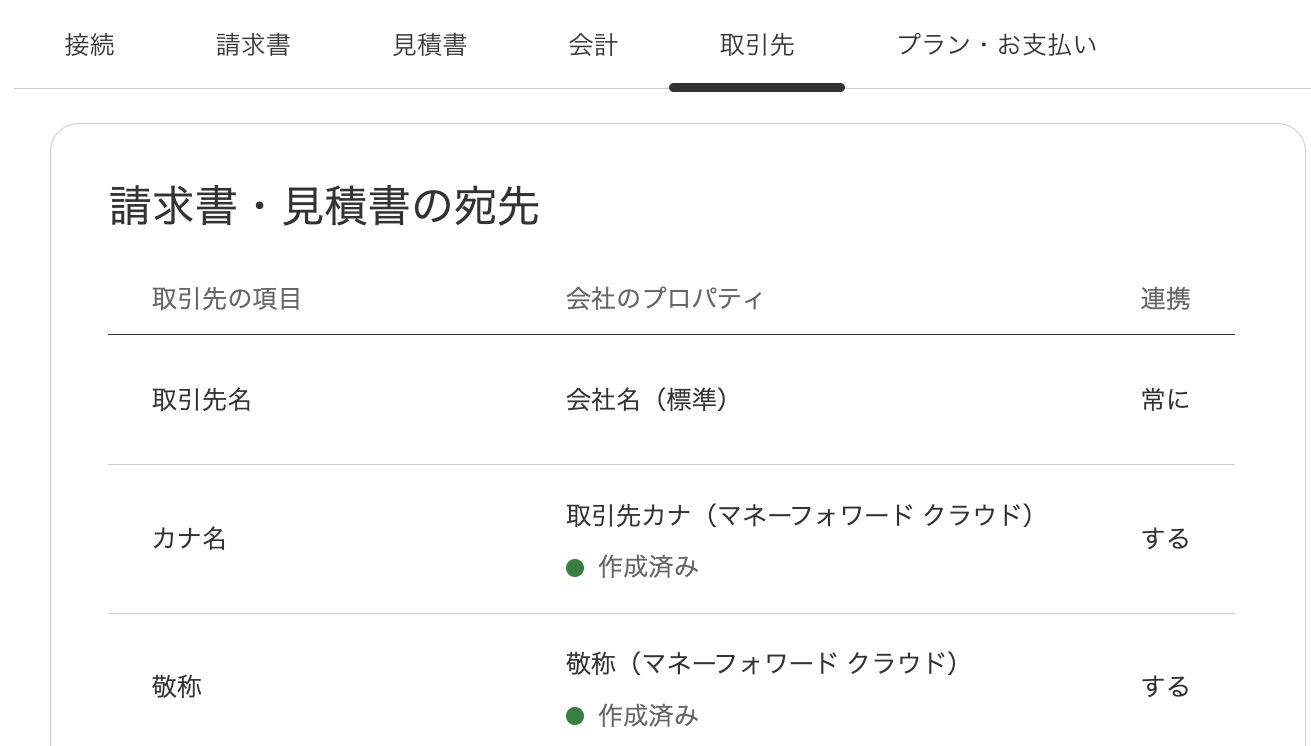
| 請求書・見積書の宛先 | 取引先の項目を、会社のどのプロパティに入れるか(下の説明) |
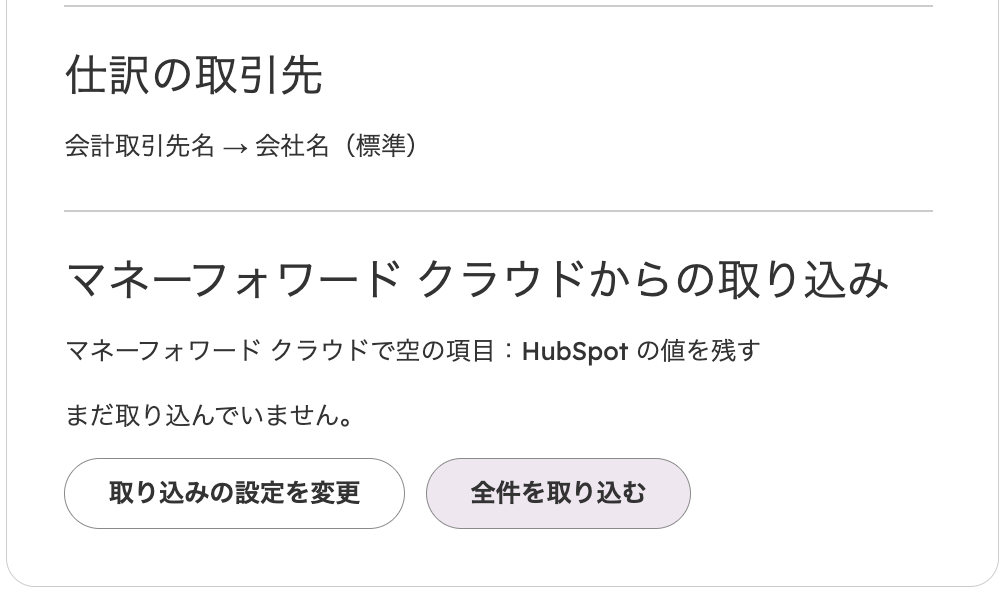
| 仕訳の取引先 | 会計の取引先名に使う会社のプロパティ(既定は「会社名」)。Enterprise プランで使えます。 |
| マネーフォワード クラウドからの取り込み | Money Forward の取引先を HubSpot の会社に取り込む(下の説明) |
「取引先の項目の対応を変更」で入れ先のプロパティを選ぶ
取引先の作成・同期・取り込みでは、ここで決めた対応で値が受け渡されます。「請求書・見積書の宛先」の「変更」でパネルを開き、項目ごとに「連携する」と入れ先のプロパティを選びます。
取引先の項目の対応表
| 取引先の項目 | 既定の会社のプロパティ | 連携 |
|---|---|---|
| 取引先名 | 会社名(標準) | 常に |
| カナ名 | 取引先カナ(マネーフォワード クラウド) | する |
| 敬称 | 敬称(マネーフォワード クラウド) | する |
| メモ | 説明(標準) | する |
| 都道府県 | 都道府県/地域(標準) | する |
| 住所1 | 市区町村(標準) | する |
| 住所2 | 番地(標準) | する |
| 担当者部門・担当者名・担当者役職 | 部門名・担当者名・担当者役職(マネーフォワード クラウド) | する |
| メール・CC メール | 請求書送付メール・CC メール(マネーフォワード クラウド) | する |
| 郵便番号・電話番号 | 郵便番号・電話番号(標準) | する |
- 取引先名以外は、「連携する」をオフにできます。連携しない項目は、取引先の作成・同期・取り込みで使いません。
- 入れ先は、標準と顧客のプロパティ、その項目専用のプロパティから選びます。保存すると、標準と違う選択だけが保存され、既定のままの項目は既定の変更に付いていきます。
取り込む
「取引先を取り込みますか」で取り込む
- 空の項目の扱いを決める
「取り込みの設定を変更」で、「マネーフォワード クラウドで空の項目」を「HubSpot の値を残す」か「HubSpot の値も空にする」から選んで保存します。ワークフローで Money Forward から HubSpot に写すときにも使われます。
- 「全件を取り込む」を押す
確認ダイアログ「取引先を取り込みますか」が開き、会社がどうなるかが表示されます(下の表)。数分かかることがあります。
- 「取り込む」を押す
「取り込みを始めました」と出て、ダイアログが閉じます。取り込みは裏で進み、ほかのタブに移っても止まりません。始められなかったときは「取り込みを始められませんでした」と理由が出ます。
- 結果を確かめる
同じタブの「前回」の表に、結果(取り込み中・完了・一部失敗・失敗)と、新規・更新・飛ばした・失敗の件数が出ます。
取り込み時の会社の突き合わせ
| 会社の状態 | 取り込みでの扱い |
|---|---|
| すでに連携している | 連携する項目を上書きする |
| 連携していないが、同じ名前の会社が1つ | その会社に連携し、連携する項目を上書きする |
| 同じ名前の会社が無い | 新しい会社を作る |
| 同じ名前の会社が2つ以上 | 飛ばす(結果に名前が出る) |
- 取り込み中は、もう一度始められません。
- 飛ばした取引先は、結果の「飛ばした取引先」に理由とともに出ます。会社のページの取引先のカードで連携できます。
同じ名前の会社が複数あると、取引先は飛ばされます。取り込む前に、HubSpot 側の重複を整理してください。
「品目を読み直す」で品目を商品項目に反映する
Money Forward に登録した品目を、商品項目のプロパティ「品目(マネーフォワード クラウド)」の選択肢にします。「請求書」タブの「請求書の中身」にある「品目を読み直す」を押します。品目は全件が選択肢になり、Money Forward または HubSpot を接続したときにも自動で読み直されます。
- 品目を追加・変更したあとは、読み直すと選択肢に反映されます。
- Money Forward に品目が無いときは、表の品目の行に「マネーフォワード クラウドに品目がありません」と出ます。品目を登録してから読み直してください。
- 品目を読むには、Money Forward の接続と、HubSpot の商品項目の書き込み権限が必要です。足りないときは「品目を読むには、マネーフォワード クラウドとの接続が必要です」または「権限が足りません」と出るので、接続のタブで接続・再接続します。