
多くは、設定画面の「接続」タブで「マネーフォワード クラウドにログインして接続」(または「再接続」)を押すと直ります。
「接続のタブで Money Forward に接続してください」と表示される
原因
Money Forward にまだ接続していない、接続の期限が切れた、権限が取り消された、または接続を解除したときです。カードでは、先頭に「設定画面の」が付いて出ます。
直し方
- 「接続」タブを開く
「設定」>「連携」>「接続されたアプリ」> Sync for Money Forward の「接続」タブを開きます。
- 接続し直す
「マネーフォワード クラウドにログインして接続」(状態が「要再接続」なら「再接続」)を押し、手順に従います(再接続の手順)。
権限が足りない・権限の再許可を求められる
原因
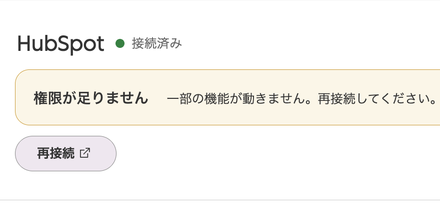
アプリの更新で新しい権限が加わった、または接続時に必要な権限の許可を外したときです。「接続」タブのカードに「権限が足りません 一部の機能が動きません。再接続してください。」と出ます。
直し方
- 警告の出ているカードの「再接続」を押し、すべての権限を許可します(HubSpot の許可の更新を求められたときも同じです)。
- 権限の内容は 必要な権限 で確かめられます。
接続のリンクが期限切れになった・接続が完了しない
原因
接続の確認ページのリンクは、設定画面を表示してから10分で切れます。接続を押したあと、設定画面は30秒ごとに3分間、接続の状況を自動で確認します。
直し方
- 設定画面の「接続」タブで、もう一度「マネーフォワード クラウドにログインして接続」を押します。
- 表示された手順を、10分以内に完了します。
- 表示が変わらないときは、設定画面を開き直します。
解決しない場合は、StartLink のサポート窓口に、表示されたメッセージと対象の取引・会社を添えてご連絡ください。