
Sync for Money Forward をインストールし、設定画面の「接続」タブで Money Forward に接続します。再接続と解除も同じタブです。
アプリをインストールする
アプリは HubSpot のアプリマーケットプレイスで公開しています。途中で HubSpot と Money Forward のそれぞれで権限を許可します。
- マーケットプレイスで探す
アプリをインストールできる権限のあるユーザーで HubSpot にログインし、「Sync for Money Forward」を検索してアプリのページを開きます。
- インストールを始める
「アプリをインストール」を押し、HubSpot の画面で権限を確認して許可します。権限の内容は 必要な権限 にあります。
- Money Forward にログインして許可する
マーケットプレイスからのインストールでは、途中で Money Forward のログインと許可の画面に進みます。接続する事業所を選んで許可します。
- 完了を確かめる
「設定」>「連携」>「接続されたアプリ」> Sync for Money Forward に表示されていれば、インストールは完了です。
Money Forward のログインを経ずに HubSpot だけがインストールされた場合は、次の手順で接続します。
「マネーフォワード クラウドにログインして接続」で Money Forward に接続する
接続先の事業所は、ログイン後の許可の画面で選んだものになります。
- 設定画面の「接続」タブを開く
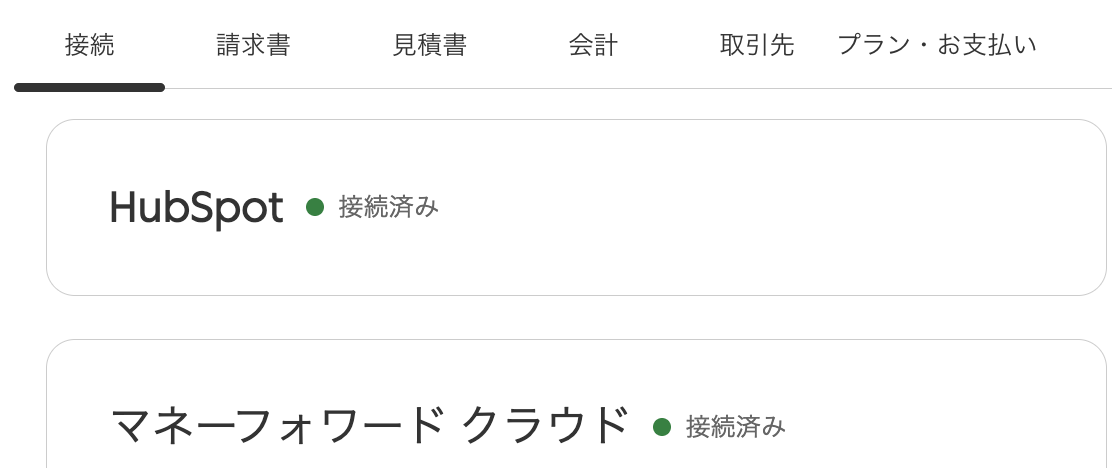
「設定」>「連携」>「接続されたアプリ」> Sync for Money Forward を開くと、最初に「接続」タブが表示されます。
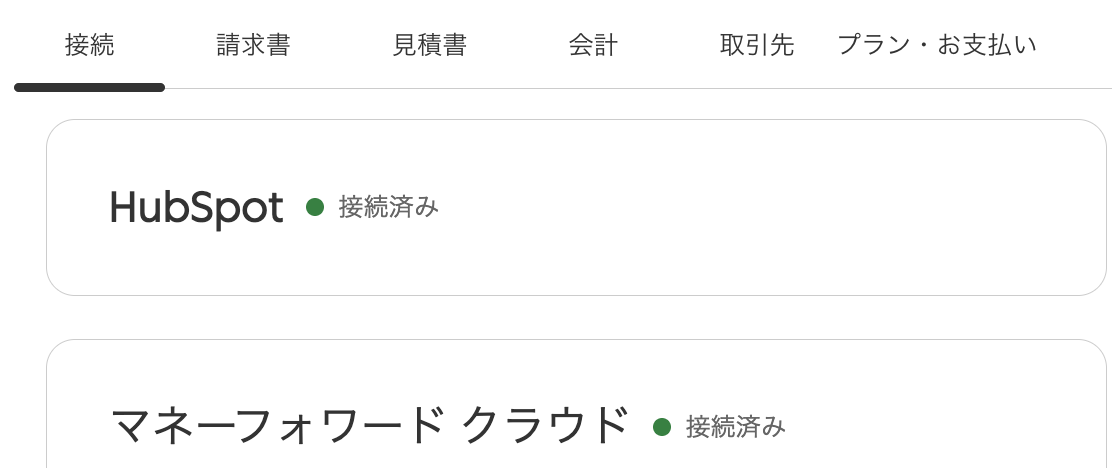
接続できると、2つのカードが「接続済み」になります。 - 「マネーフォワード クラウドにログインして接続」を押す
未接続のとき、マネーフォワード クラウドのカードに出る主ボタンです。新しいタブで確認のページが開きます。
- 接続先を確かめて「接続する」を押す
確認のページに、接続先の HubSpot アカウントが表示されます。正しければ進みます。
- Money Forward でログインして許可する
接続する事業所にログインし、アプリへの権限を許可します。
- 完了のページを確かめる
「マネーフォワードの {事業所名} を {HubSpot アカウント名} に接続しました。」と表示されたら、そのタブを閉じて設定画面に戻ります。
接続できなかったとき
- 確認のページを開くリンクは、設定画面を表示してから10分で有効期限が切れます(再接続のボタンのリンクも同じです)。切れたときは「更新」を押してから、もう一度ボタンを押します。
- Money Forward の許可の画面で許可せずに閉じると、接続は完了しません。ボタンからやり直します。
設定画面の6つのタブと「接続」タブの見方
設定画面は6つのタブに分かれています。場所は 「設定」>「連携」>「接続されたアプリ」> Sync for Money Forward です。
| タブ | できること | 必要な接続 |
|---|---|---|
| 接続 | HubSpot と Money Forward の接続状態の確認・接続・再接続・解除(この記事) | なし |
| 請求書 | 請求書を作るかの設定、自動発行、請求書の中身(請求書タブ) | HubSpot(品目を読み直すには Money Forward も) |
| 見積書 | 見積書を作るかの設定、中身、作った後の扱い(見積書タブ) | HubSpot |
| 会計 | 前受請求の仕訳と原価の仕訳の勘定科目(会計タブ) | Money Forward(勘定科目の表示に必要) |
| 取引先 | 宛先の項目の対応、仕訳の取引先、取引先の取り込み(取引先タブ) | HubSpot(取り込みには Money Forward も) |
| プラン・お支払い | 現在のプラン、今月の使用量、アップグレード、お支払いの管理(プランの記事) | なし |
- タブの中身は、初めて開いたときに読み込まれます。読み込みに失敗すると、エラーと「更新」が出ます。
- 操作の結果(「保存しました」など)は画面上部のバナーに出ます。
- 接続が足りないタブには、「接続のタブで ○○ に接続してください」と出ます。
- 使うプロパティは、設定画面を開くと自動で作られます。作れなかったときだけ、画面の上に「作り直す」が出ます(初期設定)。
「接続」タブの項目とボタン
| 項目・ボタン | 内容 |
|---|---|
| 状態のタグ | 「接続済み」「要再接続」「未接続」。HubSpot とマネーフォワード クラウドで1枚ずつ。 |
| アカウント | マネーフォワード クラウドのカードだけ。接続した事業所の名前(取れていないときは出ません)。 |
| 権限が足りません | 「一部の機能が動きません。再接続してください。」と出る警告。 |
| 接続 | HubSpot が未接続のとき。HubSpot への接続を始めます。 |
| マネーフォワード クラウドにログインして接続 | マネーフォワード クラウドが未接続のとき。新しいタブで確認のページを開きます。 |
| 再接続 | 「要再接続」または権限が足りないとき。接続し直します。 |
| 接続の管理 > 接続を解除 | マネーフォワード クラウドのカードだけ。HubSpot のカードにはありません。 |
| 更新 | 接続状態を取り直します。 |
画面を開いたときに状態を取得します。「接続」「再接続」「マネーフォワード クラウドにログインして接続」を押した後の3分間は、30秒ごとに自動で取り直します。取得に失敗したときは「接続の状態を取得できませんでした」と出て、「更新」で取り直せます。
「要再接続」のときに再接続する
次のどれかのときは、同じタブから再接続します。
- 状態が「要再接続」になっている(認証の更新が拒否されたときなど)。
- 「権限が足りません」の警告が出ている(アプリが新しい権限を必要としたときなど)。
- カードや設定画面に「接続のタブで マネーフォワード に接続してください」と出た。
- 「接続」タブを開く
「設定」>「連携」>「接続されたアプリ」> Sync for Money Forward の「接続」タブを開きます。
- 「再接続」を押す
該当するサービスのカードで「再接続」を押します。新しいタブで確認のページが開きます(HubSpot なら HubSpot の許可画面)。
- 許可して戻る
案内に従って許可し、設定画面に戻ります。状態が「接続済み」に変わらないときは「更新」を押します。
接続を解除する・アンインストールする
「接続を解除」で Money Forward との接続を解除する
「接続」タブのマネーフォワード クラウドのカードで「接続の管理」を開き、「接続を解除」を押します。確認ダイアログ「マネーフォワード との接続を解除しますか?」(本文「解除すると、使うには接続し直す必要があります。」)が開きます。「接続を解除」を押すと状態が「未接続」に変わります。失敗したときはバナーにエラーが出て、ダイアログは開いたままです。「キャンセル」は何もせずに閉じます。
HubSpot の接続には「接続を解除」がありません。外すにはアプリをアンインストールします。
アンインストールしたときに起きること
- HubSpot の接続は「未接続」になり、Money Forward の接続は削除され、保存されていた認証情報は取り消されます。反映は1日に1回です。
- Money Forward に作成済みの見積書・請求書・仕訳は削除されません。HubSpot に作ったプロパティやレコードも削除されません。
アンインストールだけでは、有料プランは解約されません。やめるときは、アンインストールの前に「プラン・お支払い」タブの「お支払いの管理」から解約します(お支払いの管理と解約)。