
ワークフローにアクション「LINE WORKSに通知」を足すと、実行された時点で Bot から LINE WORKS へメッセージが届きます。
ワークフローにアクション「LINE WORKSに通知」を追加して設定する
結果の見方は「ワークフローで LINE WORKS へ通知する」にあります。取引・会社・コンタクト・チケットのワークフローの編集画面で、アクションの追加から「LINE WORKSに通知」を選びます。アクションのカードには「LINE WORKSで通知」と出ます。
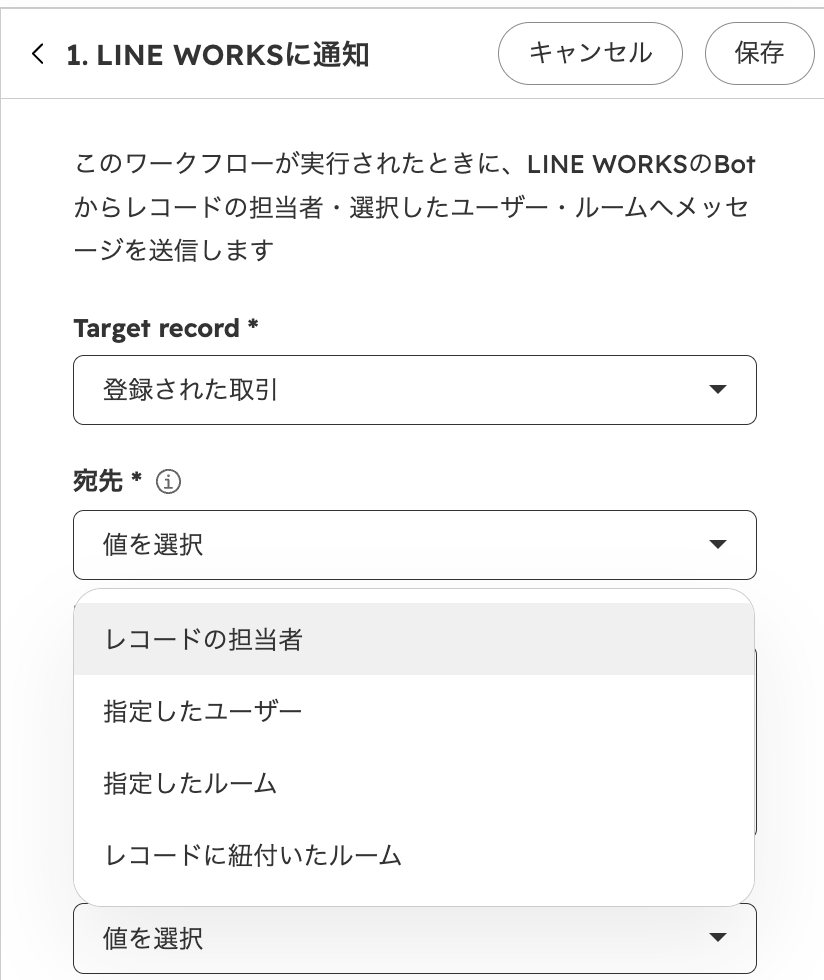
| 項目 | 必須 | 内容 |
|---|---|---|
| 宛先 | 必須 | 4種類から選びます(「通知の宛先」)。 |
| LINE WORKSのユーザー | 宛先が「指定したユーザー」のとき | メッセージを送る LINE WORKS のメンバー。 |
| LINE WORKSのルーム | 宛先が「指定したルーム」のとき | 登録済みのルーム。 |
| 本文 | 必須 | 送信する本文。パーソナライズトークンを使えます。 |
| 「HubSpotで開く」ボタン | 任意 | 「付ける」または「付けない」。指定しない場合は付けます。 |
「レコードの担当者」「レコードに紐付いたルーム」では、追加の選択は要りません。ユーザーとルームの一覧が空になるときは、LINE WORKS と接続していないなど、一覧を取得できていません。
ワークフローで LINE WORKS へ通知し、結果を確かめる
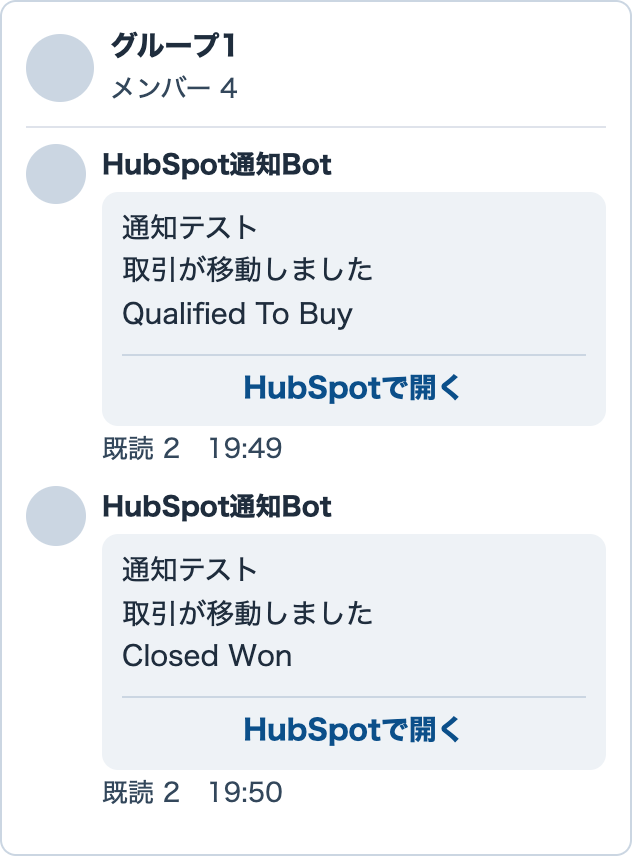
ワークフローの実行が、このアクションの位置まで進んだときに送られます。開始条件や分岐は HubSpot のワークフローの設定で決めるので、取引ステージの変化やチケットの作成など、条件にできる動きがきっかけになります。ワークフローを有効にする前に、レコード画面のカードから同じ宛先へ送って届くことを確かめておくと、原因を切り分けやすくなります。
- 本文を確かめる: 本文が空白だけのときは送らず、「本文を入力してください」で失敗します。
- メッセージの形を決める: ボタンを付ける設定ならレコードを開くリンクを付けます。長さによって形が変わります。
- 宛先を決める: 決められないときは送らず、理由が履歴に残ります。
- 月間の上限を確かめる: Free プランでは、今月の送信数が上限以内かを確かめます。
- Bot が送る: メンバー個人またはトークルームへ送信します。
実行結果には、成功のほかに「エラーコード」と「エラーの内容」が出力されます。成功するとワークフローは次のアクションへ進みます。設定や宛先の問題など、再実行しない失敗は、エラーコードと内容が履歴に残り、ワークフローは次へ進みます(「ワークフローの履歴でエラーの内容を確認する」)。LINE WORKS または HubSpot の回数制限や一時的な障害のときは、HubSpot が自動で再実行します。
混雑・一時的な障害のときの自動再実行
回数制限や一時的な障害で送れなかったときだけ、HubSpot が待ってから自動で再実行します。
| 状況 | 動き |
|---|---|
| LINE WORKS の回数制限、または HubSpot で担当者情報を取得するときの回数制限 | HubSpot が待ってから、自動で再実行します。 |
| LINE WORKS の一時的な障害・通信の失敗 | HubSpot が自動で再実行します。 |
| 宛先が見つからない・Bot が使えない・上限に達したなど | 再実行せず、エラーコード付きで失敗として記録し、ワークフローは次へ進みます。 |
送信の前に月間の送信数の枠を確保し、失敗すると枠を戻すので、再実行されても送信数を二重に数えません。履歴には、回数制限のとき「外部のサービスの回数の上限に達したため処理できませんでした」(コードは「RATE_LIMITED」)、一時的な障害のとき「一時的な問題で処理できませんでした。結果を確かめてから、やり直してください」(コードは「TEMPORARY_FAILURE」)と残ります。レコード画面のカードからの送信は、二重に届くのを避けるため、失敗しても自動で再送されません。