
レコード画面の「LINE WORKS」カードから、担当者・ルーム・指定したメンバーへその場でメッセージを送り、レコードにルームを紐付けられます。
レコード画面の「LINE WORKS」カードを開く
取引・会社・コンタクト・チケットのレコード画面の右側のサイドバーに、カード名「LINE WORKS」で出ます。上側がメッセージの送信、下側がルームの紐付けです。手順は「「LINE WORKS」カードからメッセージを送る」と「「ルームを紐付ける」でレコードにルームを紐付ける」にあります。
| 状態 | 表示 |
|---|---|
| 読み込み中 | 「読み込み中...」 |
| 取得に失敗 | 「情報を取得できませんでした」と原因 |
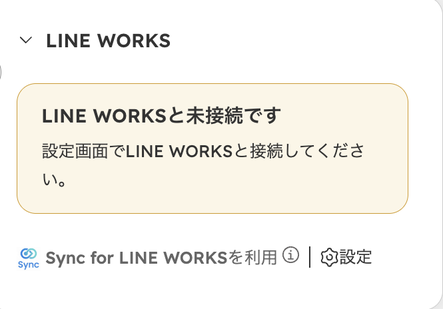
| LINE WORKS と未接続 | 「LINE WORKSと未接続です」「設定画面でLINE WORKSと接続してください。」(対処は「カードに「LINE WORKSと未接続です」と表示される」) |
| 接続済み | 上側に宛先・メッセージ・「送信」ボタン、区切り線のあと下側に「ルームを紐付ける」の折りたたみ |
「LINE WORKS」カードからメッセージを送る
宛先を選んでメッセージを入力し、「送信」を押します。送れない宛先は選択肢に出ません。
| 宛先の選択肢 | 出る条件 | 送り先 |
|---|---|---|
| 紐付けたルーム(ルーム名) | レコードにルームが紐付いているとき | 紐付けたルーム |
| レコードの担当者 | レコードに担当者が設定されているとき | 担当者のメールアドレスに一致する LINE WORKS のメンバー |
| ユーザーを指定 | 常に出る | 一覧から選んだメンバー |
既定の宛先は、紐付けたルームがあればそのルーム、なければ担当者です。「ユーザーを指定」を選んだ時点で、メンバー一覧を LINE WORKS から取得します(カードを開くたびには取得しません)。一覧は、取得した先頭の100人分のうち、削除・停止・招待中でないメンバーです。取得に失敗すると「メンバーを取得できませんでした」と出て、「更新」で取り直せます。「送信」は、宛先が選ばれ、メッセージが空白でないときに押せます(「ユーザーを指定」ではユーザーの選択も要ります)。
成功すると「送信しました」「LINE WORKSにメッセージを送りました。」と出て入力欄が空になります。失敗すると「送信できませんでした」と原因が出て、入力した内容は残ります。送信履歴は保存せず、Free プランの月間の送信数にはワークフローと合わせて数えます。
カードからの送信は、通信の途中で失敗しても自動で再送されません。結果が分からないときは、LINE WORKS で届いたかを確かめてから、もう一度送ります。
本文の組み立てと送信者の名前
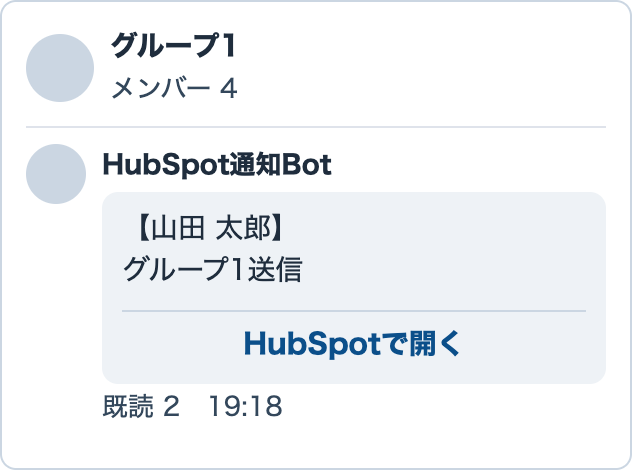
送信者は Bot になるため、本文の先頭に送信者の名前が付きます。1行目が【】付きの送信者の名前(取得できなければメールアドレス、それもなければ「HubSpotユーザー」)、2行目以降が入力したメッセージです。末尾には、本文全体が1,000文字以内なら「HubSpotで開く」ボタンが付きます。長い場合は、長さに応じて URL 付きテキストか本文だけになります(「メッセージの文字数の上限」)。
名前は、HubSpot が署名して付けた送信者のメールアドレスから決まります(画面から送られた名前は、なりすましを防ぐため使いません)。そのアドレスの HubSpot の担当者を探して「姓 名」にし、担当者でなければメールアドレスが名前の代わりになります。宛先の決め方は、ワークフローと同じ仕組みです。
「ルームを紐付ける」でレコードにルームを紐付ける
カードの下側の折りたたみで、レコードにルームを1つ紐付けます。紐付けたあとは、見出しに紐付けたルームの名前が出ます。
| 状態 | 見出し | 中身 |
|---|---|---|
| 紐付けなし | ルームを紐付ける | 「ルーム」の選択欄と「紐付ける」ボタン |
| 紐付けあり | 紐付けたルーム: (ルーム名) | 「このレコードの通知は「ルーム名」に送れます。」と「紐付けを解除」ボタン |
| 登録済みルームなし | ルームを紐付ける | 「紐付けられるルームがありません。LINE WORKSでBotをルームに招待するか、設定画面の「ルーム」タブで登録してください。」 |
- 紐付ける: 「ルーム」の選択欄から登録済みのルームを選び、「紐付ける」を押します。成功すると見出しがルームの名前に変わります。
- 解除する: 「紐付けを解除」を押します。紐付けの値と、保存されていた2つのプロパティが空になります。
- 1レコードにつき1ルームです。別のルームに変えるには、先に解除してから選び直します。
| 失敗したときの表示 | 原因 |
|---|---|
| このルームは登録されていません。Botがルームから退出していないか確認してください | 選んだルームの登録がすでに削除されています。 |
| このオブジェクトにはルームを紐付けられません | 対応していない種類のレコードです。 |
| 設定画面の接続のタブで HubSpot に接続してください | HubSpot の権限不足や認証の期限切れなどで再接続が必要です。「カードで「ルームを紐付けられませんでした」と表示される」をご覧ください。 |
紐付けが保存されるしくみと、ルームを変更・削除したときの扱い
「紐付ける」を押すと、レコードに「LINE WORKS チャンネルID」と「LINE WORKS ルーム名」の2つのプロパティが書き込まれます。初めて紐付けるときに、プロパティとプロパティグループが自動で作られます。プロパティの作成と書き込みには HubSpot の権限が要り、アプリの更新で権限が増えたときは、設定画面の HubSpot の欄で「再接続」を押します。1つのルームを複数のレコードに紐付けられます。
| 操作 | 紐付け済みのレコード |
|---|---|
| ルーム名の変更 | 「LINE WORKS ルーム名」は変わりません。 |
| ルームの登録の削除、Bot の退出 | プロパティの値は残りますが、そのルームには送れなくなります。 |
| アプリのアンインストール | プロパティの値は残ります。 |
紐付けで作られるプロパティの使い方
紐付けは通常のレコードプロパティに保存されるので、一覧画面のフィルタなど、プロパティが使える場面でも使えます。取引・会社・コンタクト・チケットのそれぞれに、初めて紐付けるときに作られます。
| 項目 | ラベル | 内部名 |
|---|---|---|
| チャンネル ID | LINE WORKS チャンネルID | lineworks_channel_id |
| ルーム名 | LINE WORKS ルーム名 | lineworks_room_name |
どちらもプロパティグループ「LINE WORKS」の1行テキストです。一覧画面のフィルタや列で紐付けの有無やルーム名を確認したり、ワークフローの分岐でルームが紐付いているかを調べたり、宛先「レコードに紐付いたルーム」と組み合わせて送り分けたりできます(実行のたびに「LINE WORKS チャンネルID」を読み取ります)。「LINE WORKS チャンネルID」を手で書き換えると通知の送り先が変わるので、紐付けはカードから操作してください。プロパティはアンインストールしても削除されません。