
ワークフローの宛先は、担当者・指定したユーザー・指定したルーム・レコードに紐付いたルームの4種類から選べます。
アクションの「宛先」で4種類から選ぶ
ワークフローのアクション「LINE WORKSに通知」の「宛先」で選びます。どの種類も、送り先は LINE WORKS の社内メンバーまたは Bot が参加しているトークルームです。
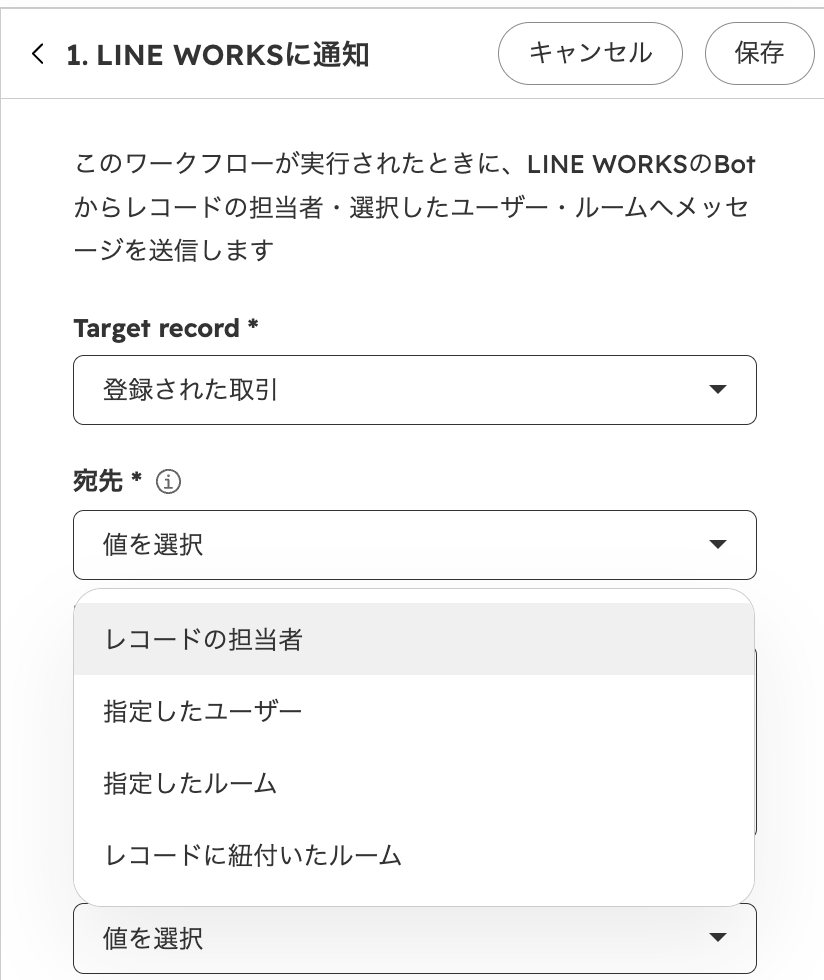
| 宛先 | 送り先 | 詳しい説明 |
|---|---|---|
| レコードの担当者 | 担当者のメールアドレスに一致する LINE WORKS のメンバー | 宛先「レコードの担当者」の仕組み |
| 指定したユーザー | 設定で選んだ LINE WORKS のメンバー個人 | 宛先「指定したユーザー」の仕組み |
| 指定したルーム | 設定で選んだ、登録済みのトークルーム | 宛先「指定したルーム」の仕組み |
| レコードに紐付いたルーム | 実行したレコードに紐付けてあるトークルーム | 宛先「レコードに紐付いたルーム」の仕組み |
宛先「レコードの担当者」の仕組み
担当者のメールアドレスに一致する LINE WORKS のメンバーを、送るたびに探して送ります。対応表の登録は要りません(対応表は保存しません)。
- 担当者を確かめる
レコードに担当者が未設定なら「OWNER_NOT_SET」で失敗します。
- メールアドレスを取得する
HubSpot で担当者のメールアドレスを調べます。担当者が見つからない、またはメールアドレスがないと「OWNER_NOT_FOUND」で失敗します。
- LINE WORKS のメンバーを探す
メンバー一覧から、メールアドレスが一致するメンバーを探します。見つからなければ「RECIPIENT_NOT_FOUND」で失敗します。
- 送る
見つかったメンバーに、Bot から送ります。
担当者とメンバーの照合の仕様
HubSpot の担当者のメールアドレスを、LINE WORKS のメンバーの「ログイン ID」と「個人メールアドレス」の両方と照合します。名前や所属の一致は見ません。
- どちらか一方が一致すれば、そのメンバーへ送ります。大文字小文字は区別せず、前後の空白は取り除いて比べます。
- 複数のメンバーが一致した場合は、一覧で最初に見つかったメンバーへ送ります。
- 削除・停止・招待中のメンバーは対象外です。
- メンバーの一覧は、100人ずつ最大20ページ(2,000人)まで読みます。2,000人を超えるテナントでは、一覧の後ろのメンバーは照合の対象になりません。メンバーが多い会社では、1回の送信で LINE WORKS への問い合わせが複数回行われます。
届かないときは、HubSpot の担当者のメールアドレスと、LINE WORKS のログイン ID または個人メールアドレスを揃えます。独自ドメインを使っていない会社では、ログイン ID が実際のメールアドレスと違う形式のことがあります。その場合は、LINE WORKS のメンバー情報の個人メールアドレスに同じアドレスを登録してください。
宛先「指定したユーザー」の仕組み
設定で選んだ LINE WORKS のメンバー個人へ送ります。レコードの担当者が誰でも、送り先は変わりません。「宛先」で「指定したユーザー」を選び、出てきた「LINE WORKSのユーザー」の一覧から選びます。
- 一覧は「名前 (メールアドレス)」の形で、LINE WORKS から開くたびに取得します。削除・停止・招待中のメンバーは出ません。
- 文字を入力すると、名前とメールアドレスで絞り込めます。絞り込みは最大500人分を読んで探し、続きがあれば「さらに読み込む」で探せます。
- LINE WORKS と接続していないなど一覧を取得できないときは、一覧が空になります(「ワークフローの「LINE WORKSのユーザー」の一覧が空」)。
ユーザー未選択のときは「宛先を選んでください」で失敗します。選んだメンバーが LINE WORKS から見つからなくなると「RECIPIENT_NOT_FOUND」、Bot が公開されていない、または宛先のメンバーが Bot を使えないと「BOT_NOT_ALLOWED」になります。
宛先「指定したルーム」の仕組み
設定で選んだトークルームへ送ります。選べるのは「ルーム」タブに登録済みのルームだけで、Bot の招待か手動登録で先に登録しておきます。「宛先」で「指定したルーム」を選び、出てきた「LINE WORKSのルーム」の一覧から選びます。送る直前に、そのルームがまだ登録されているかを確かめます。
| 送れないときの表示 | 原因 |
|---|---|
| 宛先を選んでください | ルームが選ばれていません。 |
| ROOM_NOT_REGISTERED | ルームの登録が削除されています(Bot が退出した場合を含みます)。 |
| BOT_NOT_ALLOWED | Bot が宛先に送信できない状態です。 |
ルームが選択肢に出ないときは、「ルーム」タブに登録されているかを確認します(「ワークフローの「LINE WORKSのルーム」の一覧が空」)。
宛先「レコードに紐付いたルーム」の仕組み
実行したレコードに紐付けてあるトークルームへ送ります。1つのワークフローで、案件ごとに別のルームへ振り分けられます。レコード画面のカードで先にルームを紐付けておき、「宛先」で選ぶだけです(追加の選択は要りません)。実行のときに、レコードの「LINE WORKS チャンネルID」を読み取って送ります。
| 送れないときの表示 | 原因 |
|---|---|
| NO_LINKED_ROOM | レコードにルームが紐付いていません。 |
| ROOM_NOT_REGISTERED | 紐付けたルームの登録が削除されています。 |
取引ごとの案件ルームや、会社ごとの担当チームのルームなど、レコードによって送り先が違う運用に向いています。具体例は「案件ごとのトークルームへ自動で振り分ける」をご覧ください。紐付けられるルームは1レコードにつき1つで、同じルームを複数のレコードに紐付けることはできます。